
17/04/2010
Rise of the Tomb Raider es una aventura épica que nos lleva por parajes helados y ruinas olvidadas, llena de desafíos, puzzles y combates intensos. En un viaje tan largo y peligroso, la gestión de tu progreso es fundamental. Los archivos de guardado no son solo un simple punto de control; son la clave para proteger tus horas de juego, experimentar la aventura de formas diferentes y superar obstáculos que parecen insalvables. Ya sea que te enfrentes a un bug que te impide avanzar, quieras saltar a una sección específica del juego o simplemente desees explorar el mundo con todo desbloqueado desde el principio, entender cómo funcionan y cómo manipular estas partidas guardadas te abrirá un nuevo abanico de posibilidades. En esta guía completa, te enseñaremos todo lo que necesitas saber para dominar la gestión de tus partidas en Rise of the Tomb Raider en PC.
- ¿Qué son los Archivos de Guardado y por qué son tan importantes?
- Localizando tu Carpeta de Guardado en PC
- Creando una Copia de Seguridad: El Paso Más Importante
- Guía para Instalar Partidas Guardadas Descargadas
- Tipos de Partidas Guardadas Disponibles
- Solución de Problemas Comunes
- Preguntas Frecuentes (FAQ)
¿Qué son los Archivos de Guardado y por qué son tan importantes?
Cada vez que ves el icónico logo de Tomb Raider girando en la esquina de tu pantalla, el juego está creando un archivo de guardado automático. Este pequeño fichero contiene una fotografía completa de tu progreso: el inventario de Lara, las habilidades que has desbloqueado, los enemigos derrotados, los puzzles resueltos y tu ubicación exacta en el mundo. El juego gestiona varios tipos de guardados:
- Autosave (Guardado Automático): Se crea en puntos de control clave y es el que se carga cuando seleccionas "Continuar" desde el menú principal.
- Base Camp Save (Guardado de Campamento): Se genera cada vez que utilizas el viaje rápido entre campamentos.
- Backup Save (Guardado de Respaldo): El juego crea una copia de seguridad de vez en cuando, ofreciéndote un punto de restauración anterior en caso de que tu guardado principal se corrompa o te quedes atascado en un bucle sin salida.
- Manual Save (Guardado Manual): Te recomendamos encarecidamente que guardes tu partida manualmente en diferentes ranuras de vez en cuando, especialmente antes de una sección difícil o al final de un nivel. Esto te da un control total sobre tus puntos de restauración.
La importancia de estos archivos va más allá de simplemente continuar donde lo dejaste. Permiten a la comunidad de jugadores compartir sus logros. ¿Alguien ha conseguido el 100% del juego en la dificultad más alta? Puedes descargar su archivo y explorar ese mundo post-juego. ¿Estás atascado en un puzzle? Puedes cargar una partida justo después de ese punto. Son una herramienta increíblemente versátil para personalizar tu experiencia de juego.
Localizando tu Carpeta de Guardado en PC
Antes de poder hacer nada, necesitas saber dónde vive tu progreso. La ubicación de los archivos de guardado puede variar ligeramente, pero para la mayoría de las instalaciones de Rise of the Tomb Raider en Windows (ya sea Steam, Epic Games o Windows Store), la ruta es bastante estándar.
Sigue estos pasos para encontrarlos:
- Abre el Explorador de Archivos de Windows.
- Navega a tu carpeta de 'Documentos'.
- Busca una carpeta llamada 'Rise of the Tomb Raider'.
- Dentro de ella, encontrarás otra carpeta con un nombre que es una larga cadena de números. Este es tu perfil de usuario único.
La ruta completa suele ser: C:\Users\[TuNombreDeUsuario]\Documents\Rise of the Tomb Raider\[CadenaDeNumeros]
Dentro de esa carpeta numérica, verás tus archivos de guardado, como save1.dat, save2.dat, autosave.dat, etc. ¡Esta es la carpeta del tesoro! Si por alguna razón no la encuentras ahí, puedes usar la función de búsqueda de Windows para localizar la carpeta "Rise of the Tomb Raider" o buscar directamente un archivo como "autosave.dat".
Creando una Copia de Seguridad: El Paso Más Importante
Antes de modificar, reemplazar o instalar cualquier archivo, la regla de oro es: haz una copia de seguridad. Este proceso es sencillo y te puede salvar de perder todo tu progreso si algo sale mal. No te saltes este paso.
- Localiza tu carpeta de guardado siguiendo las instrucciones de la sección anterior.
- En un lugar seguro de tu ordenador (como el Escritorio, otra unidad de disco o una carpeta en la nube), crea una nueva carpeta. Nómbrala de forma clara, por ejemplo, "Copia de Seguridad - Rise of the Tomb Raider".
- Selecciona todos los archivos dentro de la carpeta de guardado del juego (la que contiene los archivos .dat).
- Copia todos esos archivos (puedes usar Ctrl+C).
- Ve a tu nueva carpeta de seguridad y pega los archivos (Ctrl+V).
¡Listo! Ahora tienes un respaldo seguro de tu progreso. Si en algún momento los nuevos archivos no funcionan o quieres volver a tu partida original, solo tienes que borrar los archivos de la carpeta del juego y reemplazarlos con los de tu copia de seguridad.
Guía para Instalar Partidas Guardadas Descargadas
Ahora viene la parte emocionante: usar una partida guardada de otro jugador. El proceso es bastante directo si sigues los pasos con atención.

Paso 1: Desactivar la Sincronización en la Nube
Este es un paso crucial. Plataformas como Steam y Epic Games guardan una copia de tus partidas en sus servidores (la nube). Si no desactivas esta función, es muy probable que la plataforma detecte que tus archivos locales son diferentes y los sobrescriba con la versión antigua de la nube, anulando todo tu trabajo.
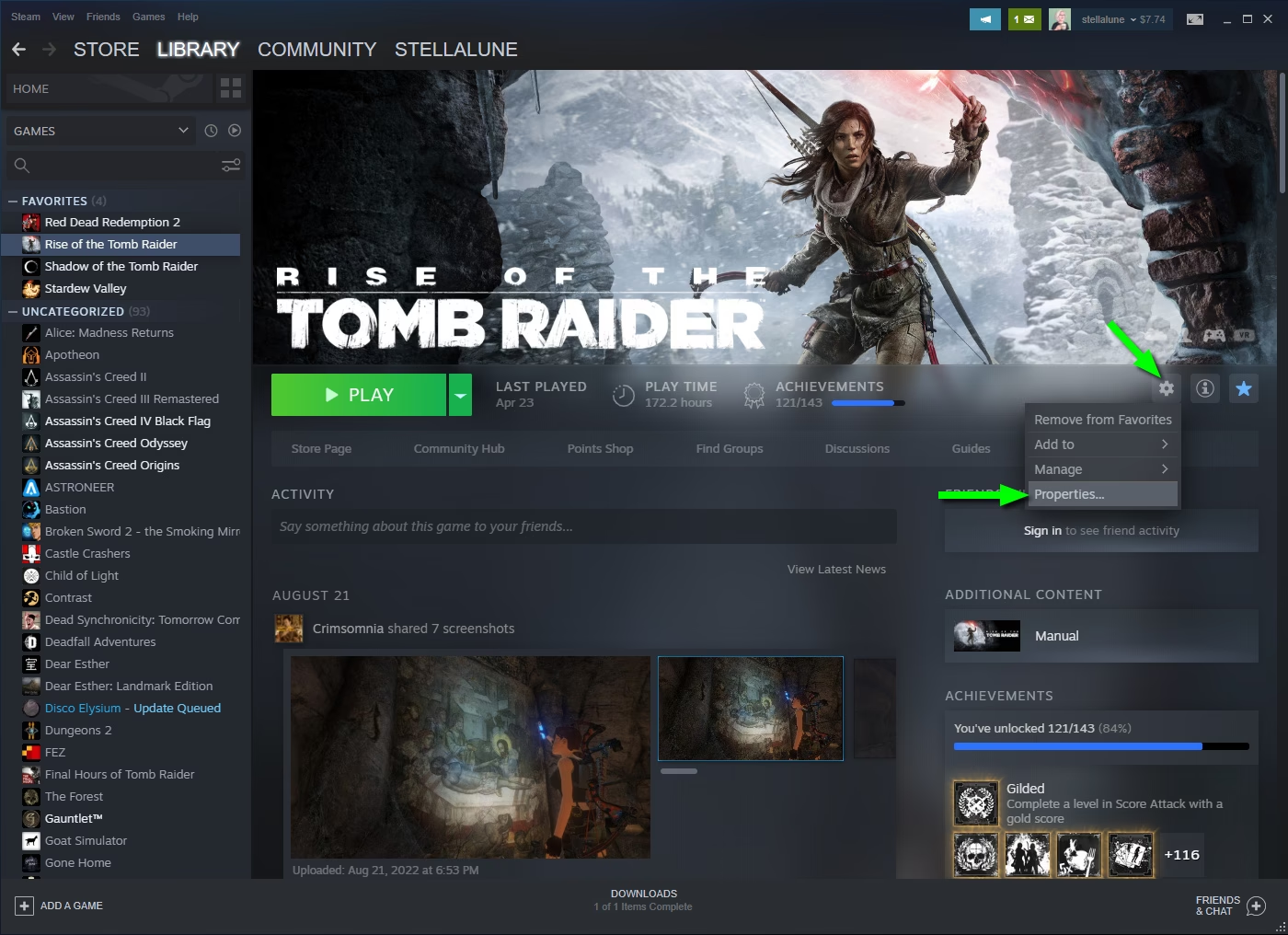
- Para Steam: En tu Biblioteca de juegos, haz clic derecho sobre 'Rise of the Tomb Raider', selecciona 'Propiedades' y en la pestaña 'General', desmarca la casilla que dice 'Mantener las partidas guardadas en Steam Cloud'.
- Para Epic Games: En el lanzador, haz clic en el icono de tu perfil en la esquina superior derecha y selecciona 'Ajustes'. Desplázate hacia abajo y desmarca la opción 'Activar guardado en la nube'.
Podrás volver a activarlo más tarde si lo deseas.
Paso 2: Descargar y Extraer los Archivos
Los archivos de guardado que encuentres en internet suelen venir comprimidos en un archivo .zip. Descarga el que te interese. Una vez descargado, haz clic derecho sobre el archivo .zip y selecciona 'Extraer todo...' o utiliza un programa como WinRAR o 7-Zip. Esto creará una carpeta con los archivos de guardado (.dat) en su interior.
Paso 3: Copiar y Reemplazar
Navega hasta tu carpeta de guardado de Rise of the Tomb Raider. Ahora, copia los archivos .dat que extrajiste del archivo .zip y pégalos dentro de esta carpeta. Windows te preguntará si quieres reemplazar los archivos existentes con el mismo nombre. Confirma que sí quieres reemplazarlos (recuerda que tienes tu copia de seguridad a salvo por si acaso).
Paso 4: Iniciar el Juego y Cargar
Cierra todas las ventanas y ejecuta Rise of the Tomb Raider. En lugar de hacer clic en 'Continuar', ve al menú 'Cargar Partida'. Deberías ver las nuevas ranuras de guardado disponibles, a menudo con un porcentaje de progreso alto o el nombre del nivel correspondiente. Selecciónala, ¡y a jugar!
Tipos de Partidas Guardadas Disponibles
La comunidad ha creado una gran variedad de archivos de guardado para satisfacer diferentes necesidades. No se trata solo de saltarse una parte, sino de vivir la experiencia de maneras únicas.
| Tipo de Partida Guardada | Descripción | Ideal Para... |
|---|---|---|
| Por Nivel o Área | Archivos guardados al inicio de cada una de las principales áreas del juego (Siria, Instalación Soviética, Valle Geotérmico, etc.). | Jugadores que quieren rejugar una sección específica sin empezar de cero o que han perdido su progreso. |
| 100% Completado | Una partida donde la historia principal está terminada, y todos los coleccionables, tumbas y misiones secundarias están completados. | Explorar el mundo libremente, probar todas las armas y atuendos, o simplemente disfrutar del juego sin la presión de los objetivos. |
| Dificultad Extrema | Partidas completadas en la dificultad más alta, como 'Superviviente Extremo'. | Jugadores que quieren experimentar el contenido final del juego pero no desean pasar por el desafío de esa dificultad. |
| Preparado para DLC | Guardados en un punto específico del juego ideal para comenzar expansiones como 'Baba Yaga: El Templo de la Bruja'. | Acceder directamente al contenido descargable con el equipo y las habilidades adecuadas. |
Solución de Problemas Comunes
A veces, las cosas no salen como se esperaba. Aquí tienes soluciones a los problemas más frecuentes al manipular archivos de guardado.
- Problema: La partida cargada dice "Datos corruptos".
Solución: Este error suele ocurrir si intentaste copiar los archivos mientras el juego estaba abierto. Asegúrate de que Rise of the Tomb Raider esté completamente cerrado (revisa el administrador de tareas si es necesario) antes de mover o reemplazar cualquier archivo. - Problema: La partida descargada no aparece en el menú de carga.
Solución: A veces, el juego solo reconoce ranuras de guardado que ya has creado. Si descargaste un archivo llamadosave5.datpero solo tienes guardados hastasave3.dat, el juego podría no verlo. Prueba a renombrar el archivo descargado (por ejemplo, desave5.datasave3.dat) para que reemplace una de tus ranuras existentes. Alternativamente, puedes entrar al juego, crear un guardado manual en una nueva ranura vacía, y luego salir y reemplazar ese archivo recién creado con el que descargaste. - Problema: He perdido mi progreso y mi copia de seguridad no funciona.
Solución: Si todo lo demás falla, recuerda revisar la carpeta de la Papelera de Reciclaje. Quizás eliminaste tus archivos originales por accidente. Si tenías la sincronización en la nube activada antes, puedes intentar reactivarla (después de eliminar los archivos locales fallidos) para ver si Steam o Epic pueden restaurar una versión anterior desde sus servidores.
Preguntas Frecuentes (FAQ)
- ¿Usar un guardado descargado desbloqueará los logros?
- Es posible, pero no garantizado. Algunos logros, especialmente los relacionados con la historia, pueden saltar al cargar una partida avanzada. Sin embargo, los logros por acciones específicas (como "mata a 5 enemigos con X arma") probablemente no se desbloquearán a menos que realices esa acción tú mismo.
- ¿Son compatibles los guardados entre Steam y Epic Games?
- En la mayoría de los casos, sí. Los archivos de guardado de Rise of the Tomb Raider para PC suelen ser intercambiables entre las diferentes tiendas digitales. Sin embargo, la compatibilidad nunca está 100% garantizada, lo que refuerza la importancia de hacer siempre una copia de seguridad primero.
- ¿Puedo volver a mi partida original después de probar una descargada?
- ¡Absolutamente! Para eso hiciste la copia de seguridad. Simplemente borra los archivos que instalaste de la carpeta de guardado del juego y restaura los archivos originales que guardaste en tu carpeta de respaldo.
- ¿Necesito tener los DLC para usar una partida que los haya completado?
- Generalmente no. Si cargas una partida que ha completado un DLC que no posees, simplemente no podrás acceder a ese contenido específico (como atuendos o armas del DLC), pero el resto del juego debería funcionar sin problemas.
Dominar la gestión de tus partidas guardadas te convierte en el director de tu propia aventura con Lara Croft. Ya no estás limitado por un único camino lineal. Respalda tu progreso, experimenta con partidas completadas y nunca dejes que un bug o un desafío frustrante te impida disfrutar de uno de los mejores juegos de acción y aventura de los últimos años. ¡Feliz exploración de tumbas!
Si quieres conocer otros artículos parecidos a Guía de Partidas Guardadas: Rise of the Tomb Raider puedes visitar la categoría Guías.