
17/06/2008
En el vasto universo de la animación 3D, uno de los procesos más técnicos, complejos y, a menudo, tediosos es el rigging. Crear el esqueleto digital y los controles que permitirán a un personaje moverse de forma creíble puede llevar días o incluso semanas de trabajo minucioso. Sin embargo, Blender, en su afán por democratizar la creación de contenido, nos ofrece una herramienta increíblemente poderosa y gratuita para simplificar este proceso: Rigify. Este addon, incluido por defecto en el software, es la puerta de entrada al rigging de personajes de alta calidad sin necesidad de ser un experto técnico, permitiendo a artistas y animadores centrarse en lo que realmente importa: dar vida a sus creaciones.
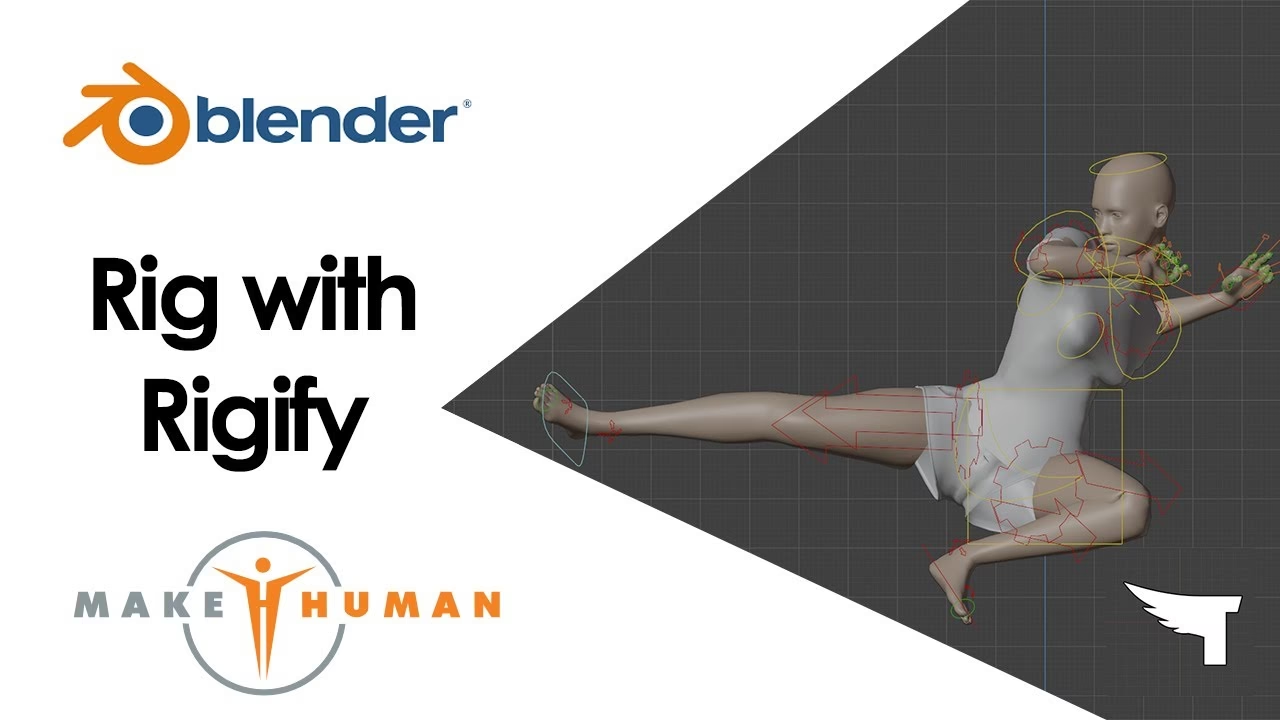
Rigify no es simplemente un botón mágico, sino un sistema modular y semi-automatizado que genera esqueletos complejos y controles de animación profesionales a partir de una plantilla simple. Si alguna vez te has sentido intimidado por la idea de crear un rig desde cero, este artículo es para ti. Exploraremos qué es Rigify, cómo activarlo, su flujo de trabajo fundamental y cómo puedes expandir sus capacidades para adaptarlo a casi cualquier proyecto.
¿Qué es Exactamente Rigify?
Rigify es un addon (un complemento) que viene preinstalado en todas las versiones modernas de Blender. Su función principal es la de automatizar la creación de rigs para personajes y criaturas. En lugar de tener que construir manualmente cada hueso, cada restricción (constraint) y cada controlador, Rigify utiliza un enfoque de bloques de construcción.
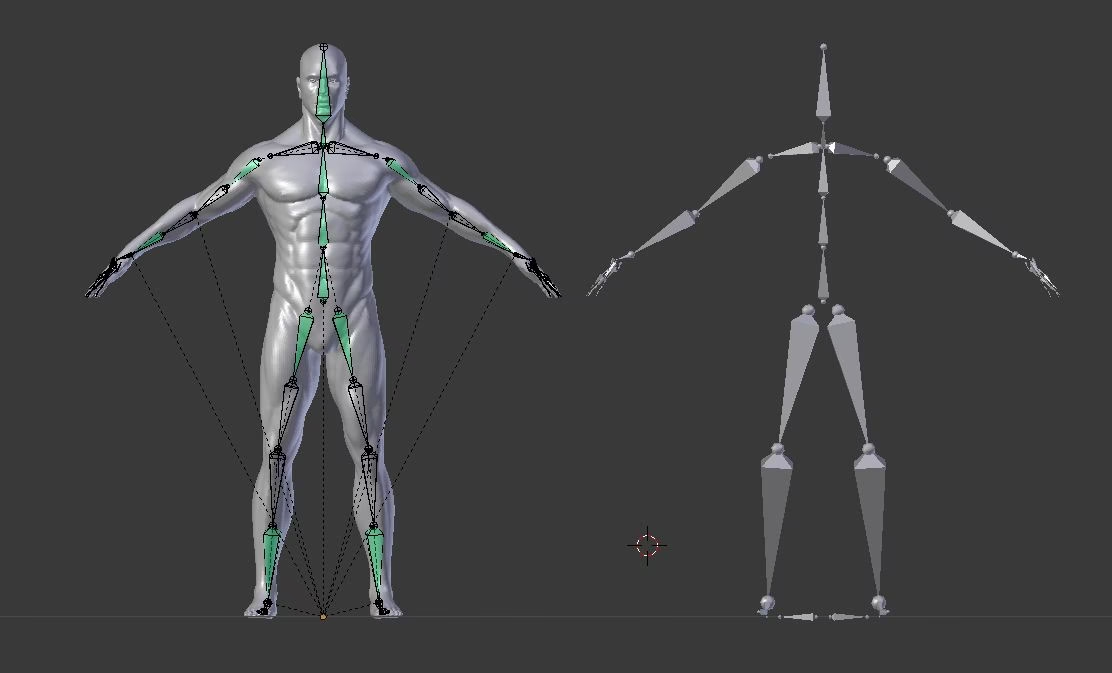
El sistema se basa en el concepto de un meta-rig. Un meta-rig es una plantilla de esqueleto simplificada que contiene las partes básicas de una criatura (brazos, piernas, columna, cabeza, etc.). El trabajo del artista consiste en tomar este meta-rig y ajustar la posición de sus huesos para que coincidan con la malla 3D de su personaje. Una vez que el meta-rig está perfectamente alineado, con un solo clic, Rigify realiza la magia: genera un rig de animación completo, con controles intuitivos de cinemática inversa y directa (IK/FK), controles para los dedos, la cara, y mucho más. Este proceso de automatización ahorra una cantidad inmensa de tiempo y reduce la probabilidad de errores técnicos.
Una de las características más destacadas de Rigify es su principio de independencia. Una vez que el rig final ha sido generado, ya no necesita a Rigify para funcionar. Esto significa que puedes compartir tu archivo .blend con un animador que no tenga el addon activado, y el rig funcionará a la perfección. Esta portabilidad lo convierte en una herramienta ideal para trabajos en equipo y estudios de producción.
Cómo Activar Rigify en Blender: Guía Paso a Paso
Al ser un addon incluido por defecto, activar Rigify es un proceso muy sencillo que no te llevará más de un minuto. Sigue estos pasos para tenerlo listo para usar:
- Abrir las Preferencias: En el menú superior de Blender, ve a
Edit > Preferences(Editar > Preferencias). - Navegar a la Pestaña de Add-ons: En la ventana de Preferencias, haz clic en la sección de
Add-onsen el panel izquierdo. - Buscar Rigify: En la barra de búsqueda de la esquina superior derecha, escribe "Rigify".
- Activar el Addon: Verás una opción que dice
Rigging: Rigify. Simplemente marca la casilla que se encuentra a su izquierda para activarlo.
¡Y eso es todo! Rigify ya está activo. Sin embargo, hay una recomendación adicional para asegurar un funcionamiento sin problemas. En la misma ventana de Preferencias, ve a la pestaña Save & Load (Guardar y Cargar) y asegúrate de que la opción Auto Run Python Scripts (Ejecutar Scripts de Python Automáticamente) esté activada. Rigify utiliza scripts para generar sus rigs complejos, y esta opción permite que se ejecuten sin necesidad de confirmación manual cada vez que abres un archivo.
El Flujo de Trabajo Básico con Rigify
Una vez activado, ¿cómo se utiliza Rigify? El proceso general se puede dividir en tres grandes pasos: añadir, alinear y generar.
1. Añadir el Meta-rig
Con Rigify activo, si presionas Shift + A en la vista 3D, verás un nuevo submenú llamado Armature (Armadura). Dentro de él, encontrarás varias plantillas de meta-rigs, como Human (Meta-Rig), Cat (Meta-Rig), Bird (Meta-Rig), y más. Selecciona el que mejor se adapte a tu personaje. Para un personaje humanoide, el meta-rig humano es el punto de partida ideal.
2. Alinear el Meta-rig con tu Malla
Este es el paso más manual y crucial. Debes entrar en el Modo Edición (Tab) del meta-rig y mover los huesos para que se ajusten a la anatomía de tu modelo 3D. Por ejemplo, la cadena de huesos del brazo debe seguir el brazo de tu personaje, los huesos de los dedos deben encajar dentro de sus dedos, y así sucesivamente. Tómate tu tiempo en esta fase; una buena alineación es fundamental para que el rig final funcione correctamente.
3. Generar el Rig Final
Cuando estés satisfecho con la alineación, sal del Modo Edición y regresa al Modo Objeto. Con el meta-rig seleccionado, ve al panel de propiedades a la derecha, y busca la pestaña Object Data Properties (el icono de un hueso verde). Allí verás un panel de Rigify con un gran botón que dice Generate Rig. Haz clic en él.
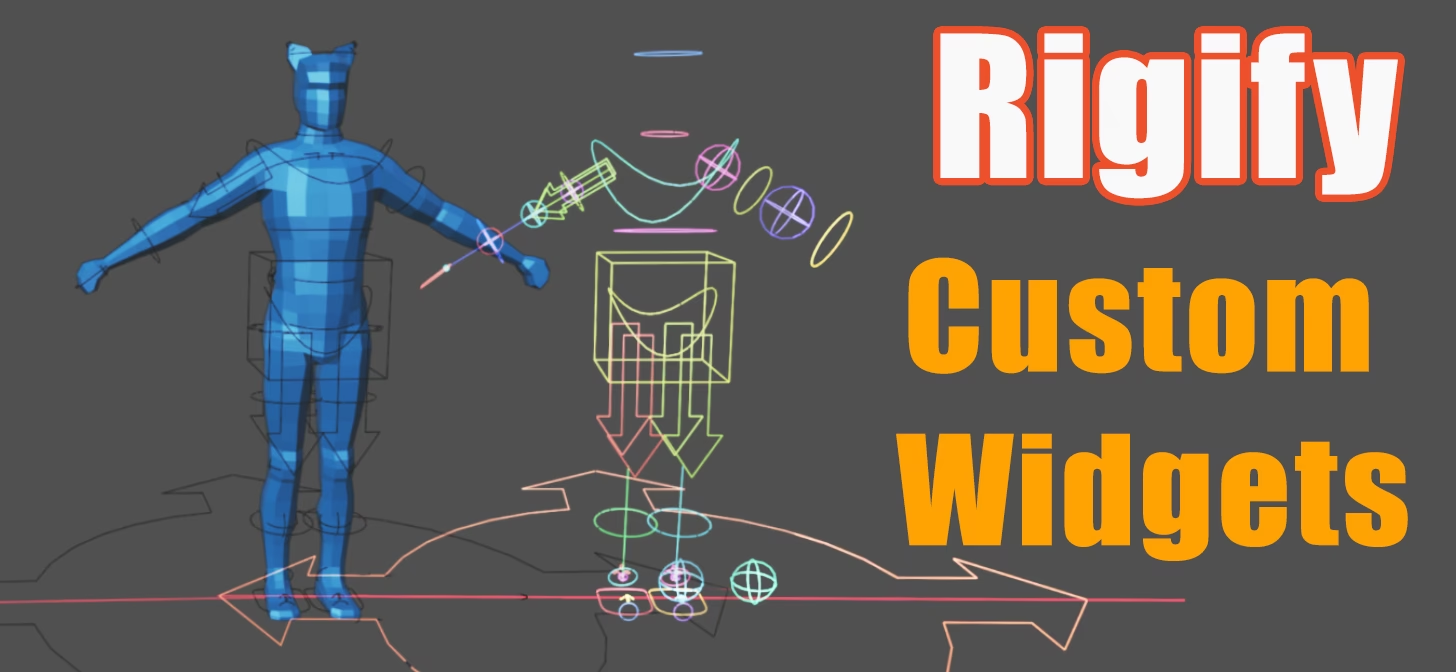
Tras unos segundos, Rigify ocultará el meta-rig original y creará un nuevo rig completo, lleno de controles de colores y formas personalizadas. ¡Tu personaje está listo para ser animado!
Potenciando Rigify: Extensiones y Addons
La funcionalidad base de Rigify es impresionante, pero la comunidad de Blender la ha llevado aún más lejos creando extensiones y addons que añaden nuevas características o simplifican flujos de trabajo específicos.
Es importante distinguir entre dos tipos:
- Extensiones (Feature Sets): Se instalan directamente desde las opciones avanzadas de Rigify y añaden nuevos tipos de rigs o módulos al sistema central.
- Addons: Son complementos de Blender independientes que interactúan con Rigify para ofrecer herramientas adicionales.
A continuación, presentamos una tabla comparativa con algunos de los más populares:
| Nombre | Tipo | Propósito Principal |
|---|---|---|
| CloudRig | Extensión | Un conjunto de rigs avanzados y modulares, desarrollado originalmente en Blender Studio para sus películas. Ofrece más flexibilidad y características que el Rigify estándar. |
| GameRig | Extensión | Simplifica la creación de rigs optimizados para motores de videojuegos como Unity o Unreal Engine, generando una jerarquía de huesos limpia y lista para exportar. |
| Rigify Pantins | Extensión | Adapta el sistema Rigify para la animación 2D de tipo cutout, permitiendo crear esqueletos para personajes planos. |
| Pataz Rigging Toolz | Addon | Una colección de utilidades que aceleran diversas tareas de rigging, no solo para Rigify, sino para el rigging en general. |
| Rigify Animbox | Addon | Ofrece un conjunto de herramientas enfocadas en la animación, como selectores de controles y otras utilidades para hacer más eficiente el trabajo del animador con un rig de Rigify. |
Preguntas Frecuentes (FAQ) sobre Rigify
¿Rigify es completamente gratis?
Sí. Rigify es un addon oficial de Blender y, al igual que Blender, es totalmente gratuito y de código abierto. No tiene costos ocultos ni versiones de pago.
¿Necesito conocimientos previos de rigging para usar Rigify?
Tener conocimientos básicos de qué es un esqueleto y cómo funcionan las jerarquías de huesos es muy útil. Sin embargo, Rigify está diseñado para abstraer la parte más técnica y compleja, por lo que es una excelente herramienta para que los principiantes puedan empezar a animar sus propios personajes sin tener que pasar meses aprendiendo rigging avanzado.
¿Puedo usar los rigs de Rigify en motores de videojuegos como Unity o Unreal Engine?
Sí, pero con un paso intermedio. El rig de control que genera Rigify es muy complejo y no es ideal para exportar directamente a un motor de juego. Sin embargo, el rig contiene un esqueleto de deformación limpio que sí es exportable. Extensiones como GameRig están diseñadas específicamente para facilitar este proceso, generando un rig listo para la exportación.
¿Qué hago si mi personaje no es un humano o un animal común?
Rigify es modular. Aunque uses el meta-rig humano como base, puedes eliminar partes que no necesites (como los brazos) o duplicar otras (para crear una criatura de seis patas, por ejemplo). Para criaturas verdaderamente únicas, se requiere un conocimiento más profundo para combinar y crear tus propios tipos de rig a partir de los bloques de construcción básicos de Rigify, pero la posibilidad existe.
Conclusión
Rigify es una de las joyas ocultas de Blender que, una vez descubierta, transforma por completo el flujo de trabajo de cualquier artista de personajes. Elimina una de las barreras técnicas más altas en la animación 3D, permitiendo la creación rápida y eficiente de rigs robustos y profesionales. Ya seas un artista independiente, un estudiante o parte de un pequeño estudio, dominar Rigify te permitirá dedicar más tiempo a la creatividad y menos a la resolución de problemas técnicos, llevando tus proyectos de animación al siguiente nivel.
Si quieres conocer otros artículos parecidos a Rigify en Blender: Tu Guía de Rigging Automático puedes visitar la categoría Juegos.