
13/12/2021
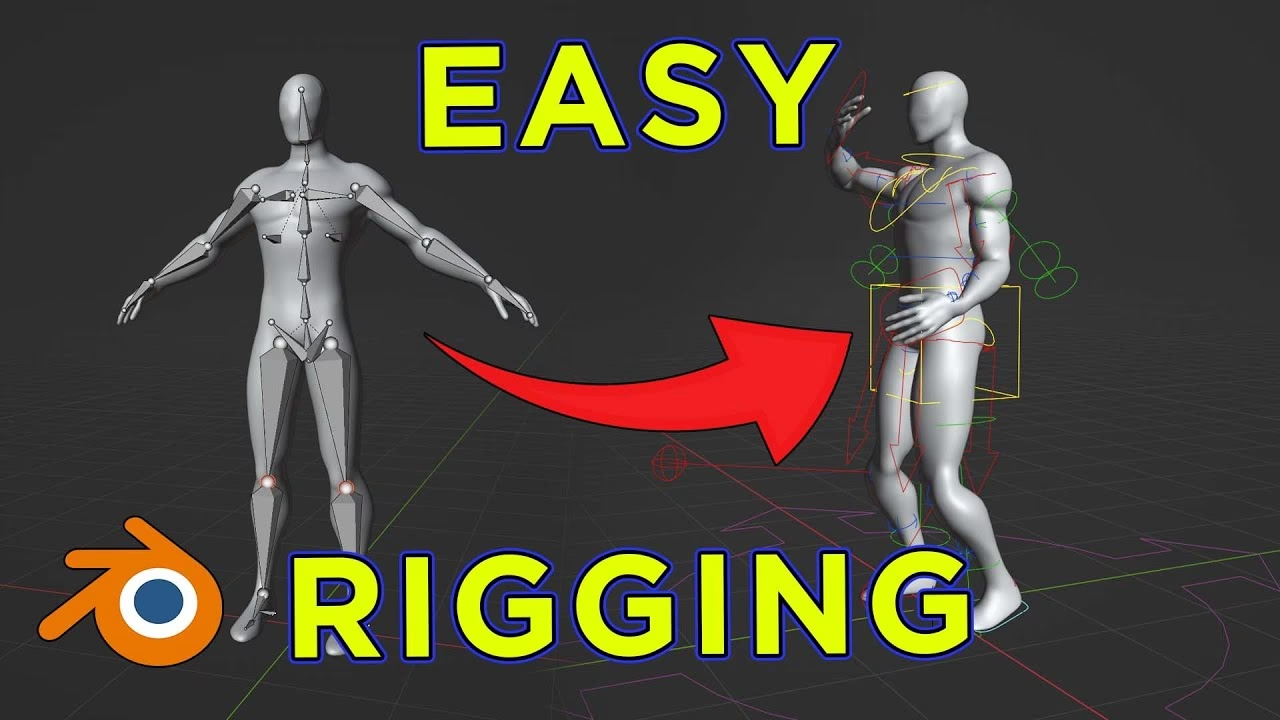
¿Alguna vez te has preguntado cómo los personajes de tus videojuegos favoritos pasan de ser estatuas digitales a héroes en movimiento? La respuesta mágica a esa pregunta es el rigging. Este proceso, que puede parecer intimidante al principio, es en esencia el arte de crear un esqueleto digital para tu modelo 3D. En este completo tutorial, desglosaremos el proceso de rigging en Blender de una manera sencilla y directa, enfocándonos en un personaje humanoide. Al final de esta guía, no solo sabrás cómo hacer un rig, sino que también entenderás los principios fundamentales para dar vida a cualquier creación que imagines.
Paso 1: Preparación del Modelo, la Base del Éxito
Antes de siquiera pensar en añadir un solo hueso, debemos asegurarnos de que nuestro modelo esté en perfectas condiciones. Omitir esta fase es una receta para futuros dolores de cabeza, especialmente cuando se trata de texturas e iluminación. Unos minutos de preparación ahora te ahorrarán horas de frustración más tarde.
Corrección de las Normales
Cada cara de tu modelo 3D tiene una dirección, conocida como "normal". Esta dirección le dice al software qué lado es el "exterior" y cuál es el "interior". Cuando creamos un personaje de forma simétrica, a menudo duplicamos y espejeamos una mitad (como un brazo o una pierna) para crear la otra. Este proceso de espejeo puede invertir las normales, haciendo que el modelo esté, en efecto, "al revés" por dentro.
Para verificar y corregir esto, sigue estos pasos:
- Selecciona tu modelo y presiona la tecla
Tabpara entrar en el Modo Edición. - En la esquina superior derecha del visor, haz clic en la flecha del menú 'Viewport Overlays'.
- Activa la opción 'Face Orientation'. Blender coloreará tu modelo: el azul indica que las normales apuntan hacia afuera (correcto), y el rojo indica que apuntan hacia adentro (incorrecto).
- Si ves alguna parte en rojo, con todo seleccionado (presionando
A), presionaShift + N. Esto le indicará a Blender que debe 'Recalcular Hacia Afuera', corrigiendo todas las normales a la vez.
Consejo profesional: Es una buena práctica unir todas las partes separadas de tu personaje en una sola malla antes de este paso. Para ello, en Modo Objeto, selecciona todas las partes y presiona
Ctrl + Jpara unirlas.
Posicionamiento y Punto de Origen
La correcta ubicación de tu modelo en la escena es crucial. Para un personaje, lo ideal es que sus pies descansen exactamente sobre la línea del suelo (el eje X, la línea roja).
- En una vista frontal (presionando
1en el teclado numérico), usa la herramienta de mover (teclaG) para colocar los pies de tu modelo sobre el eje X. - El 'Punto de Origen' (el punto naranja que define el centro del objeto) debe estar en la base del modelo, justo entre los pies. Esto es vital para que las rotaciones y escalados funcionen correctamente, sobre todo en motores de videojuegos.
- Para establecerlo, asegúrate de que el Cursor 3D (el círculo de líneas rojas y blancas) esté en el centro del mundo (
Shift + C). Luego, selecciona tu modelo, haz clic derecho y elige 'Set Origin' > 'Origin to 3D Cursor'.
Paso 2: Construyendo el Esqueleto (Armature)
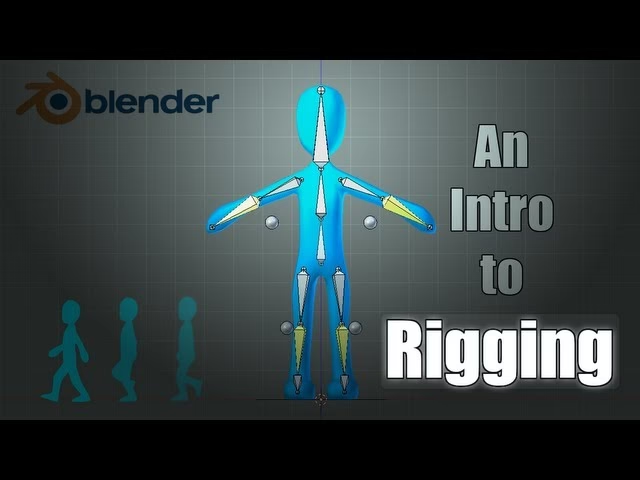
Con nuestro modelo limpio y bien posicionado, es hora de la parte divertida: crear el esqueleto. En Blender, un esqueleto se conoce como Armature.
El Primer Hueso y la Vista de Rayos X
Primero, añade un Armature a tu escena desde el menú 'Add' > 'Armature'. Aparecerá un solo hueso. Posiciónalo en el centro del torso de tu personaje. Sin embargo, ahora está dentro de la malla y no puedes verlo. Para solucionar esto, selecciona el Armature, ve al panel de 'Object Data Properties' (el ícono del hombrecito verde) y, en la sección 'Viewport Display', activa la opción 'In Front'. Esto hará que el esqueleto sea siempre visible, como si tuvieras una vista de Rayos X.
Extrusión: Creando la Estructura Ósea
La construcción del esqueleto se basa en la extrusión de nuevos huesos a partir de los existentes. Entra en el Modo Edición del Armature (con el Armature seleccionado, presiona Tab).
- La Columna Vertebral: Selecciona la esfera superior del primer hueso y presiona
Epara extruir. Mueve el nuevo hueso hacia arriba hasta la base del cuello. Repite el proceso para crear un hueso para el cuello y otro para la cabeza. Desde el hueso original (la pelvis), extruye uno hacia abajo si necesitas más control en esa zona. - Los Brazos: Selecciona la esfera superior del hueso del pecho. Presiona
Ey extruye un hueso hacia el hombro. Sigue extruyendo para crear el brazo superior, el antebrazo y finalmente la mano. - Las Piernas: Selecciona la base del hueso de la pelvis. Extruye hacia la cadera, luego hacia la rodilla, el tobillo y finalmente el pie.
Simetría para Ahorrar Tiempo
No necesitas construir el otro lado del cuerpo manualmente. Una vez que tengas un brazo y una pierna completos:
- En Modo Edición, selecciona todos los huesos del brazo que creaste.
- Duplícalos con
Shift + D. - Sin moverlos, haz clic derecho para cancelar el movimiento. Luego, presiona
S(escalar), luegoX(en el eje X), y escribe-1. Esto creará un espejo perfecto. - Mueve los huesos duplicados (
G+X) hasta su posición en el otro lado del cuerpo. - El hueso del hombro duplicado estará desconectado. Selecciónalo, ve a las propiedades del hueso ('Bone Properties', el ícono del hueso verde) y en la sección 'Relations', haz clic en el campo 'Parent' y selecciona el hueso del pecho. Asegúrate de marcar la casilla 'Connected'.
- Repite este mismo proceso para las piernas.
Paso 3: La Unión Mágica: Emparentar Malla y Esqueleto
Ahora tenemos un modelo y un esqueleto, pero son dos objetos separados. Necesitamos conectarlos para que al mover un hueso, la malla se mueva con él. Este proceso se llama 'emparentar' (parenting).
- Regresa al Modo Objeto.
- Selecciona primero la malla de tu personaje.
- Luego, manteniendo presionada la tecla
Shift, selecciona el Armature. El orden es crucial. - Presiona
Ctrl + Ppara abrir el menú de emparentamiento. - Elige la opción 'With Automatic Weights' (Con Pesos Automáticos).
Blender ahora analizará tu modelo y tu esqueleto e intentará asignar de forma inteligente qué vértices de la malla deben ser influenciados por cada hueso. Este proceso automático es increíblemente potente y, para modelos simples, a menudo funciona a la perfección.
¡Es Hora de Posar!
¡Felicidades! Has completado el rig. Para probarlo, selecciona únicamente tu Armature y cambia del Modo Objeto al Modo Pose en el menú desplegable de la esquina superior izquierda. Ahora, los huesos se volverán de color azul. Haz clic en cualquier hueso y presiona R para rotarlo. Verás cómo la malla de tu personaje se deforma y sigue el movimiento del esqueleto. ¡Tu creación tiene vida!
Paso 4: La Organización es Clave: Nombrar los Huesos
Aunque tu rig ya funciona, hay un último paso que separa a los aficionados de los profesionales: nombrar los huesos. Un esqueleto desorganizado con nombres como `Bone.001`, `Bone.027` es una pesadilla para trabajar en animaciones complejas o al exportar a un motor de videojuegos. Utiliza una convención de nombres clara.
Una práctica estándar es usar sufijos como `_L` para la izquierda (left) y `_R` para la derecha (right). Aquí tienes una tabla de ejemplo:
| Parte del Cuerpo | Nombre Sugerido |
|---|---|
| Pelvis | pelvis |
| Columna | columna_01 |
| Pecho | pecho |
| Cuello | cuello |
| Cabeza | cabeza |
| Hombro Izquierdo | hombro_L |
| Brazo Izquierdo | brazo_L |
| Antebrazo Izquierdo | antebrazo_L |
| Mano Izquierda | mano_L |
| Muslo Derecho | muslo_R |
| Pierna Derecha | pierna_R |
| Pie Derecho | pie_R |
Preguntas Frecuentes (FAQ) sobre Rigging
¿Este método funciona para animales o monstruos?
Absolutamente. Los principios de crear un Armature, extruir huesos y emparentar con pesos automáticos son universales. La única diferencia será la estructura del esqueleto. En lugar de una columna humana, crearás la estructura ósea que corresponda a la anatomía de tu criatura, ya sea un dragón con alas o un perro de cuatro patas.
Mi modelo se deforma de forma extraña al mover un hueso. ¿Qué hago?
Esto es muy común. Los 'Pesos Automáticos' son una excelente primera aproximación, pero no son perfectos. Cuando un hueso mueve más o menos malla de la que debería (por ejemplo, al levantar el brazo se deforma el pecho), la solución es un proceso llamado 'Pintado de Pesos' (Weight Painting). Este es un tema más avanzado donde pintas manualmente la influencia de cada hueso sobre la malla para lograr deformaciones perfectas.
¿Por qué mi personaje se ve oscuro o con sombras raras después del rigging?
Este problema casi siempre se remonta al primer paso: las normales. Si las normales de una parte del modelo están invertidas, la iluminación reaccionará de forma incorrecta, creando artefactos visuales. Es por eso que la preparación del modelo es un paso que nunca debes saltarte.
Conclusión
El rigging es una de las habilidades más gratificantes en el mundo del 3D. Es el puente entre un modelo estático y un personaje con potencial para contar historias. Siguiendo esta guía, has aprendido a preparar tu malla, construir un esqueleto funcional, conectarlo a tu personaje y organizarlo como un profesional. Aunque existen técnicas más avanzadas, los fundamentos que has adquirido hoy son la base de toda animación de personajes. Ahora, ¡el único límite es tu imaginación! Experimenta, practica con diferentes modelos y prepárate para dar vida a tus creaciones.
Si quieres conocer otros artículos parecidos a Guía Completa para Hacer Rigging en Blender puedes visitar la categoría Juegos.