
09/03/2013
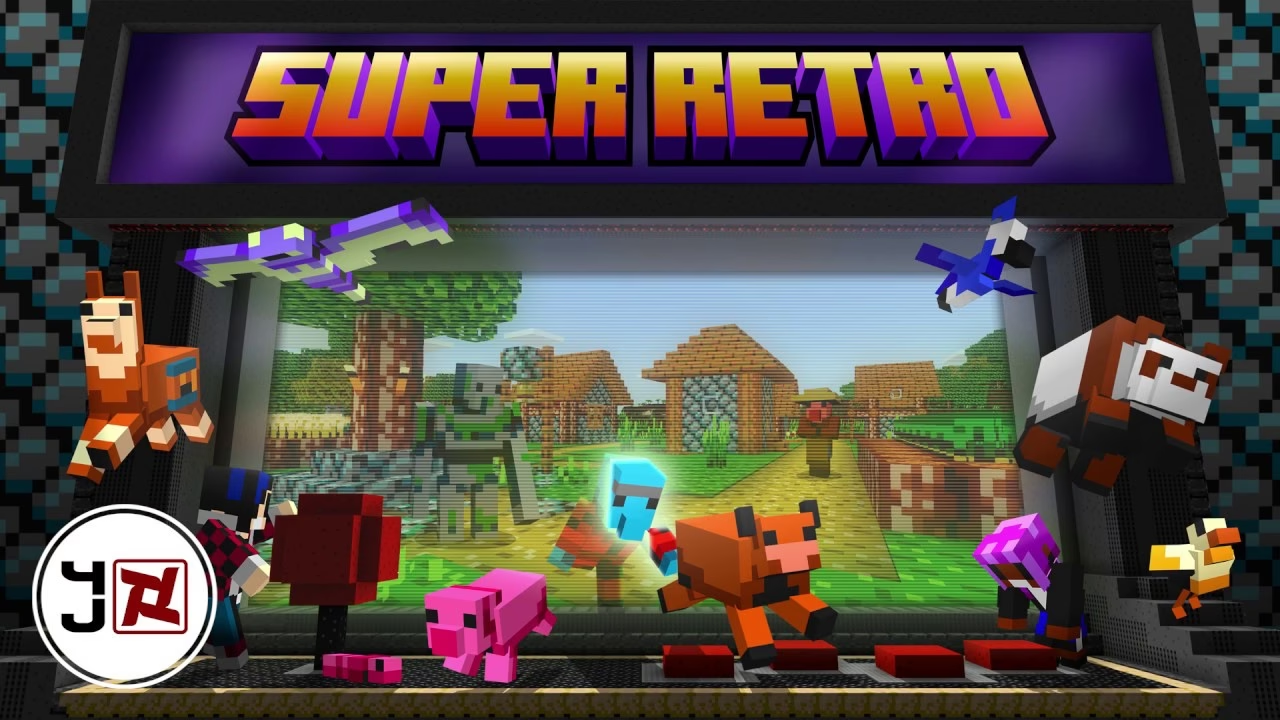
Para muchos jugadores veteranos, existe un encanto innegable en los primeros días de Minecraft. Esa época de descubrimiento, con texturas más simples, colores más vibrantes y una estética que, aunque menos pulida, estaba cargada de personalidad. Si eres de los que sienten esa nostalgia por el aspecto original del juego, estás de suerte. Volver a experimentar esa sensación es más fácil que nunca gracias a los packs de texturas clásicas, también conocidos como packs de recursos. En esta guía completa, te llevaremos de la mano para que transformes tu Minecraft actual en una ventana al pasado, reviviendo la magia visual y sonora que cautivó a millones.
- ¿Qué son los Packs de Texturas y por qué nos Atrae lo Clásico?
- El Secreto Mejor Guardado: El Pack "Programmer Art"
- Guía de Instalación: Tu Pasaporte al Minecraft de Antaño
- Cambios que Notarás: Un Viaje Sensorial al Pasado
- Tabla Comparativa: Clásico vs. Moderno
- Preguntas Frecuentes (FAQ)
- ¿Estos packs de texturas afectan el rendimiento de mi juego?
- ¿Dónde puedo descargar packs de texturas clásicas de forma segura?
- ¿Estos packs son compatibles con las versiones más recientes de Minecraft?
- ¿Puedo usar un pack de texturas clásicas en un servidor multijugador?
- ¿Qué diferencia hay entre "Programmer Art" y otros packs de la comunidad?
¿Qué son los Packs de Texturas y por qué nos Atrae lo Clásico?
Antes de sumergirnos en la instalación, es importante entender qué es un pack de texturas o, en su terminología más moderna, un pack de recursos. En esencia, es un conjunto de archivos que modifican la apariencia y los sonidos del juego. Esto incluye las texturas de los bloques, los diseños de los objetos, la apariencia de los mobs, la interfaz de usuario e incluso los efectos de sonido y la música. No alteran la jugabilidad, pero sí cambian por completo la atmósfera del mundo.
Con el paso de los años, Minecraft ha evolucionado enormemente. Uno de los cambios más significativos llegó con la actualización 1.14 (Village & Pillage), que introdujo una revisión visual completa, a menudo llamada "Jappa's Textures" en honor al artista de Mojang que las diseñó. Si bien estas nuevas texturas son más cohesivas, detalladas y suaves, muchos jugadores que crecieron con el juego sienten un apego especial por el arte original, más pixelado y con una paleta de colores distintiva. Ese deseo de revivir la experiencia original es el motor detrás de la popularidad de los packs de texturas clásicas.
El Secreto Mejor Guardado: El Pack "Programmer Art"
Quizás no lo sepas, pero Mojang es consciente de este sentimiento nostálgico. Por ello, dentro del propio juego, existe una forma oficial y segura de volver a las texturas antiguas. Se trata del pack de recursos llamado Programmer Art. Este paquete, que se puede activar desde el menú del juego, restaura la mayoría de las texturas a su estado previo a la actualización 1.14.
Activar el "Programmer Art" es el primer y más sencillo paso para tu viaje al pasado. Sin embargo, muchos packs creados por la comunidad van un paso más allá, recreando aspectos de versiones aún más antiguas (como las de la época Alpha o Beta) o añadiendo sonidos y elementos de la interfaz que el pack oficial no incluye. La clave a menudo es usar el "Programmer Art" como base y colocar otros packs de texturas retro por encima en el menú de selección para combinar lo mejor de ambos mundos.
Guía de Instalación: Tu Pasaporte al Minecraft de Antaño
Instalar un pack de texturas es un proceso sencillo tanto en la Java Edition como en la Bedrock Edition. A continuación, te detallamos los pasos para cada una.
Para Minecraft: Java Edition
- Buscar y Descargar el Pack: El primer paso es encontrar el pack de texturas que deseas. Un lugar excelente y seguro para empezar es la comunidad de Planet Minecraft. Busca términos como "Old Textures", "Classic Textures" o "Retro Textures". Descarga el archivo, que generalmente será un .zip.
- Abrir la Carpeta de Packs de Recursos: Inicia Minecraft. En el menú principal, ve a "Opciones..." y luego a "Packs de Recursos...". En esta pantalla, verás un botón que dice "Abrir Carpeta de Packs". Haz clic en él.
- Mover el Archivo: Se abrirá una carpeta en tu ordenador llamada
resourcepacks. Simplemente arrastra o copia el archivo .zip que descargaste en esta carpeta. No es necesario descomprimirlo. - Activar el Pack en el Juego: Vuelve a Minecraft. El nuevo pack de texturas debería aparecer en la columna de la izquierda ("Disponibles"). Pasa el ratón sobre él y haz clic en la flecha que aparece para moverlo a la columna de la derecha ("Seleccionados"). Si quieres usarlo junto con el "Programmer Art", asegúrate de que el pack descargado esté en la parte superior de la lista de la derecha. ¡El orden importa! El juego cargará primero los de abajo y luego los de arriba, por lo que las texturas del pack superior sobreescribirán a las de los inferiores.
- ¡Disfruta!: Haz clic en "Hecho" y el juego recargará las texturas. ¡Ya estás listo para explorar tu mundo con un aspecto renovado y clásico!
Para Minecraft: Bedrock Edition (Windows, Consolas, Móvil)
El proceso en Bedrock es a menudo incluso más simple, especialmente si el archivo del pack tiene la extensión .mcpack.
- Descarga el Pack: Busca un pack de texturas compatible con Bedrock Edition. Sitios como MCPEDL son una referencia popular. Descarga el archivo.
- Instalación Automática: Si el archivo es un
.mcpack, simplemente haz doble clic en él (en PC) o ábrelo con Minecraft (en móvil). El juego se iniciará e importará el pack automáticamente. Verás un mensaje en la parte superior de la pantalla que dice "Importación iniciada" y luego "Importación completada con éxito". - Activación del Pack: Para activar el pack en un mundo específico, ve a la configuración de ese mundo antes de entrar. En la sección de "Packs de Recursos", ve a "Mis Packs", selecciona el que acabas de instalar y pulsa "Activar". También puedes activarlo de forma global en los Ajustes generales del juego para que se aplique a todos los mundos nuevos.
Cambios que Notarás: Un Viaje Sensorial al Pasado
Activar uno de estos packs es más que un simple cambio visual. Es una inmersión en una era diferente del juego. Estos son algunos de los cambios más emblemáticos que experimentarás.
Texturas que Cuentan una Historia
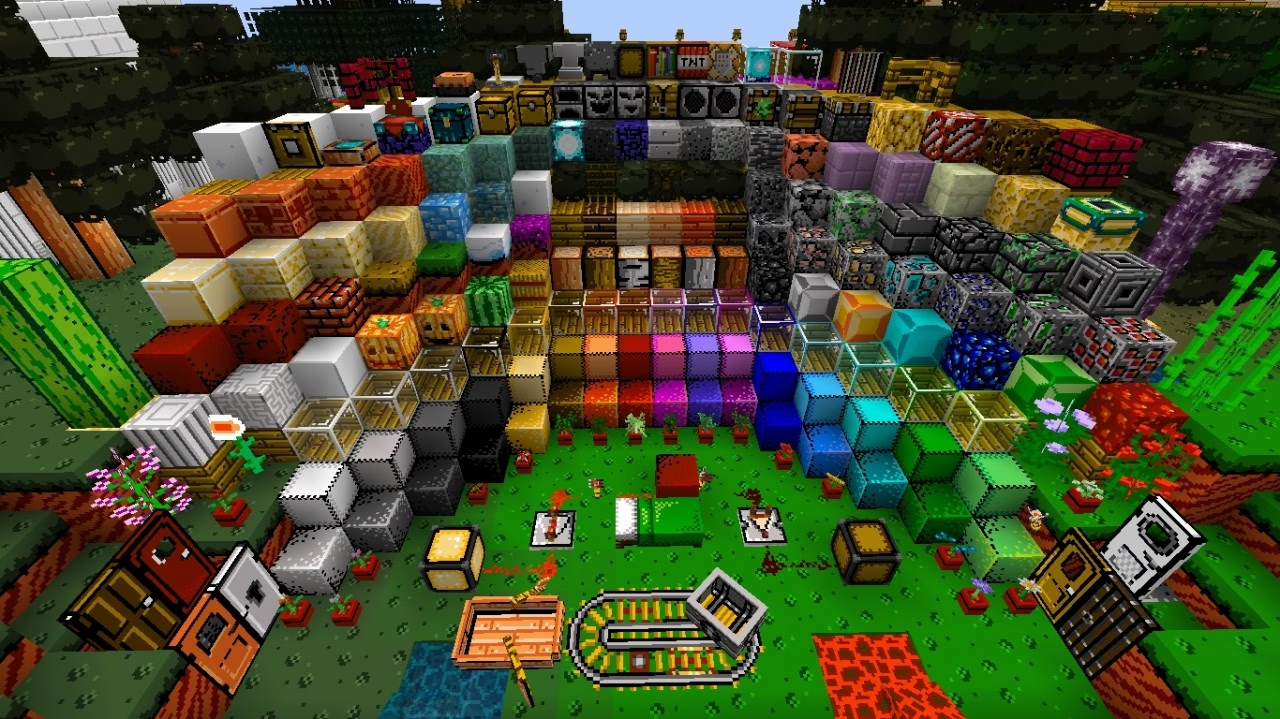
Los bloques más comunes son los que más impacto causan. La roca (cobblestone) vuelve a tener ese patrón repetitivo y casi hipnótico. La hierba recupera su color verde neón tan característico. Los troncos de los árboles, la arena, la grava... todo se sentirá familiar pero diferente. Uno de los cambios más queridos por la comunidad es la recuperación de las antiguas rosas azules (técnicamente, flores cian), que fueron eliminadas del juego y reemplazadas por amapolas y otras flores. Verlas de nuevo en el paisaje es un verdadero golpe de nostalgia.
La Banda Sonora de los Inicios
Muchos packs de recursos clásicos también restauran los efectos de sonido originales. Prepárate para volver a escuchar el antiguo y seco sonido de los pasos, el icónico "oof" al recibir daño y los gruñidos y siseos menos pulidos de los zombis y creepers. Estos sonidos, más crudos y directos, contribuyen enormemente a recrear la atmósfera de las primeras versiones del juego.
Una Interfaz de Otra Época
Algunos packs van más allá y modifican la interfaz de usuario (UI). Esto puede incluir el retorno del antiguo menú principal, el diseño clásico del inventario y la barra de acceso rápido. Navegar por estos menús te transportará directamente a las versiones 0.11.0-0.14.0, una época dorada para muchos jugadores de la edición de bolsillo (PE).
Tabla Comparativa: Clásico vs. Moderno
Para ilustrar mejor las diferencias, aquí tienes una comparación de cómo han cambiado algunos elementos clave del juego:
| Elemento | Estilo Clásico (Pre-1.14) | Estilo Moderno (Jappa's Textures) |
|---|---|---|
| Roca (Cobblestone) | Patrón muy contrastado y repetitivo. Tonos grises oscuros y claros. | Piedras más redondeadas y con una distribución más natural y suave. |
| Madera de Roble | Color más anaranjado y con un veteado muy simple y lineal. | Tonos más marrones y realistas, con un veteado más complejo y orgánico. |
| Cerdo | Ojos simples de un píxel negro, sin pupilas diferenciadas. | Ojos con pupila y esclerótica, dándole una apariencia más definida. |
| Agua | Un solo tono de azul oscuro, muy opaco. | Transparencia variable según el bioma, con tonos más claros y realistas. |
| Lava | Textura animada muy rápida y con un patrón de "burbujas" muy marcado. | Animación más lenta y fluida, con un aspecto más viscoso y natural. |
Preguntas Frecuentes (FAQ)
¿Estos packs de texturas afectan el rendimiento de mi juego?
Generalmente, no. De hecho, dado que las texturas clásicas suelen tener una resolución igual o inferior a las texturas modernas (16x16 píxeles), no deberían causar ninguna pérdida de rendimiento. En algunos ordenadores de gama baja, incluso podrían mejorar ligeramente los FPS, aunque la diferencia suele ser insignificante.
¿Dónde puedo descargar packs de texturas clásicas de forma segura?
Es crucial descargar contenido solo de fuentes fiables para evitar malware. Sitios web como Planet Minecraft, CurseForge y MCPEDL (para Bedrock) son repositorios comunitarios muy conocidos y moderados donde puedes encontrar miles de packs de forma segura.
¿Estos packs son compatibles con las versiones más recientes de Minecraft?
¡Sí! Muchos creadores mantienen sus packs actualizados. El pack de recurso "Programmer Art" es oficial y siempre será compatible. Para los packs de la comunidad, la mayoría de los que se centran en texturas retro funcionan bien en versiones desde la 1.14 hasta la 1.21 y más allá, ya que los bloques básicos rara vez cambian su ID. Siempre revisa la página de descarga para confirmar la compatibilidad.
¿Puedo usar un pack de texturas clásicas en un servidor multijugador?
Absolutamente. Los packs de texturas son una modificación del lado del cliente. Esto significa que solo afectan a tu juego. Puedes unirte a cualquier servidor y ver el mundo con tus texturas clásicas, mientras que otros jugadores lo verán con las suyas. No afecta en nada a la jugabilidad en línea.
¿Qué diferencia hay entre "Programmer Art" y otros packs de la comunidad?
"Programmer Art" es la colección oficial de Mojang de las texturas antiguas. Es completo y seguro. Los packs de la comunidad, por otro lado, a menudo buscan emular versiones aún más antiguas (como la Beta 1.7.3), pueden incluir sonidos personalizados, interfaces modificadas o incluso pequeños ajustes a las texturas que el creador considera que mejoran la experiencia retro.
Revivir el Minecraft clásico es una experiencia maravillosa que te permite apreciar cuánto ha evolucionado el juego y, al mismo tiempo, reconectar con la simpleza y el encanto que lo convirtieron en un fenómeno mundial. Ya sea a través del pack oficial "Programmer Art" o de una creación de la comunidad, te animamos a dar el paso y redescubrir el mundo de cubos con los ojos de un principiante una vez más.
Si quieres conocer otros artículos parecidos a Minecraft: Guía de Packs de Texturas Clásicas puedes visitar la categoría Guías.