
14/10/2017
Muchos aventureros de Terraria han soñado con llevar la experiencia visual de su mundo de píxeles a un nuevo nivel. Herramientas como ReShade son famosas por transformar por completo la apariencia de los juegos, añadiendo desde sutiles mejoras de color hasta efectos cinematográficos complejos. Sin embargo, si alguna vez has intentado instalar ReShade en Terraria de la forma tradicional, seguramente te has topado con un muro de frustración. El juego simplemente se niega a cargar los archivos, dejándote con la misma apariencia de siempre. ¿Por qué ocurre esto y, lo más importante, hay alguna solución? La respuesta es sí, pero requiere un enfoque poco convencional que aprovecha la tecnología de NVIDIA.
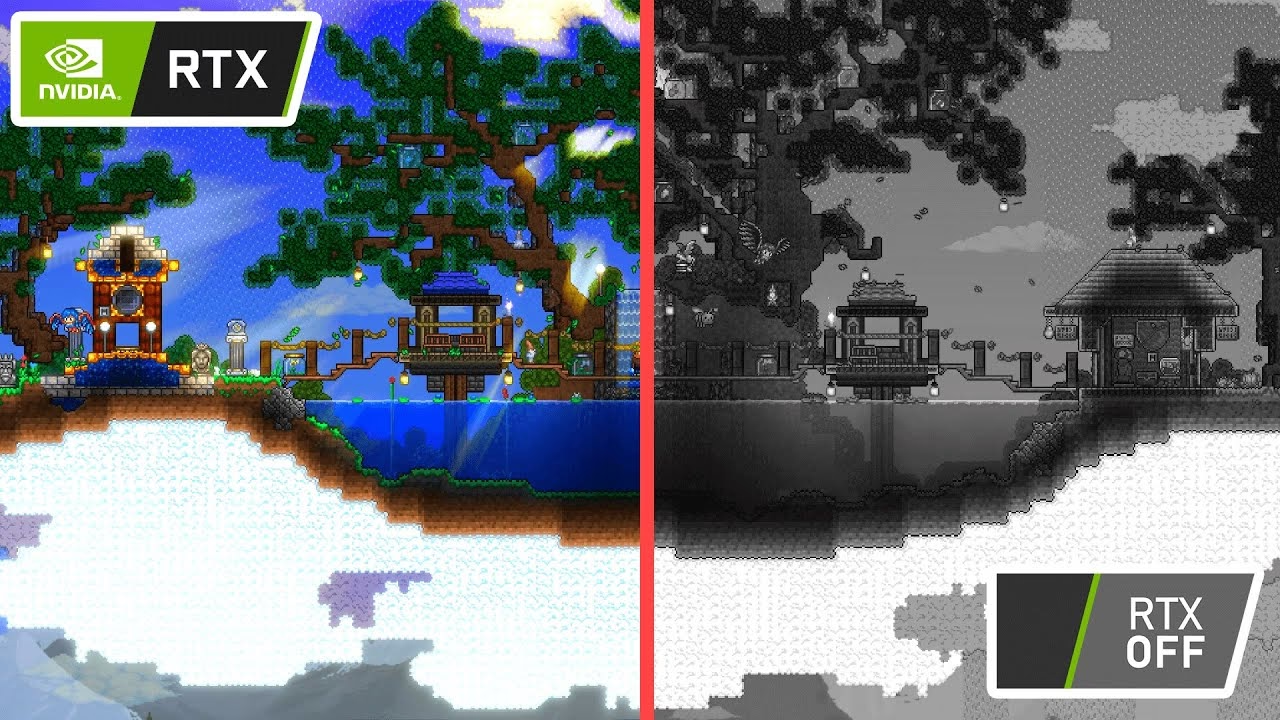
En esta guía completa, desglosaremos por qué ReShade y Terraria no se llevan bien de forma nativa y te guiaremos a través del único método fiable que permite a los usuarios de tarjetas gráficas NVIDIA aplicar cientos de filtros de ReShade a su juego. Prepárate para redescubrir tu mundo de Terraria con una claridad, color y atmósfera que nunca creíste posible.
El Origen del Problema: ¿Por Qué Falla la Instalación Estándar?
Para entender la solución, primero debemos comprender el problema técnico. Terraria fue desarrollado utilizando el framework XNA de Microsoft, una tecnología más antigua que tiene sus peculiaridades. La mayoría de los juegos modernos que usan DirectX 9 funcionan con ReShade de una manera simple: ReShade coloca un archivo modificado llamado d3d9.dll en la carpeta del ejecutable del juego. Cuando el juego se inicia, carga este archivo en lugar del archivo predeterminado del sistema, permitiendo que ReShade se "inyecte" y aplique sus efectos.
Sin embargo, Terraria ignora este proceso por completo. Por razones de su programación, el ejecutable Terraria.exe está codificado para omitir cualquier archivo d3d9.dll local y buscar directamente la versión oficial ubicada en el directorio del sistema de Windows (generalmente en C:\Windows\SysWOW64\). Esto hace que la instalación estándar de ReShade sea completamente inútil. Los intentos de la comunidad por forzar la carga de la DLL, como renombrar archivos o usar inyectores de terceros como ENBInjector, también han fracasado sistemáticamente. El juego es simplemente inmune a los métodos de inyección tradicionales.
La Solución: NVIDIA Game Filters al Rescate
Aquí es donde entra en juego el ecosistema de NVIDIA. Si tienes una tarjeta gráfica NVIDIA, es muy probable que tengas instalado GeForce Experience, un software complementario que gestiona drivers, optimiza juegos y ofrece funciones adicionales. Una de estas funciones es un potente sistema de superposición en el juego que incluye los "Filtros de Juego" (anteriormente conocidos como NVIDIA Ansel). Estos filtros son, en esencia, una forma de inyección de post-procesamiento a nivel de driver. En lugar de depender de que el juego cargue un archivo DLL, GeForce Experience aplica los efectos directamente sobre la imagen final que la tarjeta gráfica envía a tu monitor. Este método bypassa por completo la resistencia de Terraria a los archivos locales, abriendo la puerta para usar los shaders de ReShade.
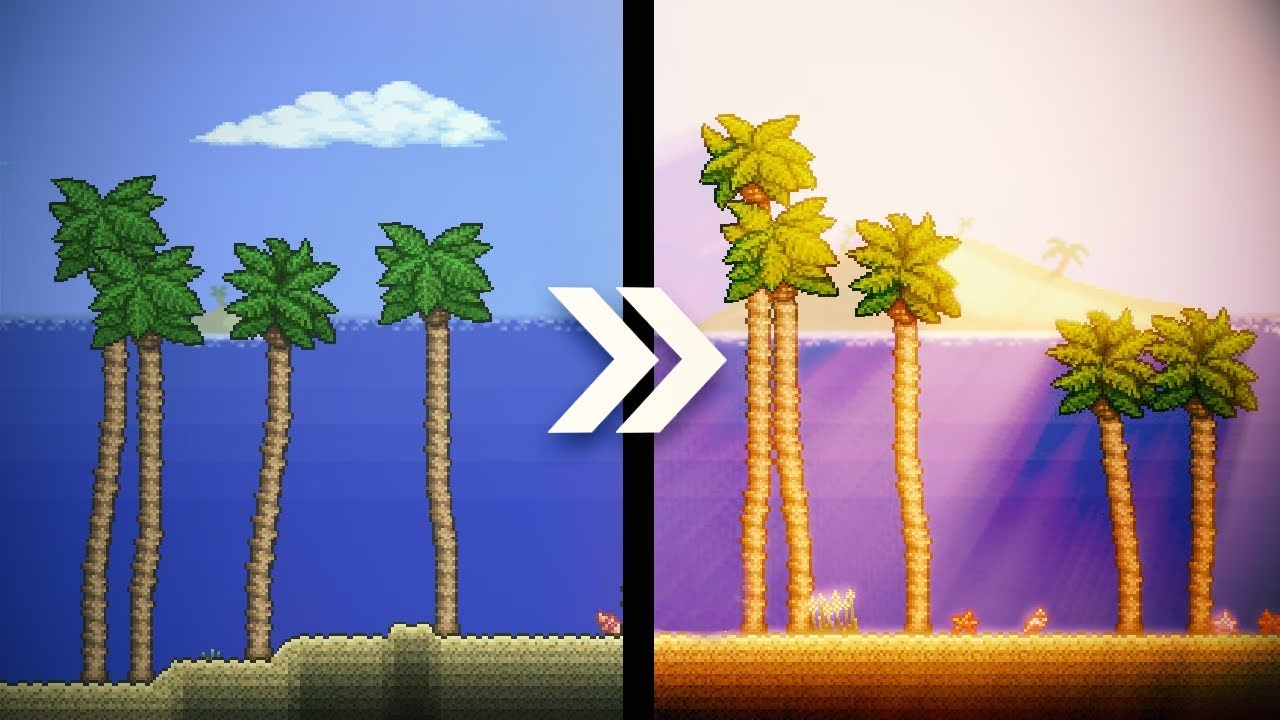
Guía Paso a Paso para Instalar ReShade en Terraria (Método NVIDIA)
Este tutorial está diseñado específicamente para usuarios con tarjetas gráficas NVIDIA. Si tienes una tarjeta AMD, lamentablemente este método no te funcionará. Sigue estos pasos cuidadosamente:
Requisitos Previos:
- Una tarjeta gráfica NVIDIA (series GTX o RTX).
- El software NVIDIA GeForce Experience instalado y actualizado.
- Asegurarse de que la superposición en el juego (In-Game Overlay) esté activada en la configuración de GeForce Experience.
- El juego Terraria instalado.
Paso 1: Obtener los Shaders de ReShade
Nuestro primer objetivo es conseguir la colección de shaders y texturas de ReShade. Irónicamente, haremos esto realizando una instalación normal de ReShade, pero no para Terraria directamente. La finalidad es únicamente que el instalador descargue todos los archivos que necesitamos.
- Ve a la web oficial de ReShade y descarga la última versión.
- Ejecuta el instalador. Te pedirá que selecciones un juego. Puedes elegir CUALQUIER otro juego que tengas instalado (por ejemplo, uno que use DirectX 10/11/12). La elección no importa, solo lo usamos como un vehículo para descargar los archivos.
- Cuando te pregunte por la API de renderizado, selecciona la correspondiente al juego que elegiste.
- Llegarás a una pantalla que te ofrece paquetes de shaders para descargar (Standard Effects, SweetFX, etc.). Selecciónalos todos y procede con la descarga e instalación.
- Una vez finalizado, navega a la carpeta del juego que seleccionaste. Dentro, encontrarás una nueva carpeta llamada
reshade-shaders. ¡Este es el tesoro que buscábamos! Contiene dos subcarpetas clave:ShadersyTextures.
Paso 2: Mover los Archivos al Directorio de Ansel
Ahora que tenemos los archivos, debemos colocarlos donde GeForce Experience pueda encontrarlos. El programa busca sus filtros en una carpeta específica del sistema.
- Navega hasta la siguiente ruta en tu explorador de archivos:
C:\Program Files\NVIDIA Corporation\Ansel - Abre la carpeta
reshade-shadersque se creó en el Paso 1. - Copia TODO el contenido de la carpeta
Shaders(archivos .fx y .fxh) y pégalo directamente dentro de la carpetaAnsel. - Vuelve a la carpeta
reshade-shaders. Copia TODO el contenido de la carpetaTextures(archivos .png, .dds, etc.) y pégalo también dentro de la carpetaAnsel.
Al finalizar, tu carpeta de Ansel contendrá una mezcla de sus archivos originales y todos los nuevos shaders y texturas de ReShade.
Paso 3: ¡Magia en el Juego! Activando los Filtros
Con la preparación completada, es hora de ver los resultados.
- Inicia Terraria.
- Una vez que estés dentro de un mundo y puedas controlar a tu personaje, presiona la combinación de teclas
Alt + F3. - Se abrirá la superposición de GeForce Experience en el lado izquierdo de la pantalla, mostrando el panel de "Filtros de Juego".
- Haz clic en uno de los números (1, 2 o 3) para crear un nuevo perfil de filtros.
- Haz clic en "Añadir filtro". Verás una larga lista desplegable. ¡Si todo ha ido bien, aquí aparecerán todos los shaders de ReShade que copiaste!
- Ahora puedes empezar a experimentar. Selecciona filtros como "Clarity", "HDR", "Vibrance" o "Curves" para ajustar la imagen a tu gusto. Cada filtro tendrá sus propios deslizadores para que puedas personalizar la intensidad del efecto.
Nota importante: No todos los shaders de ReShade son compatibles con el entorno de los Filtros de Juego de NVIDIA. Algunos de los más complejos, especialmente aquellos que requieren acceso al búfer de profundidad del juego (depth buffer), pueden no funcionar o mostrar un mensaje de error. Sin embargo, la gran mayoría de los filtros de corrección de color y efectos visuales funcionarán perfectamente, dándote un arsenal enorme de herramientas para personalizar tus gráficos.
Tabla Comparativa: Método Tradicional vs. NVIDIA Game Filters
Para aclarar las diferencias, aquí tienes una tabla que resume ambos enfoques:
| Característica | Método Estándar ReShade | Método NVIDIA Game Filters |
|---|---|---|
| Compatibilidad con Terraria | No funciona | Funciona perfectamente |
| Proceso de Instalación | Copiar DLL a la carpeta del juego | Mover archivos de shaders a la carpeta Ansel |
| Tecla de Activación | Tecla "Home" (generalmente) | Alt + F3 |
| Compatibilidad de Shaders | Todos los compatibles con la API | La mayoría, pero no todos |
| Requisito de Hardware | Cualquiera | GPU NVIDIA + GeForce Experience |
Preguntas Frecuentes (FAQ)
¿Este método funciona con tarjetas gráficas AMD o Intel?
No. Este procedimiento depende exclusivamente de la función de Filtros de Juego integrada en el software GeForce Experience de NVIDIA. Los usuarios de AMD pueden explorar las opciones de Radeon Software, como Radeon Image Sharpening, pero no existe un método directo para inyectar shaders de ReShade de esta manera.
He presionado Alt+F3 y no pasa nada. ¿Qué hago?
Primero, asegúrate de que GeForce Experience está en ejecución. Luego, ábrelo y ve a Configuración (el icono del engranaje). En la pestaña "General", comprueba que la "SUPERPOSICIÓN EN EL JUEGO" (IN-GAME OVERLAY) esté activada. Si lo está y sigue sin funcionar, puede que necesites reinstalar GeForce Experience.
¿Este proceso es seguro? ¿Puede causar un baneo en el juego?
Es completamente seguro. ReShade y los filtros de NVIDIA son herramientas de post-procesamiento que solo alteran la forma en que el juego se ve en tu pantalla. No modifican ningún archivo del juego ni te dan una ventaja injusta, especialmente en un juego como Terraria. El riesgo de baneo es prácticamente nulo.
¿Tengo que dejar ReShade instalado en el otro juego que usé?
No. Una vez que hayas copiado las carpetas Shaders y Textures, puedes desinstalar ReShade del juego que usaste como intermediario si lo deseas. Ya tienes los archivos que necesitas.
Conclusión
Aunque Terraria presenta un desafío único para los amantes de la personalización gráfica, la comunidad siempre encuentra una manera. Gracias a la flexibilidad de los NVIDIA Game Filters, es posible superar las barreras del framework XNA y aplicar la vasta biblioteca de shaders de ReShade para darle a tu mundo de Terraria un aspecto completamente nuevo y personalizado. Ya sea que busques colores más vibrantes, una atmósfera más oscura y cinematográfica o simplemente una imagen más nítida, este método te abre un universo de posibilidades visuales. ¡Es hora de experimentar y ver tu aventura bajo una nueva luz!
Si quieres conocer otros artículos parecidos a Guía Definitiva: Usa ReShade en Terraria puedes visitar la categoría Guías.