
15/01/2022
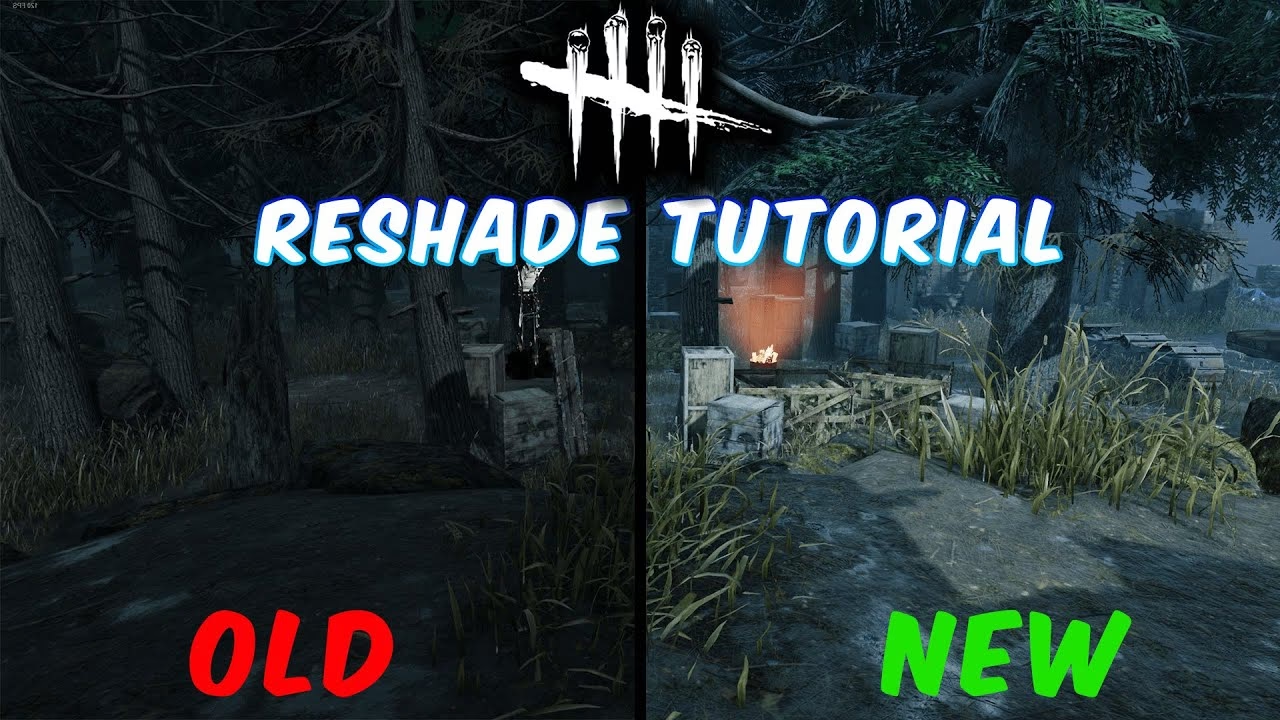
Para muchos jugadores veteranos de Dead by Daylight, la atmósfera oscura y opresiva del juego es parte fundamental de su encanto. Sin embargo, con el paso del tiempo, es natural buscar formas de refrescar la experiencia visual, mejorar la claridad o simplemente darle un toque personal a la estética del Ente. Aquí es donde entra en juego ReShade, una poderosa herramienta de post-procesado que puede cambiar drásticamente cómo se ve tu juego. Pero su instalación y configuración pueden parecer intimidantes. Afortunadamente, la comunidad ha creado una solución perfecta: el Instalador de ReShade para Dead by Daylight, una herramienta que automatiza todo el proceso para que puedas concentrarte en lo que importa: sobrevivir o sacrificar.
- ¿Qué es ReShade y por qué usarlo en Dead by Daylight?
- Presentando el DBDReshade Installer: Tu Aliado Visual
- Requisitos Previos: ¿Qué Necesitas para Empezar?
- Guía de Instalación Paso a Paso
- ¿Cómo Utilizar la Herramienta y Cambiar Presets?
- ¡Importante! Advertencias y Descargo de Responsabilidad
- Preguntas Frecuentes (FAQ)
¿Qué es ReShade y por qué usarlo en Dead by Daylight?
ReShade es un inyector de post-procesado genérico para juegos y software de video. En términos sencillos, actúa como una capa sobre la imagen que el juego renderiza, permitiéndote aplicar una amplia variedad de efectos visuales en tiempo real. Imagina tener el poder de ajustar el color, la nitidez, las sombras y la iluminación de Dead by Daylight a tu gusto, sin modificar ningún archivo central del juego.
Los beneficios de usarlo en el reino del Ente son notables:
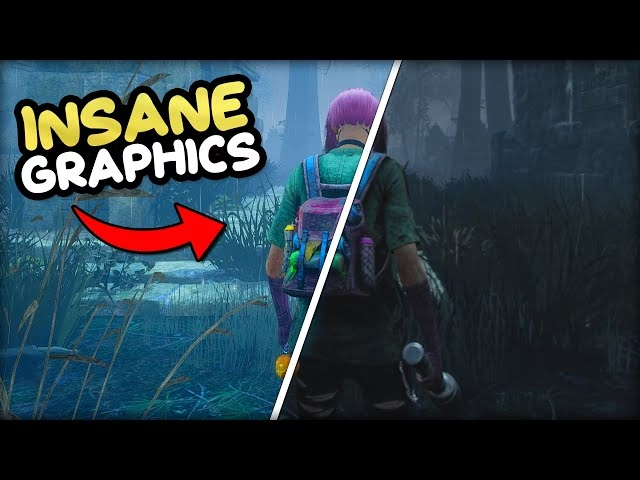
- Corrección de Color: Ajusta los tonos para que sean más vibrantes, cinematográficos o sombríos. Di adiós a los mapas que se ven demasiado "lavados" o desaturados.
- Nitidez Mejorada: Aumenta la definición de los objetos y personajes, haciendo que los detalles resalten mucho más. Esto puede ayudar a distinguir mejor a los supervivientes a distancia.
- Iluminación y Contraste: Modifica las sombras y las luces para crear una atmósfera más realista y envolvente. Puedes hacer las zonas oscuras realmente aterradoras o añadir un brillo sutil a la luz de la luna.
- Personalización Extrema: Con miles de shaders disponibles, las posibilidades son casi infinitas. Los famosos "presets" son configuraciones pre-hechas por otros jugadores que puedes instalar con un solo clic.
Presentando el DBDReshade Installer: Tu Aliado Visual
Para simplificar todo este proceso, ha surgido una herramienta específica llamada DBDReshade Installer. Se trata de un script de PowerShell y un lanzador diseñado para hacer la instalación y gestión de ReShade en Dead by Daylight una tarea increíblemente sencilla. Olvídate de buscar carpetas manualmente o de descargar archivos de distintas fuentes; esta herramienta lo hace todo por ti.
Características Principales de la Herramienta
- Detección Automática: El instalador es lo suficientemente inteligente como para encontrar tu directorio de instalación de Dead by Daylight, ya sea que lo tengas en Steam o en la Epic Games Store.
- Instalación de ReShade: Descarga e instala automáticamente la versión correcta de ReShade si detecta que no la tienes.
- Gestión de Presets: Su función estrella. Te permite seleccionar, previsualizar e instalar diferentes presets visuales desde una interfaz gráfica amigable.
- Interfaz Gráfica (GUI): No necesitas ser un experto en consolas de comandos. Todo se maneja a través de ventanas intuitivas y fáciles de usar.
- Herramientas Adicionales: Incluye utilidades como "D3Daylight", un visor que te permite probar cómo se ven los presets en capturas de pantalla de los mapas sin tener que iniciar el juego, ahorrándote un tiempo valioso.
Requisitos Previos: ¿Qué Necesitas para Empezar?
Antes de sumergirte en la mejora de tus gráficos, asegúrate de cumplir con los siguientes requisitos. La mayoría de los sistemas modernos ya los tienen cubiertos:
- Sistema Operativo: Windows 10 o Windows 11.
- PowerShell: Viene preinstalado en todos los sistemas operativos Windows modernos.
- .NET Framework: Se requiere la versión 4.8 o superior. El instalador de la herramienta suele solicitar su instalación si no lo tienes.
- Dead by Daylight: Obviamente, debes tener el juego base instalado a través de Steam o Epic Games.
Guía de Instalación Paso a Paso
El método más sencillo y recomendado para la mayoría de los usuarios es utilizar la versión empaquetada que se encuentra en los "Releases" del proyecto. Sigue estos pasos:
- Descarga la Herramienta: Ve a la página del repositorio del proyecto en GitHub (Joolace/dbd-reshade) y busca la sección de "Releases" o "Lanzamientos".
- Obtén el Archivo Correcto: Descarga el archivo .zip más reciente, que generalmente tendrá un nombre como
DBDReshade-vX.X.X.zip. - Extrae el Contenido: Haz clic derecho en el archivo descargado y extráelo en una carpeta de tu elección. Es importante que todos los archivos extraídos permanezcan juntos en la misma carpeta.
- Ejecuta el Lanzador: Abre la carpeta donde extrajiste los archivos y haz doble clic en el archivo llamado
OPEN DBD RESHADE.bat. Esto iniciará la interfaz gráfica y estarás listo para comenzar.
¿Cómo Utilizar la Herramienta y Cambiar Presets?
Una vez que ejecutes el lanzador, te encontrarás con una ventana sencilla. El uso es muy intuitivo:
- Inicia la Interfaz: La ventana principal te mostrará las opciones disponibles.
- Selecciona un Preset: Verás una lista de los presets visuales incluidos. A menudo, la herramienta incluye previsualizaciones en 2K para que puedas ver cómo se verá el juego antes de instalarlo.
- Elige la Carpeta de Destino: Aunque la herramienta detecta la carpeta del juego, te pedirá confirmar o seleccionar la ruta correcta.
- Instala o Cambia el Preset: Con tu preset y carpeta seleccionados, simplemente haz clic en el botón "Install or Change Preset". La herramienta se encargará del resto.
- Verifica el Proceso: La interfaz incluye una ventana de registro (log) que te mostrará en tiempo real lo que está sucediendo, confirmando si la instalación fue exitosa.
Tabla Comparativa de Presets Populares
La herramienta incluye una selección de presets creados por la comunidad. Aquí tienes una idea de lo que puedes esperar de algunos de ellos:
| Preset | Creador | Estilo Visual Sugerido |
|---|---|---|
| STX | steaxss | Cinematográfico, con sombras profundas y colores realistas. |
| April | april | Colores vibrantes y una imagen muy nítida, ideal para quienes buscan claridad. |
| Aroz | Aroz | Un toque más frío y desaturado, potenciando la atmósfera de terror. |
| KnightLight | KnightLight | Equilibrio entre oscuridad y visibilidad, mejora las luces sin sacrificar el ambiente. |
| MomoSeventh | MomoSeventh | Estilo suave y de fantasía, con colores ligeramente pastel y un brillo sutil. |
¡Importante! Advertencias y Descargo de Responsabilidad
Antes de instalar cualquier modificación, es crucial que entiendas los riesgos. Presta mucha atención a los siguientes puntos:
- Riesgo de Baneo: El desarrollador de esta herramienta no se hace responsable de ninguna suspensión o baneo que puedas recibir. Aunque ReShade es generalmente considerado seguro porque no altera los archivos del juego, los sistemas anti-trampas como Easy Anti-Cheat pueden ser impredecibles. Lo utilizas bajo tu propio riesgo.
- Falsos Positivos de Antivirus: Algunos programas antivirus pueden marcar el ejecutable como una amenaza. Esto es común en herramientas no firmadas digitalmente. Asegúrate siempre de descargar el archivo desde el repositorio oficial de GitHub para minimizar riesgos.
- Tamaño del Archivo: No te sorprendas si la descarga es grande. Las versiones más recientes incluyen previsualizaciones de los presets en alta resolución (2K) para mostrarte con fidelidad cómo se verá el juego, lo que aumenta significativamente el tamaño del archivo.
Preguntas Frecuentes (FAQ)
¿Es seguro usar ReShade en Dead by Daylight? ¿Me pueden banear?
Esta es la pregunta más importante. Históricamente, Behaviour Interactive ha tenido una postura ambigua. ReShade en sí mismo no es una trampa, pero modifica cómo el juego se renderiza. La regla general es: si un preset te da una ventaja competitiva injusta (por ejemplo, eliminando por completo la niebla o haciendo visibles a los supervivientes a través de objetos), el riesgo de baneo aumenta. Si solo lo usas para mejoras estéticas, el riesgo es menor, pero nunca es cero. La decisión final y la responsabilidad son tuyas.
¿Afectará el rendimiento de mi PC y mis FPS?
Sí, cualquier post-procesado consumirá recursos adicionales. El impacto en los fotogramas por segundo (FPS) depende de dos factores: la potencia de tu PC y la complejidad del preset que elijas. Los presets incluidos en esta herramienta están generalmente optimizados para tener un impacto mínimo, pero podrías experimentar una ligera caída de FPS. Siempre puedes desactivar ReShade en el juego (generalmente con la tecla "Inicio" o "Home") para comparar el rendimiento.
¿Funciona con la versión de Windows Store o Xbox Game Pass?
La herramienta está diseñada y probada para funcionar con las versiones de Steam y Epic Games Store, ya que son las plataformas donde puede detectar automáticamente los directorios del juego. No hay garantía de que funcione con la versión de la Windows Store / Game Pass, ya que la estructura de archivos y los permisos de esa plataforma son muy diferentes y restrictivos.
¿Qué hago si un preset no me gusta o quiero desinstalarlo?
Puedes usar la misma herramienta para cambiar a otro preset o, si ReShade lo permite, volver a la configuración por defecto. Para una desinstalación completa, simplemente ejecuta de nuevo el instalador de ReShade y elige la opción de desinstalar, o borra manualmente los archivos que ReShade añadió a la carpeta de binarios de tu juego (generalmente archivos como dxgi.dll, d3d11.dll y la carpeta reshade-shaders).
Si quieres conocer otros artículos parecidos a Guía ReShade para Dead by Daylight: Instálalo Fácil puedes visitar la categoría Guías.