
26/02/2026
¿Tu conexión a internet de Xfinity funciona con lentitud, se desconecta constantemente o simplemente no responde? A veces, la solución más efectiva es volver a empezar. Restablecer tu módem o router, también conocido como gateway Xfinity, puede resolver una multitud de problemas de conectividad. Sin embargo, es crucial entender la diferencia entre un simple reinicio y un restablecimiento de fábrica completo, ya que tienen consecuencias muy distintas para tu red doméstica. En esta guía completa, te guiaremos a través de todos los métodos disponibles para que puedas tomar el control de tu conexión y volver a navegar sin interrupciones.
Diferencia Clave: Reiniciar vs. Restablecer de Fábrica
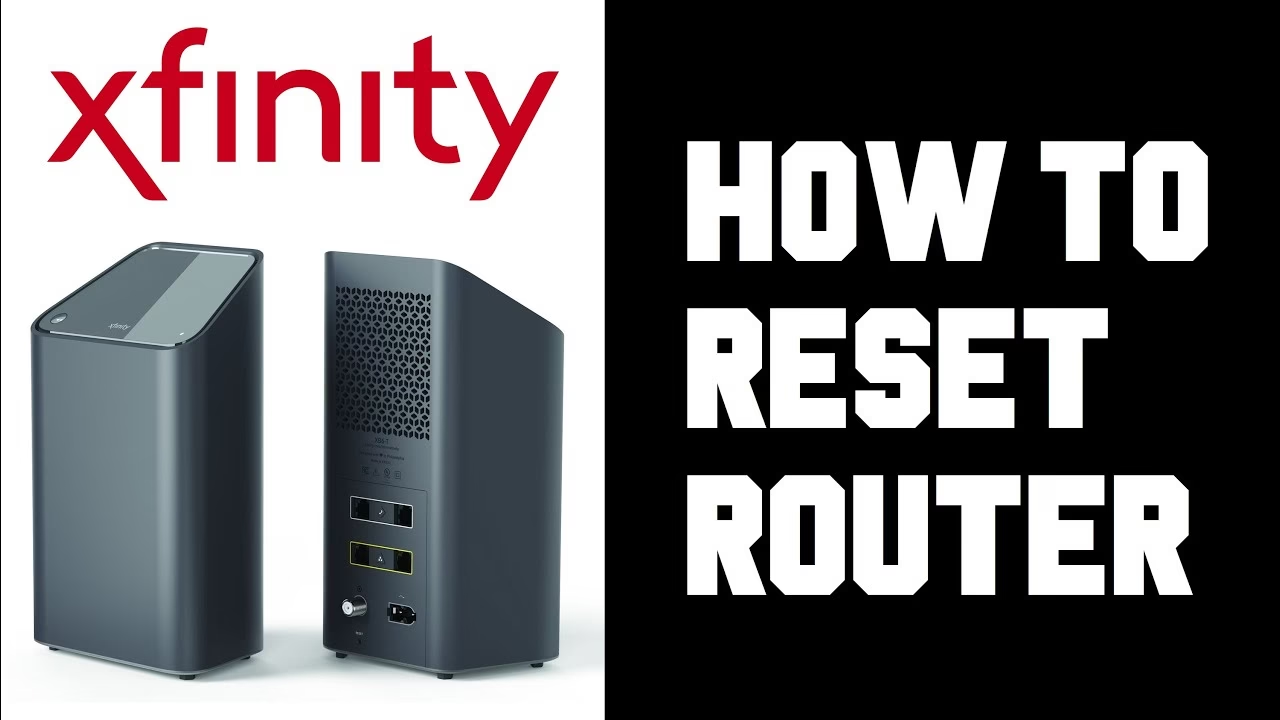
Antes de presionar cualquier botón, es fundamental que comprendas la diferencia entre estas dos acciones. Elegir la incorrecta podría causarte más trabajo del necesario. Un reinicio es simplemente apagar y encender el equipo, mientras que un restablecimiento borra toda tu configuración personalizada.
| Acción | Descripción | Cuándo Usarlo |
|---|---|---|
| Reiniciar (Power Cycle) | Simplemente apaga el módem, espera unos 30 segundos y lo vuelve a encender. No se borra ninguna configuración. | Para problemas menores de conexión, lentitud ocasional o cuando un dispositivo no se conecta a la red. Es el primer paso que siempre debes intentar. |
| Restablecimiento de Fábrica (Factory Reset) | Borra todas las configuraciones personalizadas, incluyendo el nombre de la red (SSID), la contraseña del WiFi, reglas de reenvío de puertos y cualquier otra personalización. Devuelve el dispositivo a su estado original de fábrica. | Como último recurso. Úsalo si olvidaste la contraseña de administrador, si los problemas de conexión persisten después de varios reinicios o si quieres vender o devolver el equipo. |
Métodos para Restablecer tu Gateway Xfinity
Existen varias formas de restablecer tu dispositivo, desde un método físico directo hasta opciones remotas a través de software. A continuación, te detallamos cada una paso a paso.
1. El Método Físico: Usando el Botón de Restablecimiento
Este es el método más directo y efectivo para realizar un restablecimiento de fábrica, especialmente si no puedes acceder a la configuración del dispositivo por software. Es ideal si olvidaste la contraseña de administrador.
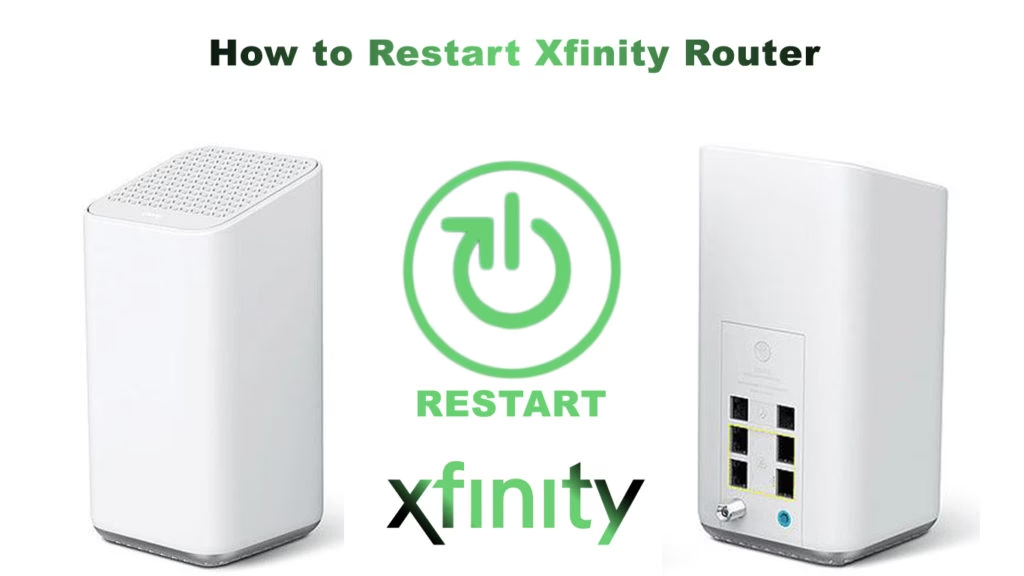
- Paso 1: Localiza el botón. En la parte trasera o inferior de tu gateway Xfinity, busca un pequeño orificio etiquetado como "Reset" o "Restablecer". El botón está hundido para evitar que se presione accidentalmente.
- Paso 2: Prepara una herramienta. Necesitarás un objeto puntiagudo pero no metálico (para evitar cortocircuitos), como un clip de papel desplegado, un palillo de dientes o la herramienta para extraer la SIM de un teléfono.
- Paso 3: Realiza el restablecimiento. Con el módem encendido, inserta el objeto en el orificio y presiona el botón interno. Debes mantenerlo presionado firmemente durante al menos 30 segundos.
- Paso 4: Observa las luces. Notarás que las luces del panel frontal del módem parpadearán y luego se apagarán por completo. En ese momento, puedes soltar el botón.
- Paso 5: Espera el reinicio. El gateway comenzará su secuencia de arranque. Este proceso puede tardar entre 5 y 10 minutos. Sabrás que ha terminado cuando las luces de Encendido (Power), US/DS (o Recibir/Enviar) y En Línea (Online) estén encendidas de forma fija. La luz de WiFi también debería parpadear.
Nota: En algunos modelos más antiguos sin un botón de reinicio dedicado, mantener presionado el botón WPS durante 30 segundos puede realizar la misma función.
2. El Método por Software: A través de la Interfaz Web
Si puedes conectarte a tu red (preferiblemente a través de un cable Ethernet) y conoces la contraseña de administrador, puedes realizar el restablecimiento desde cualquier navegador web.
- Paso 1: Accede a la puerta de enlace. Abre tu navegador web (Chrome, Firefox, etc.) y escribe
http://10.0.0.1en la barra de direcciones. Presiona Enter. - Paso 2: Inicia sesión. Se te presentará una pantalla de inicio de sesión. Si nunca los cambiaste, los credenciales predeterminados suelen ser:
- Usuario: admin
- Contraseña: password
- Paso 3: Navega a la opción de restablecimiento. Una vez dentro del panel de administración, busca una sección llamada "Troubleshooting" (Solución de problemas) o "Administración". Dentro de ella, haz clic en "Reset/Restore Gateway" (Restablecer/Restaurar Gateway).
- Paso 4: Elige la opción correcta. Aquí verás varias opciones. Para un borrado completo, selecciona "RESTORE FACTORY SETTINGS" (Restaurar configuración de fábrica). Ten cuidado, ya que también podrías ver opciones para reiniciar solo el WiFi o restaurar solo la configuración del WiFi, que son acciones menos drásticas.
- Paso 5: Confirma y espera. El sistema te pedirá que confirmes tu elección. Una vez que lo hagas, el módem comenzará el proceso de restablecimiento y se reiniciará. Perderás la conexión durante este tiempo. El proceso tardará varios minutos en completarse.
3. El Método Remoto: Usando la App o el Sitio Web de Xfinity
Xfinity ofrece una forma conveniente de gestionar tu equipo sin necesidad de estar físicamente junto a él. Este método generalmente realiza un reinicio (no un restablecimiento de fábrica), lo cual es ideal para solucionar problemas menores desde cualquier lugar.
- Paso 1: Inicia sesión en tu cuenta. Ve a
xfinity.com/myaccounto abre la aplicación Xfinity en tu dispositivo móvil. Inicia sesión con tu Xfinity ID y contraseña. - Paso 2: Ve a la gestión de internet. Busca y selecciona la opción para gestionar tu servicio de internet. Deberías ver una representación de tu módem.
- Paso 3: Inicia el proceso. Haz clic en la opción que dice "Restart Modem" (Reiniciar Módem) o "Troubleshoot" (Solucionar problemas).
- Paso 4: Comienza la solución de problemas. La plataforma ejecutará un diagnóstico remoto y reiniciará tu gateway. Este proceso puede tardar hasta 10 minutos y tu servicio de internet, TV y voz (si lo tienes) se interrumpirá temporalmente.
¿Qué Hacer Después de un Restablecimiento de Fábrica?
¡Felicidades, tu módem está como nuevo! Pero el trabajo no ha terminado. Al haber borrado toda la configuración, tu red WiFi ha vuelto a sus valores predeterminados. Esto es lo que debes hacer:
- Encuentra los datos predeterminados: Busca una pegatina en tu gateway Xfinity. En ella encontrarás el nombre de la red predeterminado (Network Name/SSID) y la contraseña predeterminada (Network Key/Password).
- Conéctate a la red: Desde tu ordenador o móvil, busca las redes WiFi disponibles y conéctate a la que indica la pegatina, usando la contraseña que aparece allí.
- Personaliza tu red de nuevo: Una vez conectado, es muy recomendable que cambies el nombre y la contraseña de tu red por seguridad y comodidad. Para ello, vuelve a acceder a la interfaz web en
10.0.0.1, inicia sesión con "admin" y "password", y busca las opciones de configuración de WiFi para establecer un nuevo SSID y una contraseña segura. - Reconecta todos tus dispositivos: Tendrás que volver a conectar todos tus dispositivos (teléfonos, tabletas, consolas de videojuegos, televisores inteligentes, etc.) a la nueva red WiFi con la nueva contraseña que has configurado.
Preguntas Frecuentes (FAQ)
¿Perderé toda mi configuración si restablezco el módem?
Sí, si realizas un restablecimiento de fábrica (manteniendo presionado el botón físico por 30 segundos o usando la opción en la interfaz web), se borrarán todas tus personalizaciones. Si solo lo reinicias (lo apagas y enciendes), tu configuración permanecerá intacta.
¿Cuánto tiempo tarda el proceso de restablecimiento?
Un reinicio simple tarda un par de minutos. Un restablecimiento de fábrica completo puede tardar entre 5 y 10 minutos, ya que el dispositivo necesita borrar la configuración, reiniciarse y volver a establecer la conexión con la red de Xfinity.
¿Qué hago si olvidé la contraseña para entrar a 10.0.0.1?
Si olvidaste la contraseña de administrador que personalizaste, tu única opción para recuperar el acceso es realizar un restablecimiento de fábrica utilizando el método físico del botón "Reset". Esto devolverá la contraseña a "password".
¿Debería usar mi propio router en lugar del gateway de Xfinity?
Es una opción a considerar. Usar tu propio equipo te da más control sobre tu red, acceso a funciones avanzadas y te ahorra la tarifa de alquiler mensual. Sin embargo, la desventaja es que el soporte técnico de Xfinity será limitado; si tienes un problema, no podrán ayudarte a solucionar problemas con tu equipo personal. Para usuarios menos experimentados, seguir con el gateway de Xfinity suele ser más sencillo.
Si quieres conocer otros artículos parecidos a Cómo Restablecer tu Módem Xfinity: Guía Completa puedes visitar la categoría Guías.