
31/03/2005
La programación de gráficos es un campo fascinante y creativo, pero también puede ser una fuente inagotable de frustración. ¿Quién no ha pasado horas mirando una pantalla en negro, un objeto que no se renderiza o un efecto visual que se comporta de forma extraña? A diferencia de la programación tradicional en la CPU, donde tenemos consolas, breakpoints y un control casi total del flujo, el mundo de la GPU es una caja negra. No podemos simplemente imprimir el valor de una variable dentro de un shader o detener la ejecución en medio de un cálculo de iluminación. Es aquí donde la depuración gráfica se convierte en un arte, y herramientas como RenderDoc, en nuestro mejor pincel.
Antes de sumergirnos en las soluciones modernas, es útil entender los métodos clásicos. En entornos como OpenGL, una de las primeras líneas de defensa es la función glGetError(). Esta función nos permite consultar si se ha producido algún error en las llamadas a la API. Si, por ejemplo, intentamos configurar un búfer sin haberlo enlazado primero, OpenGL lo registrará. Al llamar a glGetError(), obtendremos un código de error. Si bien es útil para detectar errores de sintaxis o de uso incorrecto de la API, su alcance es limitado. Nos dice que algo salió mal, pero rara vez nos da el contexto visual completo de por qué un objeto se ve incorrecto. Otro método común es la visualización de datos: enviar variables intermedias de nuestros shaders, como las normales de un modelo o los valores de un mapa de sombras, directamente al color de salida. Esto nos permite "ver" los datos, pero es un proceso manual y a menudo tedioso.
¿Qué es RenderDoc y por qué lo necesitas?
Imagina poder pausar el tiempo en un instante exacto de tu juego, tomar una fotografía tridimensional de todo lo que la GPU está haciendo en ese milisegundo y luego explorarla capa por capa, comando por comando. Eso es, en esencia, RenderDoc. Es un depurador de gráficos gratuito, de código abierto y completamente independiente que te permite capturar un único fotograma de tu aplicación para un análisis exhaustivo.
Lanzado en su versión 1.0 con importantes mejoras como el soporte para Android (tanto GLES como Vulkan) y una interfaz de usuario renovada, RenderDoc se ha consolidado como una herramienta indispensable para desarrolladores en motores como Unreal Engine, Unity o motores propios. Su poder radica en desmitificar la pipeline gráfica, permitiéndote inspeccionar cada detalle del proceso de renderizado.
Guía Práctica: Cómo usar RenderDoc para Depurar tu Aplicación
Aunque la idea de analizar un fotograma completo pueda sonar intimidante, el flujo de trabajo con RenderDoc es sorprendentemente intuitivo. A continuación, desglosamos el proceso paso a paso.
Paso 1: Configuración y Lanzamiento
RenderDoc no se integra directamente en tu código; funciona como una aplicación externa que "envuelve" la tuya. El primer paso es abrir RenderDoc y configurar el lanzamiento:
- Ejecutable: Debes indicar la ruta al archivo
.exede tu juego o aplicación. - Directorio de Trabajo: Especifica la carpeta desde la cual se debe ejecutar tu aplicación, que generalmente es donde se encuentra el ejecutable.
- Argumentos de Línea de Comandos: Si tu aplicación requiere algún parámetro de lanzamiento, puedes añadirlo aquí.
Una vez configurado, simplemente presiona el botón "Launch". RenderDoc inyectará su lógica en tu aplicación y la ejecutará. Verás una superposición de texto en una esquina de la pantalla, indicando que RenderDoc está activo y listo para capturar.
Paso 2: La Captura del Fotograma
Con tu aplicación corriendo bajo la supervisión de RenderDoc, juega hasta llegar al punto exacto donde ocurre el error visual que quieres investigar. Cuando estés listo, presiona la tecla de captura (por defecto, suele ser Impr Pant o F12). RenderDoc guardará todo el estado de la GPU y los comandos de ese fotograma en un archivo .rdc. Puedes capturar varios fotogramas si es necesario. Una vez que tengas las capturas que necesitas, puedes cerrar tu aplicación. La captura aparecerá en la pestaña principal de RenderDoc, lista para ser analizada.
Paso 3: El Análisis Profundo
Aquí es donde ocurre la magia. Al hacer doble clic en una captura, se abrirá un nuevo mundo de paneles y herramientas de inspección. No te abrumes; nos centraremos en los más importantes.
El Navegador de Eventos (Event Browser)
Esta es tu vista principal. Muestra una lista secuencial de todos los comandos que la CPU envió a la GPU para renderizar ese fotograma. Cada "evento" es una acción, como limpiar la pantalla, establecer un estado de renderizado o, lo más importante, un draw call (una llamada de dibujado). Al hacer clic en cada draw call, el resto de paneles de RenderDoc se actualizarán para mostrar el estado exacto de la GPU en ese preciso instante. Puedes navegar por esta lista para ver cómo se construye tu escena, objeto por objeto.
El Visor de Texturas (Texture Viewer)
Este panel te permite ver cualquier textura o render target utilizado en el fotograma. ¿Quieres verificar si tu mapa de normales se cargó correctamente? ¿O ver el contenido del G-Buffer en tu renderizador diferido? Simplemente ve a la pestaña de "Outputs" o "Inputs" en el inspector de la pipeline y haz clic en la textura que desees. Podrás verla, hacer zoom, e incluso inspeccionar los valores de píxeles individuales. Esta herramienta por sí sola reemplaza la necesidad de la técnica manual de enviar datos al color de salida.
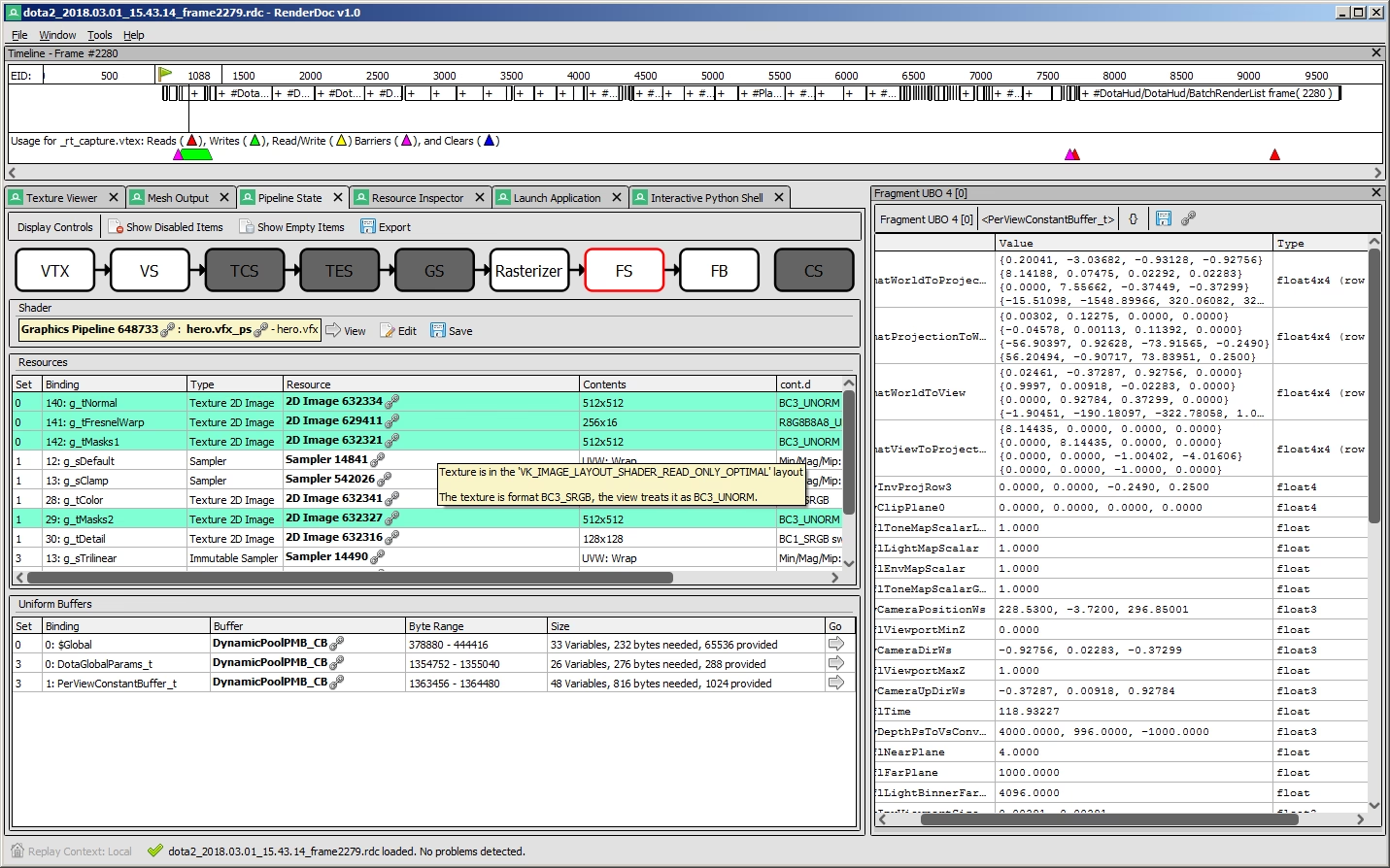
El Estado de la Pipeline (Pipeline State)
Para cualquier draw call seleccionado, este panel te muestra una visión completa de cómo estaba configurada la pipeline gráfica. Es como una radiografía de la GPU. Aquí puedes inspeccionar:
- Input Assembler: Cómo se leen tus datos de vértices. Puedes incluso ver la geometría de entrada y salida de cada etapa.
- Shaders: Ver el código fuente de los shaders de vértices, píxeles, geometría, etc., que se estaban utilizando. ¡Incluso puedes depurar el shader paso a paso para ver cómo cambian los valores de las variables para un píxel específico!
- Rasterizer: Configuraciones como el viewport, el culling de caras, etc.
- Output Merger: Cómo se mezclan los resultados del fragment shader con el render target, incluyendo los estados de blending y las pruebas de profundidad.
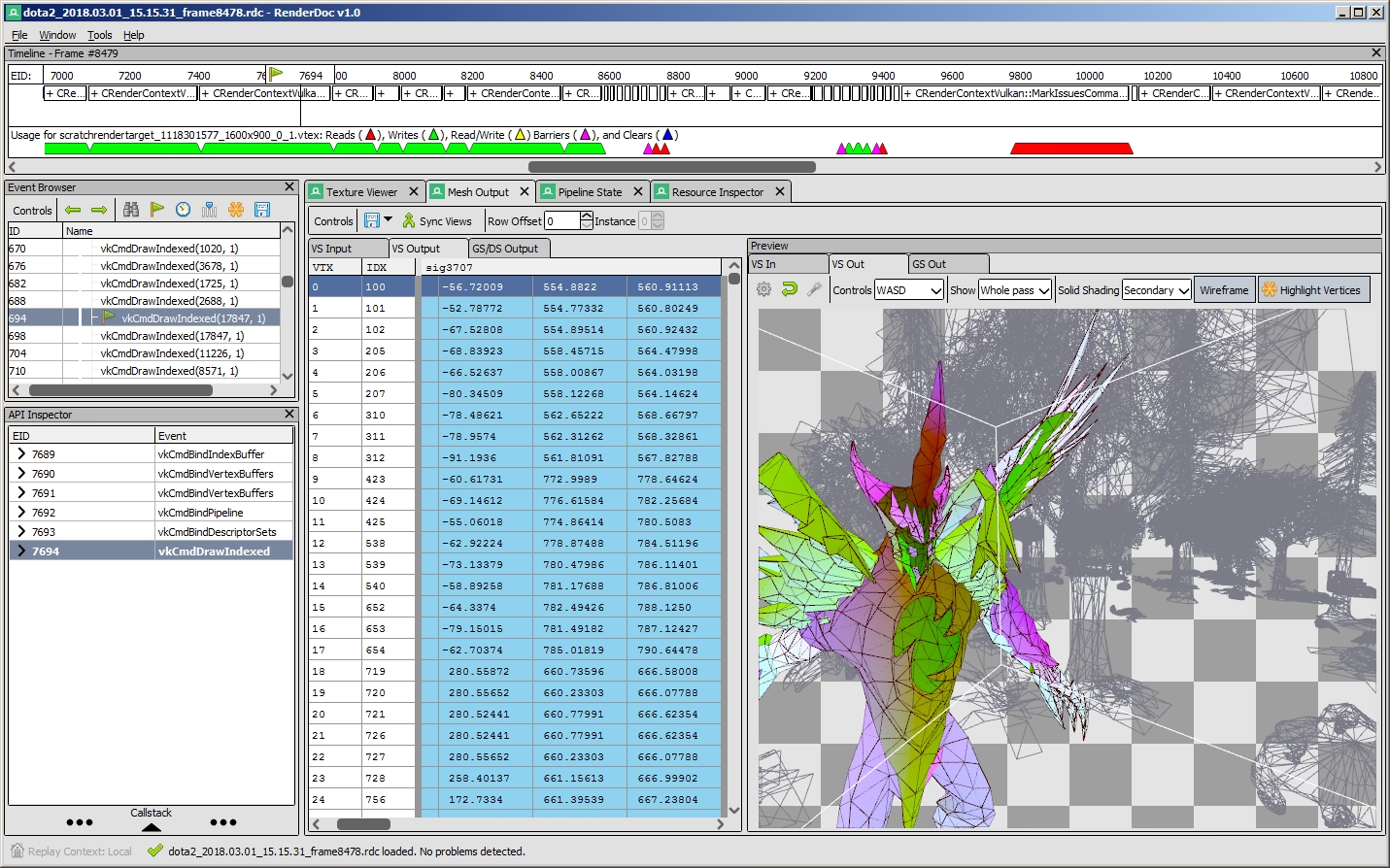
El Visor de Malla (Mesh Viewer)
Te permite ver la geometría 3D tal como fue procesada por el vertex shader. Es increíblemente útil para depurar problemas con los datos de los vértices, las transformaciones de la matriz o los atributos que no llegan correctamente al shader.
Comparativa de Métodos de Depuración
Para poner en perspectiva el poder de RenderDoc, veamos una tabla comparativa con otros métodos.
| Característica | glGetError() | Visualización en Shader | RenderDoc |
|---|---|---|---|
| Nivel de Detalle | Bajo (solo códigos de error) | Medio (solo la variable que se muestra) | Extremadamente Alto (estado completo de la GPU) |
| Feedback Visual | Nulo | Directo pero limitado | Completo e interactivo |
| Análisis Fotograma a Fotograma | No | No (requiere cambios en código) | Sí, es su función principal |
| Facilidad de Uso | Simple de implementar | Requiere modificar shaders | Curva de aprendizaje inicial, luego muy eficiente |
| Costo | Gratis (parte de la API) | Gratis (es una técnica) | Gratis (Open Source) |
Preguntas Frecuentes (FAQ)
¿Qué es exactamente RenderDoc?
RenderDoc es una herramienta de software gratuita y de código abierto que permite a los desarrolladores de videojuegos y aplicaciones gráficas capturar y analizar un único fotograma. Ayuda a entender qué está haciendo la GPU en cada paso para poder encontrar y solucionar errores visuales.
¿RenderDoc es realmente gratuito?
Sí, es completamente gratuito y de código abierto. Puedes descargarlo y usarlo sin ningún costo para proyectos personales y comerciales.
¿Con qué motores de juego y APIs funciona RenderDoc?
Funciona con una amplia gama de APIs, incluyendo DirectX 11/12, OpenGL & GLES, y Vulkan. Esto lo hace compatible con la mayoría de los motores de juego modernos como Unreal Engine y Unity, así como con motores personalizados.
¿RenderDoc ralentiza mi aplicación?
Mientras tu aplicación se ejecuta con RenderDoc adjunto pero sin capturar, el impacto en el rendimiento es mínimo. El proceso de captura de un fotograma sí puede causar un pequeño tirón momentáneo, ya que se está guardando una gran cantidad de datos. Sin embargo, todo el análisis se realiza offline sobre el archivo capturado, por lo que no afecta al rendimiento de la aplicación en tiempo real.
¿Necesito modificar mi código para usar RenderDoc?
No. Una de las mayores ventajas de RenderDoc es que es una herramienta no intrusiva. No necesitas añadir ninguna línea de código a tu proyecto para poder usarlo. Simplemente lo ejecutas y le indicas cuál es tu aplicación.
Conclusión: Un Vistazo Dentro de la Caja Negra
La programación gráfica ya no tiene por qué ser un ejercicio de adivinación. Herramientas como RenderDoc abren la caja negra de la GPU y nos invitan a explorar su interior con un nivel de detalle sin precedentes. Aprender a usar un depurador gráfico no es solo una habilidad para solucionar problemas; es una forma de entender profundamente cómo nuestras creaciones cobran vida en la pantalla. Te permite optimizar el rendimiento al identificar cuellos de botella, perfeccionar efectos visuales al inspeccionar cada etapa de su cálculo y, sobre todo, ahorrar innumerables horas de frustración. Si te tomas en serio el desarrollo de gráficos, integrar RenderDoc en tu flujo de trabajo no es una opción, es una necesidad.
Si quieres conocer otros artículos parecidos a RenderDoc: Tu Aliado en Depuración Gráfica puedes visitar la categoría Juegos.