
20/12/2011
Si alguna vez has mirado tu monitor con frustración mientras la previsualización de tu video se congela, salta cuadros o simplemente se niega a reproducir con fluidez, no estás solo. Este es uno de los obstáculos más comunes en el mundo de la edición de video, especialmente al cambiar de software. La confusión en torno al comando "Render In to Out" y sus equivalentes es un rito de iniciación para muchos editores. Ya sea que vengas de Final Cut Pro a Premiere Pro o intentes descifrar la filosofía de DaVinci Resolve, entender el concepto de renderizado en la línea de tiempo es fundamental para un flujo de trabajo eficiente y sin estrés. Este artículo es tu guía definitiva para desmitificar este proceso, explicar por qué ha cambiado en algunas aplicaciones y cómo dominarlo en los programas de edición más populares.
¿Qué es Exactamente el Renderizado de la Línea de Tiempo?
Antes de buscar el botón, es crucial entender qué estamos pidiendo que haga el ordenador. El renderizado de la línea de tiempo (o del área de trabajo) es el proceso mediante el cual el software de edición procesa previamente un segmento de tu video para crear un nuevo archivo de video temporal, llamado "archivo de previsualización". Este archivo ya tiene todos los efectos, transiciones, correcciones de color y capas aplicados de forma permanente.
¿Por qué es necesario? Porque la edición de video moderna no es destructiva. Cuando aplicas un efecto de color, una transición compleja como el "Morph Cut" o apilas varias capas de video, el software no altera tus archivos originales. En su lugar, calcula todos estos cambios en tiempo real cada vez que presionas "play". Si los cálculos son demasiado complejos para que tu CPU o GPU los manejen instantáneamente, la reproducción se vuelve entrecortada. El renderizado elimina esa necesidad de cálculo en tiempo real al crear un clip "cocinado" que tu sistema puede reproducir fácilmente.
Visualmente, esto se representa a menudo con una barra de color sobre tu línea de tiempo:
- Barra Roja: Indica que el segmento es muy exigente y casi con seguridad no se reproducirá en tiempo real. Necesita ser renderizado.
- Barra Amarilla: Indica que el segmento es exigente, pero podría reproducirse en tiempo real, aunque con posible pérdida de cuadros. El renderizado mejorará el rendimiento.
- Barra Verde: Indica que el segmento ya ha sido renderizado o es lo suficientemente simple como para reproducirse sin problemas. ¡Luz verde para una previsualización fluida!
El Caso de Premiere Pro: ¿Dónde se fue "Render In to Out"?
Esta es la pregunta que atormenta a muchos usuarios que, como en la consulta original, vienen de versiones anteriores o de tutoriales desactualizados. La respuesta es simple: el comando no desapareció, evolucionó y se simplificó.
La Nueva Filosofía de Premiere Pro
En las versiones más recientes de Adobe Premiere Pro CC, el flujo de trabajo se ha optimizado. Adobe se dio cuenta de que la mayoría de las veces que un usuario quería renderizar un área, era para previsualizar efectos. Por ello, el sistema ahora es más contextual y se centra en una tecla clave: Intro (Enter).
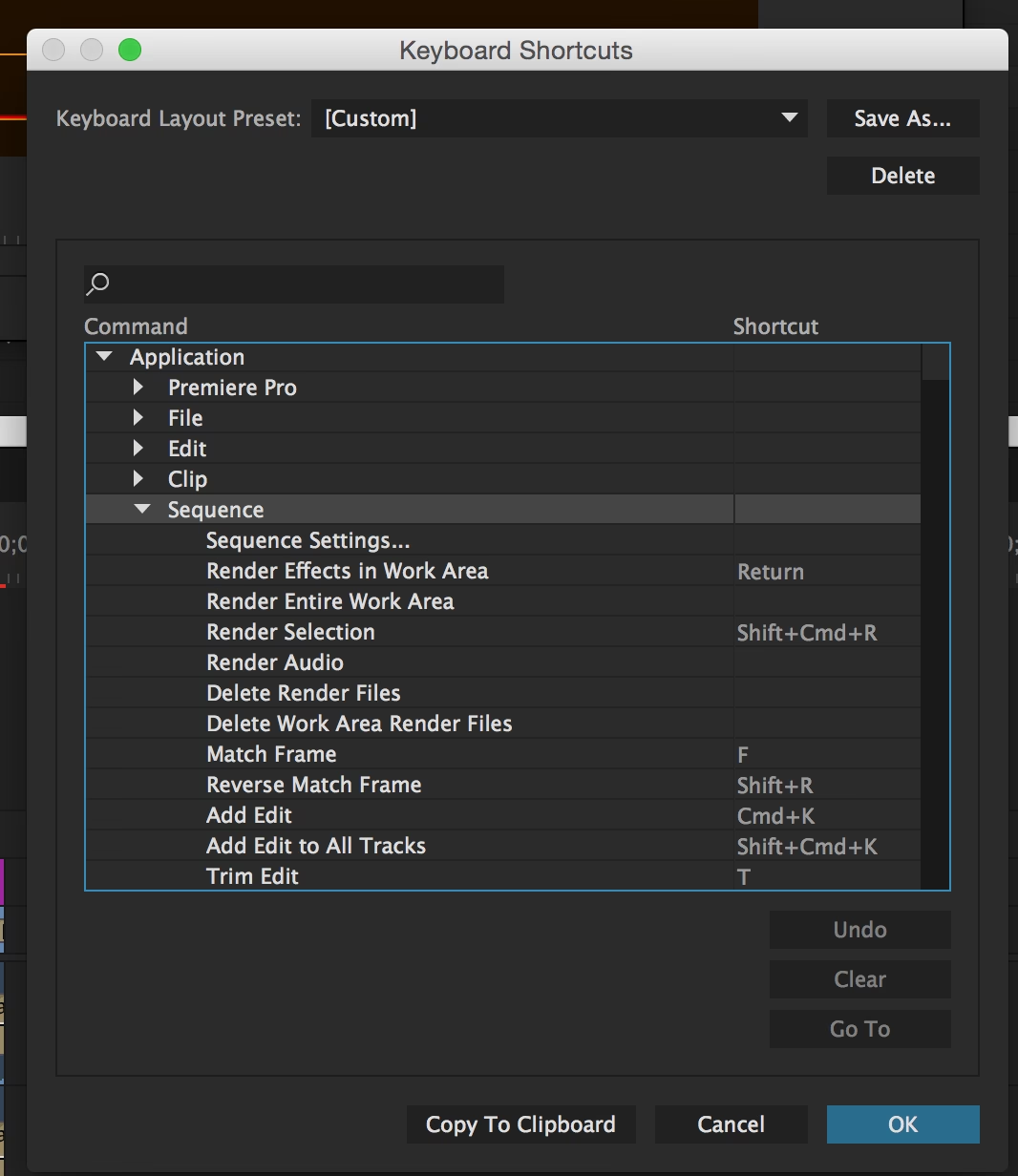
Anteriormente, existían varias opciones distintas en el menú "Secuencia", como "Renderizar efectos de entrada a salida" y "Renderizar de entrada a salida". Ahora, estas funciones están unificadas y son más inteligentes.
El Método Actual para Renderizar en Premiere Pro
- Establecer el Área de Trabajo: Primero, define la sección que quieres renderizar. Coloca el cabezal de reproducción al inicio de la sección deseada y presiona la tecla 'I' (de In/Entrada). Luego, muévelo al final y presiona la tecla 'O' (de Out/Salida). Verás una barra gris resaltando esta selección en tu línea de tiempo.
- El Poder de la Tecla Intro: Una vez definida tu área de trabajo (de entrada a salida), simplemente presiona la tecla Intro (Enter). Por defecto, esta tecla ejecuta el comando "Renderizar efectos de entrada a salida". Procesará todos los segmentos con barras rojas y amarillas dentro de tu selección, convirtiéndolos en verdes.
- ¿Y el "Render In to Out" completo?: Si necesitas un renderizado que procese absolutamente todo, no solo los efectos (útil para formatos de códecs muy pesados), puedes buscar el comando completo en el menú de atajos de teclado y asignarle una combinación de teclas diferente si lo deseas. Sin embargo, en el 99% de los casos, presionar Intro es todo lo que necesitarás para lograr una previsualización suave.
Así que, en resumen: la funcionalidad no se ha ido, simplemente ya no necesitas buscarla en el menú. El flujo de trabajo moderno es I (In) -> O (Out) -> Intro (Enter). Es más rápido, más intuitivo y se convierte en memoria muscular rápidamente.
DaVinci Resolve y su Enfoque Diferente: El Render Cache
Si vienes a DaVinci Resolve esperando encontrar un comando "Render In to Out" como en Premiere o Final Cut, te encontrarás con una filosofía de trabajo completamente distinta. La respuesta directa a "¿cómo renderizo de entrada a salida?" es, como se mencionó en la consulta, "No puedes, exactamente".
Resolve maneja el rendimiento de la previsualización principalmente a través de un sistema inteligente y en segundo plano llamado Render Cache.
¿Cómo Funciona el Render Cache?
En lugar de que tú le digas manualmente "renderiza esta sección ahora", configuras Resolve para que identifique automáticamente las partes pesadas de la línea de tiempo y las renderice en segundo plano mientras no estás utilizando activamente los recursos del sistema. Es un enfoque más proactivo que reactivo.
Para activarlo y configurarlo:
- Ve al menú Playback > Render Cache.
- Encontrarás tres opciones principales:
- None (Ninguno): El caché está desactivado.
- Smart (Inteligente): Esta es la opción más recomendada. Resolve analizará tu línea de tiempo y pondrá en caché automáticamente los clips con efectos, correcciones de color intensas, Fusion clips, etc. Tú puedes seguir trabajando y verás una barra roja sobre los clips que se están procesando, que se volverá azul una vez que el caché esté completo para esa sección.
- User (Usuario): En este modo, tú tienes el control total. Haces clic derecho sobre un clip o un conjunto de clips y seleccionas "Render Cache Color Output". Solo los clips que marques manualmente serán cacheados.
Alternativas Manuales en Resolve
Si prefieres un control más directo, similar al renderizado tradicional, Resolve ofrece la función "Render in Place" (Renderizar in situ). Al hacer clic derecho en un clip con efectos pesados y seleccionar esta opción, Resolve creará un nuevo archivo de video con los efectos aplicados y reemplazará el clip original en la línea de tiempo. Es una forma más permanente y manual de aliviar la carga del sistema para un clip específico.
Tabla Comparativa: Premiere Pro vs. DaVinci Resolve
Para aclarar las diferencias fundamentales, aquí tienes una tabla comparativa de los conceptos de renderizado de la línea de tiempo.
| Característica | Adobe Premiere Pro | DaVinci Resolve |
|---|---|---|
| Concepto Principal | Renderizado Manual del Área de Trabajo (Reactivo) | Render Cache en Segundo Plano (Proactivo) |
| Comando Clave | Tecla Intro (Enter) para el área entre In y Out | Habilitar "Smart Cache" y dejar que trabaje |
| Indicador Visual | Barra Roja/Amarilla (necesita render) y Verde (renderizado) | Barra Roja (necesita caché) y Azul (cacheado) |
| Control del Usuario | El usuario define la sección y activa el renderizado | El usuario activa el modo y el software decide qué y cuándo |
| Alternativa Manual | Asignar atajo para "Render In to Out" completo | "Render in Place" para clips específicos |
Preguntas Frecuentes (FAQ)
¿Necesito renderizar mi línea de tiempo antes de exportar el video final?
No, no es estrictamente necesario. El proceso de exportación final es un renderizado completo de toda tu secuencia, independientemente de si las previsualizaciones están en verde, amarillo o rojo. El renderizado de la línea de tiempo es exclusivamente para mejorar la fluidez de la previsualización mientras editas.
Mi línea de tiempo sigue yendo lenta incluso después de renderizar. ¿Por qué?
Esto puede deberse a varios factores. Podría ser que tu disco duro donde se guardan los archivos de caché sea demasiado lento, que estés trabajando con resoluciones muy altas (4K, 8K) que saturan el ancho de banda, o que el códec de tus archivos de previsualización (configurable en los ajustes de la secuencia) no sea el óptimo para tu sistema.
¿Puedo cambiar la tecla Intro para que haga otra cosa en Premiere Pro?
Sí. Puedes personalizar casi todos los atajos de teclado en Premiere Pro yendo a Edición > Atajos de teclado. Puedes buscar "Renderizar efectos de entrada a salida" y asignarle cualquier otra tecla, o cambiar la función de la tecla Intro si así lo deseas, aunque no es recomendable para mantener un flujo de trabajo estándar.
¿Es mejor usar el Render Cache o los Archivos Proxy?
Son dos herramientas diferentes para un mismo objetivo: mejorar el rendimiento. Los Archivos Proxy son versiones de baja resolución de tus archivos de video originales que usas durante la edición. Son ideales cuando tu material de origen es muy pesado (ej. RAW 8K). El Render Cache es mejor para aliviar la carga de los efectos, color y transiciones aplicados en la línea de tiempo. A menudo, el mejor flujo de trabajo implica usar ambos.
En conclusión, aunque el nombre del comando o la filosofía de trabajo puedan variar, el objetivo final es siempre el mismo: lograr una reproducción en tiempo real que te permita editar de forma creativa y sin interrupciones técnicas. Dominar el método de tu software, ya sea el enfoque manual y directo de Premiere Pro o el sistema automatizado de DaVinci Resolve, es un paso esencial para convertirte en un editor más rápido, eficiente y, sobre todo, menos frustrado.
Si quieres conocer otros artículos parecidos a Render In to Out: El Misterio Resuelto en Edición puedes visitar la categoría Juegos.