
22/03/2013
Mantener tu Mac funcionando como el primer día a menudo implica una limpieza periódica, y una de las tareas más importantes es desinstalar las aplicaciones que ya no utilizas. Sin embargo, el proceso no es tan simple como arrastrar un ícono a la papelera. Muchas aplicaciones dejan atrás una gran cantidad of archivos residuales que ocupan un valioso espacio en disco y, con el tiempo, pueden ralentizar tu sistema o causar conflictos. Si alguna vez has descargado accidentalmente una aplicación maliciosa, eliminarla por completo es crucial para la seguridad de tu equipo. En esta guía completa, exploraremos todos los métodos para desinstalar aplicaciones en tu Mac, asegurándonos de que no quede ni un solo rastro.
- ¿Por qué la desinstalación completa es tan importante?
- Método 1: La forma más simple (pero incompleta) - Arrastrar a la Papelera
- Método 2: Usar Launchpad para apps de la App Store
- Método 3: El desinstalador nativo de la aplicación
- Método 4: Desinstaladores de terceros (La opción más recomendada)
- Método 5: Usar la Terminal (Solo para usuarios avanzados)
- ¿Qué hacer si una aplicación no se deja eliminar?
- Preguntas Frecuentes (FAQ)
¿Por qué la desinstalación completa es tan importante?
Cuando instalas una aplicación, esta no solo coloca su archivo principal en la carpeta de Aplicaciones. También crea una serie de archivos de soporte, cachés, preferencias, registros y otros datos en varias carpetas ocultas de tu sistema, principalmente dentro de la carpeta Biblioteca. Al simplemente arrastrar la app a la papelera, estos archivos huérfanos permanecen en tu disco duro. Los problemas que esto puede causar son variados:
- Pérdida de espacio en disco: Aunque individualmente estos archivos pueden ser pequeños, acumulados de docenas de aplicaciones pueden sumar varios gigabytes de espacio desperdiciado.
- Reducción del rendimiento: Archivos de configuración antiguos o cachés corruptos pueden entrar en conflicto con otras aplicaciones o con el propio sistema operativo, causando errores, bloqueos o una ralentización general del Mac.
- Problemas de seguridad: Si la aplicación que eliminaste tenía alguna vulnerabilidad o era maliciosa, sus archivos residuales podrían seguir representando un riesgo para tu seguridad y privacidad.
Por estas razones, aprender a realizar una desinstalación completa es una habilidad esencial para cualquier usuario de Mac.
Método 1: La forma más simple (pero incompleta) - Arrastrar a la Papelera
Este es el método que la mayoría de los usuarios conocen. Es rápido y sencillo, pero como hemos mencionado, no es el más efectivo para una limpieza profunda.
Sigue estos pasos:
- Abre el Finder: Haz clic en el ícono de la cara sonriente azul y gris en tu Dock para abrir una nueva ventana del Finder.
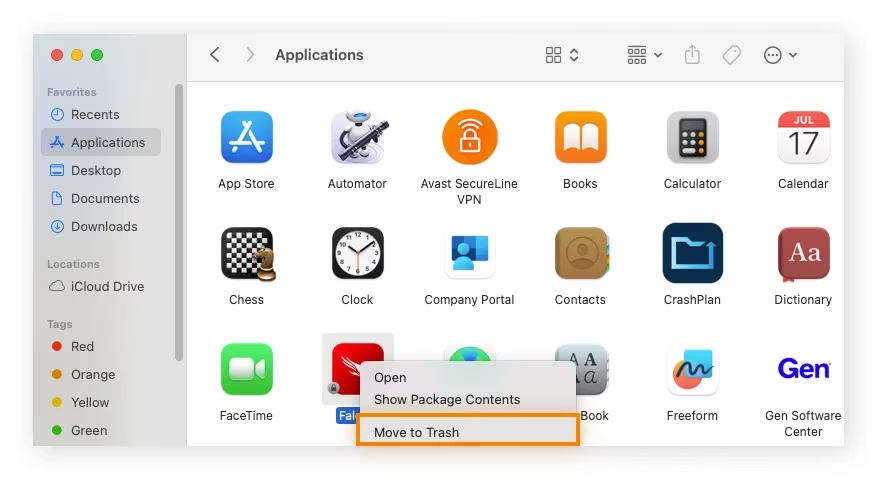
- Ve a la carpeta de Aplicaciones: En la barra lateral izquierda, haz clic en "Aplicaciones". También puedes usar el atajo de teclado Comando + Shift + A.
- Localiza la aplicación: Busca la aplicación que deseas eliminar en la lista.
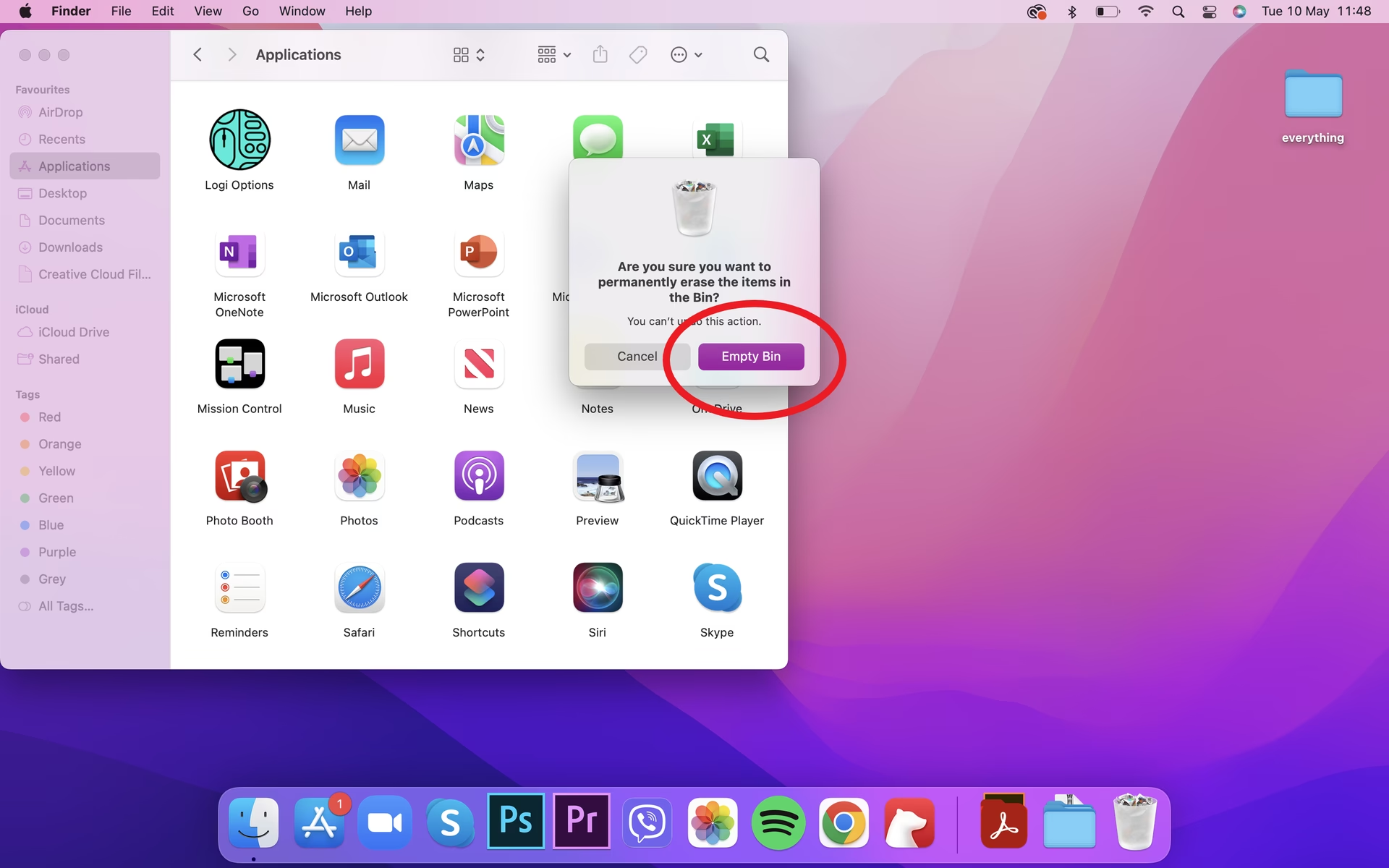
- Arrastra a la Papelera: Haz clic en el ícono de la aplicación y, sin soltar el botón del ratón, arrástralo hasta el ícono de la Papelera en tu Dock.
- Vacía la Papelera: Haz clic derecho (o Control + clic) en el ícono de la Papelera y selecciona "Vaciar papelera". Confirma la acción.
Si bien la aplicación principal se habrá ido, sus archivos asociados seguirán ocultos en tu sistema. Este método es aceptable para aplicaciones muy pequeñas y simples, pero no se recomienda para programas más complejos.
Método 2: Usar Launchpad para apps de la App Store
El Launchpad ofrece una forma visualmente similar a como se eliminan apps en un iPhone o iPad. Sin embargo, este método generalmente solo funciona para las aplicaciones que has descargado directamente desde la Mac App Store.
Así es como se hace:
- Abre Launchpad: Haz clic en el ícono del cohete plateado en tu Dock.
- Busca la aplicación: Encuentra la app que quieres desinstalar.
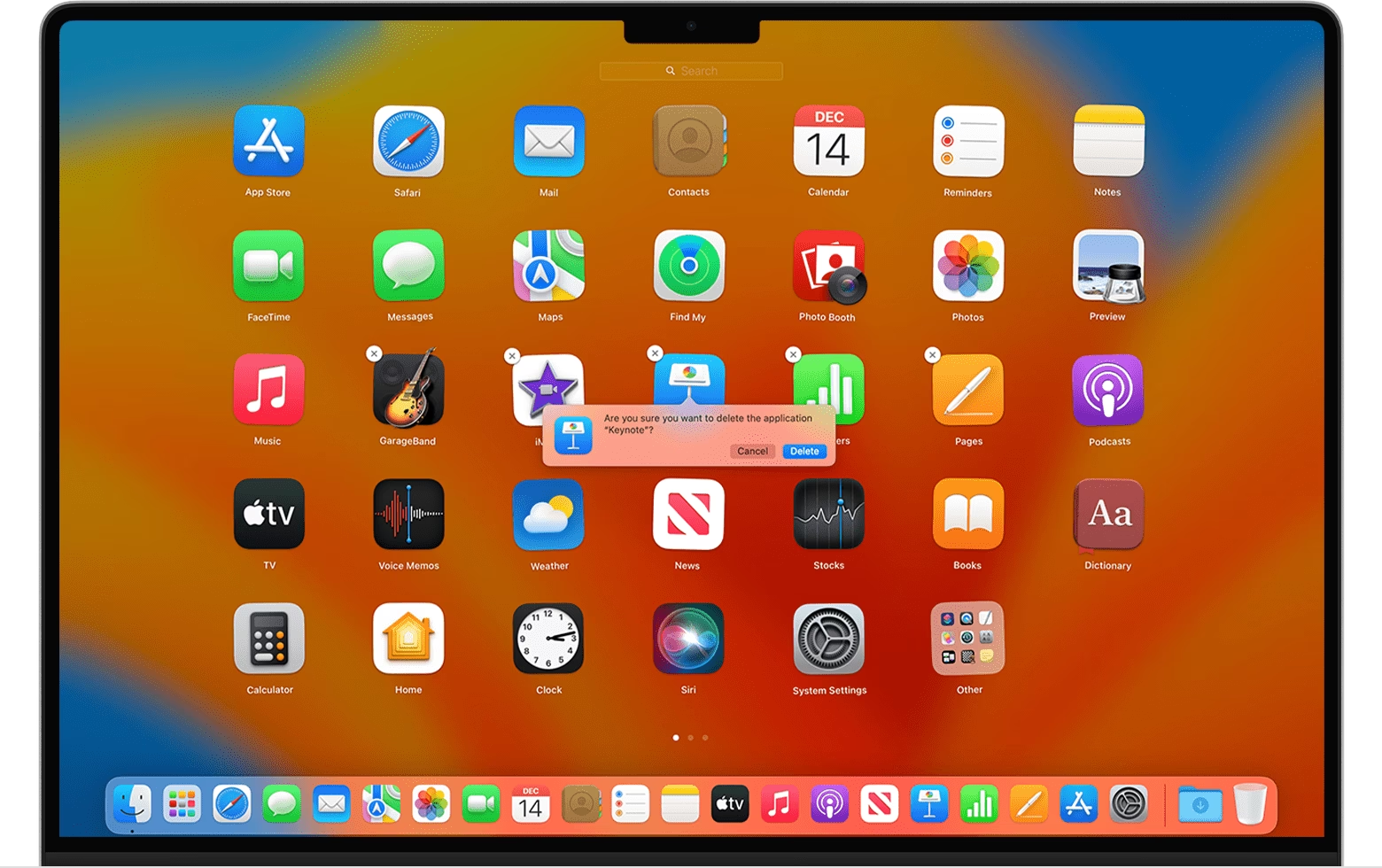
- Mantén presionado el ícono: Haz clic y mantén presionado el ícono de cualquier aplicación hasta que todos los íconos comiencen a temblar.
- Haz clic en la "X": Aparecerá una pequeña "X" en la esquina superior izquierda de los íconos de las aplicaciones que se pueden eliminar. Haz clic en la "X" de la app que deseas desinstalar.
- Confirma la eliminación: Aparecerá un cuadro de diálogo pidiéndote que confirmes. Haz clic en "Eliminar".
Si no aparece una "X" en una aplicación, significa que no se puede desinstalar con este método, ya sea porque es una aplicación del sistema o porque fue instalada desde fuera de la App Store.
Método 3: El desinstalador nativo de la aplicación
Algunas aplicaciones, especialmente las más grandes y complejas como la suite de Adobe, programas antivirus o software de virtualización, incluyen su propio desinstalador oficial. Usar esta herramienta es a menudo la forma más segura y recomendada de eliminar la aplicación, ya que está diseñada específicamente para eliminar todos sus componentes de forma segura.
Para encontrarlo:
- Abre el Finder y ve a Aplicaciones.
- Busca la carpeta de la aplicación: Muchas de estas aplicaciones se instalan dentro de su propia carpeta. Abre esa carpeta.
- Busca el desinstalador: Dentro de la carpeta, busca un archivo llamado "Uninstall [Nombre de la App]" o "[Nombre de la App] Uninstaller".
- Ejecuta el desinstalador: Haz doble clic en el archivo y sigue las instrucciones que aparecen en pantalla para completar el proceso.
Método 4: Desinstaladores de terceros (La opción más recomendada)
Para una eliminación verdaderamente completa y sin complicaciones, la mejor opción es utilizar una aplicación de terceros diseñada específicamente para esta tarea. Estas herramientas escanean tu sistema para encontrar no solo la aplicación principal, sino también todos y cada uno de los archivos residuales asociados a ella, permitiéndote eliminarlos todos con un solo clic.
Existen varias opciones populares como AppCleaner, BuhoCleaner o CleanMyMac X. El proceso general es muy similar en todas ellas:
- Descarga e instala la aplicación desinstaladora.
- Ábrela. Verás una ventana que a menudo te pide que arrastres una aplicación allí.
- Abre el Finder y ve a tu carpeta de Aplicaciones.
- Arrastra la aplicación que deseas eliminar a la ventana del desinstalador.
- La herramienta escaneará tu Mac y te mostrará una lista completa de todos los archivos encontrados, incluyendo la app principal, cachés, preferencias, etc.
- Revisa la lista (generalmente, querrás eliminar todo lo que encuentre) y haz clic en el botón "Eliminar" o "Remove".
- Es posible que te pida tu contraseña de administrador para confirmar la acción.
La gran ventaja de este método es su eficiencia y exhaustividad. Te ahorra el tedioso trabajo de buscar manualmente los archivos residuales y garantiza una limpieza total.
Tabla Comparativa de Métodos de Desinstalación
| Método | Eliminación Completa | Dificultad | Ventajas Principales |
|---|---|---|---|
| Arrastrar a la Papelera | Baja (50-70%) | Muy Baja | Rápido y no requiere software adicional. |
| Launchpad | Baja (50%+) | Muy Baja | Muy fácil de usar para apps de la App Store. |
| Desinstalador Nativo | Alta (80-90%) | Baja | Oficial, seguro y fiable. |
| Desinstalador de Terceros | Muy Alta (100%) | Baja | Eliminación completa con un clic, desinstalación por lotes. |
| Terminal | Alta (90%+) | Alta | Potente, programable, para usuarios avanzados. |
Método 5: Usar la Terminal (Solo para usuarios avanzados)
Si te sientes cómodo con la línea de comandos, la Terminal de macOS es una herramienta increíblemente potente que también puede usarse para desinstalar aplicaciones. Este método requiere precisión, ya que un comando incorrecto podría dañar tu sistema.
Advertencia: Procede con precaución.
- Abre la Terminal: La encontrarás en Aplicaciones > Utilidades.
- Usa el comando de desinstalación: Escribe el siguiente comando, pero no presiones Enter todavía: `sudo uninstall file://`
- Arrastra la aplicación a la Terminal: Ve a tu carpeta de Aplicaciones en el Finder y arrastra el ícono de la app que quieres eliminar directamente a la ventana de la Terminal. La ruta del archivo de la aplicación se pegará automáticamente después del comando.
- Presiona Enter: El sistema te pedirá tu contraseña de administrador. Escríbela (no verás los caracteres mientras escribes) y presiona Enter de nuevo.
Este comando a menudo solo elimina el binario principal de la aplicación. Para una limpieza más profunda a través de la Terminal, necesitarías herramientas adicionales como Homebrew y scripts específicos, lo cual está fuera del alcance de la mayoría de los usuarios.
¿Qué hacer si una aplicación no se deja eliminar?
A veces, te encontrarás con una aplicación que se niega a ser eliminada. Las razones más comunes son:
- La aplicación está en uso: Aunque no veas ninguna ventana abierta, un proceso en segundo plano de la app podría estar ejecutándose. La solución es forzar su salida. Presiona Comando + Opción + Esc, selecciona la aplicación en la lista y haz clic en "Forzar salida".
- Es una aplicación del sistema: macOS protege sus aplicaciones nativas (como Safari, Mail, Ajedrez) con una función de seguridad llamada System Integrity Protection (SIP). No se pueden eliminar por métodos normales, y no se recomienda hacerlo, ya que podría desestabilizar tu sistema.
- Falta de permisos o archivos corruptos: A veces, los permisos de un archivo pueden estar bloqueados o corruptos. Reiniciar tu Mac a menudo puede solucionar estos problemas temporales.
Preguntas Frecuentes (FAQ)
¿Cuál es la mejor forma de desinstalar una app por completo en Mac?
Sin duda, la forma más efectiva y sencilla para la mayoría de los usuarios es utilizar una aplicación desinstaladora de terceros. Garantiza la eliminación del 100% de los archivos asociados con solo un par de clics.
¿Por qué es importante eliminar los archivos residuales?
Principalmente para liberar un valioso espacio en el disco duro y para prevenir posibles conflictos de software, errores y ralentizaciones del sistema que los archivos obsoletos pueden causar con el tiempo.
¿Eliminar una aplicación cancela automáticamente mi suscripción?
No. Eliminar la aplicación de tu Mac no cancela ninguna suscripción activa. Debes cancelar la suscripción por separado. Si la compraste en la App Store, puedes gestionarla desde los Ajustes del Sistema > ID de Apple > Contenido y compras. Si te suscribiste en el sitio web del desarrollador, deberás hacerlo desde tu cuenta en su página.
¿Cómo puedo desinstalar varias aplicaciones a la vez?
La forma más eficiente de desinstalar múltiples aplicaciones simultáneamente es utilizando una herramienta desinstaladora de terceros. La mayoría de ellas ofrecen una función de desinstalación por lotes, donde puedes seleccionar todas las apps que ya no quieres y eliminarlas todas de una sola vez.
Si quieres conocer otros artículos parecidos a Guía Definitiva para Desinstalar Apps en Mac puedes visitar la categoría Guías.