
13/11/2018
La Conexión a Escritorio Remoto (RDP) es una herramienta fundamental para profesionales de TI y usuarios que necesitan acceder a ordenadores de forma remota. Sin embargo, puede ser increíblemente frustrante cuando, de repente, deja de funcionar. Este problema puede manifestarse de varias maneras, desde un simple mensaje de error que indica que no se puede conectar hasta una pantalla negra o desconexiones constantes. Las causas son variadas y pueden ir desde un simple problema de red hasta configuraciones de seguridad complejas o errores en el registro del sistema. Afortunadamente, la mayoría de estos problemas tienen solución.
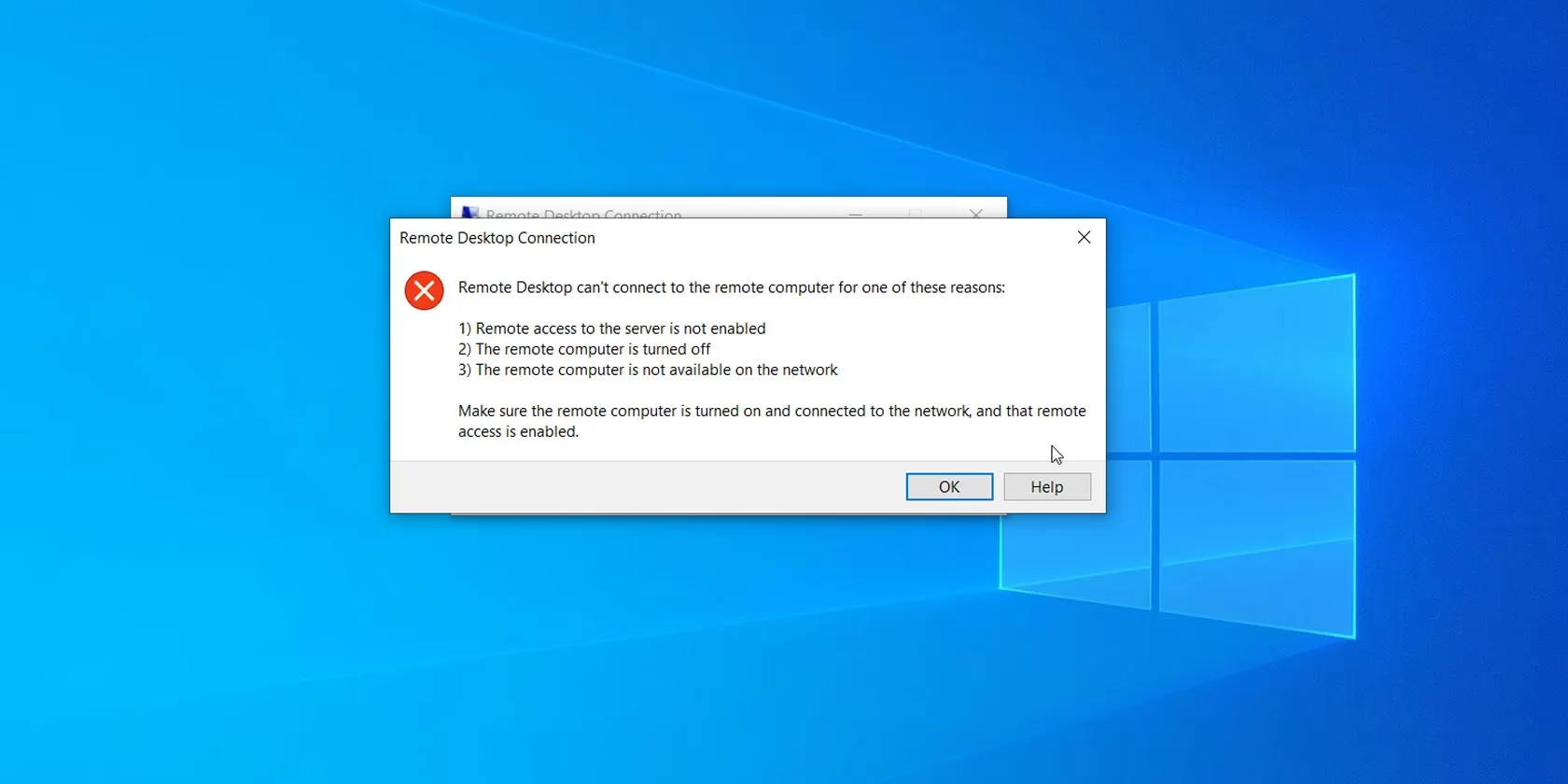
En esta guía completa, exploraremos en detalle las razones más comunes por las que tu conexión RDP puede estar fallando y te proporcionaremos un arsenal de soluciones, desde las más básicas hasta las más avanzadas, para que puedas diagnosticar y resolver el inconveniente. Siguiendo estos pasos de manera sistemática, podrás restaurar tu acceso remoto y volver a trabajar sin interrupciones.
- Causas Comunes del Fallo en la Conexión a Escritorio Remoto
- 10 Soluciones Efectivas para Reparar tu Conexión RDP
- Método 1: Verificaciones Básicas de Red y Sistema
- Método 2: Deshabilitar Temporalmente el Firewall de Windows
- Método 3: Asegurar que RDP esté Habilitado en el Equipo Remoto
- Método 4: Comprobar los Servicios de Dependencia
- Método 5: Verificar los Permisos de Usuario
- Método 6: Realizar Cambios en el Editor del Registro
- Método 7: Desinstalar Temporalmente el Antivirus
- Método 8: Deshabilitar la Redirección de Impresoras
- Método 9: Deshabilitar la Reproducción de Audio Remoto
- Método 10: Solucionar Problemas de CredSSP
- Tabla Comparativa de Problemas y Soluciones
- Preguntas Frecuentes (FAQ)
- Conclusión
Causas Comunes del Fallo en la Conexión a Escritorio Remoto
Antes de sumergirnos en las soluciones, es útil entender por qué podría estar ocurriendo el problema. Identificar la causa raíz puede ahorrarte mucho tiempo. Aquí están los culpables más frecuentes:
- Problemas de Red: Una conexión a internet inestable, una configuración de red incorrecta o problemas con el DNS son a menudo la causa principal. Sin una ruta de red clara entre el cliente y el servidor, la conexión es imposible.
- Configuración del Firewall: Tanto el Firewall de Windows como los firewalls de hardware o de terceros pueden bloquear el puerto que utiliza RDP (generalmente el puerto TCP 3389), impidiendo la comunicación.
- Servicios de Dependencia: El Escritorio Remoto depende de varios servicios de Windows para funcionar correctamente. Si alguno de estos servicios no se está ejecutando, la conexión fallará.
- Conflictos con Antivirus: Algunos programas antivirus, en su afán de proteger el sistema, pueden identificar erróneamente el tráfico de RDP como una amenaza y bloquearlo.
- Permisos Insuficientes: La cuenta de usuario con la que intentas conectarte debe tener los permisos explícitos para iniciar sesión de forma remota en el equipo de destino.
- Errores en el Registro: Una configuración incorrecta o una clave dañada en el Registro de Windows puede impedir que el servicio de Escritorio Remoto se inicie o acepte conexiones.
- Problemas de Licencias RDS: En entornos de servidor, una mala configuración o la falta de Licencias de Acceso de Cliente (CALs) de Servicios de Escritorio Remoto puede denegar las conexiones.
- Errores de CredSSP: El Protocolo de proveedor de compatibilidad con seguridad de credenciales (CredSSP) es crucial para la autenticación. Versiones incompatibles entre cliente y servidor pueden generar errores de conexión.
10 Soluciones Efectivas para Reparar tu Conexión RDP
Ahora que conocemos las posibles causas, vamos a abordar las soluciones paso a paso. Comienza con el primer método y avanza hasta que encuentres el que resuelva tu problema.
Método 1: Verificaciones Básicas de Red y Sistema
A menudo, la solución más simple es la correcta. Antes de proceder con configuraciones complejas, asegúrate de cubrir lo básico:
- Verifica la Conexión de Red: Asegúrate de que tanto tu ordenador como el equipo remoto tengan una conexión a internet estable. Si usas Wi-Fi, considera cambiar a una conexión por cable para descartar problemas de inestabilidad inalámbrica.
- Usa la Dirección IP: Intenta conectarte usando la dirección IP del ordenador remoto en lugar de su nombre de host. Si esto funciona, el problema probablemente esté relacionado con el DNS. Puedes limpiar la caché de DNS en tu cliente abriendo un Símbolo del sistema y ejecutando el comando:
ipconfig /flushdns. - Reinicia Ambos Ordenadores: Un simple reinicio puede solucionar fallos temporales y conflictos de software tanto en el equipo cliente como en el servidor. Es un paso rápido que soluciona un sorprendente número de problemas.
Método 2: Deshabilitar Temporalmente el Firewall de Windows
El Firewall de Windows es una causa muy común de bloqueo de RDP. Para verificar si es el culpable, puedes desactivarlo temporalmente.
- Abre el 'Panel de Control'.
- Navega a 'Sistema y Seguridad' y luego haz clic en 'Firewall de Windows Defender'.
- En el menú de la izquierda, selecciona 'Activar o desactivar el Firewall de Windows Defender'.
- Desactiva el firewall tanto para las redes privadas como para las públicas.
- Haz clic en 'Aceptar' e intenta conectarte de nuevo.
Nota importante: Si esto resuelve el problema, no dejes el firewall desactivado. Lo correcto es volver a activarlo y crear una regla de entrada específica para permitir el tráfico en el puerto de Escritorio Remoto (TCP 3389).
Método 3: Asegurar que RDP esté Habilitado en el Equipo Remoto
Es posible que la opción para permitir conexiones remotas se haya desactivado. Debes verificarlo en la máquina a la que intentas acceder.
- En el equipo remoto, abre el 'Panel de Control'.
- Ve a 'Sistema y Seguridad' y haz clic en 'Sistema'.
- En el menú de la izquierda, haz clic en 'Configuración de acceso remoto'.
- En la pestaña 'Acceso remoto', asegúrate de que esté marcada la opción 'Permitir las conexiones remotas a este equipo'.
- Para mayor seguridad, se recomienda marcar también la casilla 'Permitir solo las conexiones desde equipos que ejecuten Escritorio remoto con Autenticación a nivel de red'.
Método 4: Comprobar los Servicios de Dependencia
El servicio de Escritorio Remoto necesita que otros servicios estén en ejecución. Si no lo están, no funcionará.
- Presiona las teclas
Win + Rpara abrir el cuadro de diálogo 'Ejecutar'. - Escribe
services.mscy presiona Enter. - En la lista de servicios, busca todas las entradas que contengan el término 'Remote' o 'Escritorio remoto'. Las más importantes son 'Servicios de Escritorio Remoto' (TermService) y 'Redirector de puerto en modo de usuario de Servicios de Escritorio Remoto' (UmRdpService).
- Asegúrate de que su 'Tipo de inicio' esté configurado como 'Manual' o 'Automático' y que su estado sea 'En ejecución'. Si no es así, haz clic derecho sobre el servicio y selecciona 'Iniciar'.
Método 5: Verificar los Permisos de Usuario
No todos los usuarios tienen permiso para conectarse de forma remota por defecto. Debes asegurarte de que tu cuenta esté en la lista de usuarios permitidos.
- En el equipo remoto, ve a 'Configuración de acceso remoto' como en el Método 3.
- Debajo de la opción para permitir conexiones, haz clic en el botón 'Seleccionar usuarios...'.
- Comprueba si tu cuenta de usuario ya está en la lista. Si no es así, haz clic en 'Agregar...', escribe tu nombre de usuario y haz clic en 'Aceptar'.
Método 6: Realizar Cambios en el Editor del Registro
Una configuración incorrecta en el registro puede estar denegando las conexiones. Este paso es avanzado y debe realizarse con precaución.
- En el equipo remoto, presiona
Win + R, escriberegedity presiona Enter. - Navega a la siguiente clave:
HKEY_LOCAL_MACHINE\SYSTEM\CurrentControlSet\Control\Terminal Server. - Busca un valor DWORD llamado
fDenyTSConnections. Haz doble clic sobre él. - Asegúrate de que su valor sea 0. Si está en 1, significa que las conexiones RDP están deshabilitadas. Cámbialo a 0 y haz clic en 'Aceptar'.
- Reinicia el equipo remoto para que los cambios surtan efecto.
Método 7: Desinstalar Temporalmente el Antivirus
Si has probado todo lo anterior sin éxito, tu software antivirus podría ser el culpable. Algunos programas de seguridad son muy agresivos y pueden bloquear RDP.
Prueba a deshabilitar temporalmente tu antivirus y el firewall que pueda incluir. Si la conexión funciona, entonces necesitarás buscar en la configuración de tu antivirus una opción para añadir una excepción para la Conexión a Escritorio Remoto (mstsc.exe) o para el puerto TCP 3389.
Método 8: Deshabilitar la Redirección de Impresoras
En ocasiones, los controladores de impresora corruptos pueden causar que la sesión RDP se bloquee o no se inicie. Deshabilitar la redirección de impresoras puede resolverlo.
- Abre el cliente de 'Conexión a Escritorio Remoto' en tu ordenador.
- Haz clic en 'Mostrar Opciones'.
- Ve a la pestaña 'Recursos locales'.
- Desmarca la casilla 'Impresoras' bajo 'Dispositivos y recursos locales'.
- Intenta conectarte de nuevo.
Método 9: Deshabilitar la Reproducción de Audio Remoto
De forma similar a las impresoras, la redirección de audio también puede causar conflictos. Para descartarlo:
- En el cliente de 'Conexión a Escritorio Remoto', ve a 'Mostrar Opciones' > 'Recursos locales'.
- En la sección 'Audio remoto', haz clic en 'Configuración...'.
- Selecciona la opción 'No reproducir'.
- Haz clic en 'Aceptar' e intenta la conexión.
Método 10: Solucionar Problemas de CredSSP
Un error común, especialmente después de actualizaciones de Windows, está relacionado con el protocolo CredSSP. Si recibes un error de autenticación, es posible que haya una incompatibilidad.
- La solución ideal es asegurarse de que tanto el cliente como el servidor tengan las últimas actualizaciones de Windows instaladas.
- Como solución temporal para verificar si este es el problema, puedes reducir el nivel de seguridad en el equipo cliente. Abre el 'Editor de directivas de grupo local' (
gpedit.msc). - Navega a 'Configuración del equipo' > 'Plantillas administrativas' > 'Sistema' > 'Delegación de credenciales'.
- Busca la directiva 'Corrección del oráculo de cifrado' (Encryption Oracle Remediation).
- Habilítala y establece el 'Nivel de protección' en 'Vulnerable'.
- Actualiza las directivas ejecutando
gpupdate /forceen el Símbolo del sistema.
Advertencia: Esta configuración reduce la seguridad y solo debe usarse temporalmente para diagnóstico.
Tabla Comparativa de Problemas y Soluciones
Para una referencia rápida, aquí tienes una tabla que resume los problemas más comunes y sus soluciones más directas.
| Síntoma del Problema | Solución Principal Sugerida | Nivel de Dificultad |
|---|---|---|
| Error "No se puede conectar al equipo remoto" | Verificar red, habilitar RDP, revisar Firewall. | Bajo-Medio |
| La conexión se establece pero la pantalla queda en negro | Ajustar la configuración de experiencia (color, resolución), deshabilitar redirección de dispositivos. | Medio |
| Error de autenticación o relacionado con CredSSP | Actualizar ambos equipos, o ajustar la directiva de 'Corrección del oráculo de cifrado'. | Alto |
| La conexión es lenta o se interrumpe constantemente | Bajar la calidad en la pestaña 'Experiencia' del cliente RDP, verificar ancho de banda. | Bajo |
Preguntas Frecuentes (FAQ)
¿Es seguro desactivar el Firewall para usar Escritorio Remoto?
No se recomienda dejar el Firewall de Windows desactivado permanentemente. Desactivarlo es un buen paso para diagnosticar si está causando el problema. Si la conexión funciona sin el firewall, la solución correcta es volver a activarlo y crear una regla de entrada específica que permita el tráfico para el programa 'Escritorio Remoto' o para el puerto TCP 3389.
¿Por qué mi Escritorio Remoto dejó de funcionar después de una actualización de Windows?
Las actualizaciones de Windows pueden, en ocasiones, restablecer configuraciones de seguridad, modificar reglas de firewall o actualizar protocolos como CredSSP. Si esto ocurre, revisa primero la configuración del firewall y los parches relacionados con CredSSP, ya que son los culpables más probables.
¿Qué hago si ninguna de estas diez soluciones me funciona?
Si has agotado todas estas opciones, el problema podría ser más complejo. Considera verificar los registros de eventos de Windows (Visor de eventos) en el equipo remoto para buscar errores específicos relacionados con 'TerminalServices'. También podría haber un problema con el hardware de red intermedio (routers, switches) o políticas de red corporativas que estén bloqueando la conexión. En ese caso, contactar a tu administrador de red es el siguiente paso lógico.
Conclusión
Enfrentarse a un fallo en la Conexión a Escritorio Remoto puede detener tu productividad, pero con un enfoque metódico, la mayoría de los problemas pueden resolverse. Comienza siempre por lo más simple: la conectividad de red y los reinicios. Luego, avanza sistemáticamente a través de las configuraciones de firewall, servicios y permisos. Al seguir esta guía, estarás bien equipado para diagnosticar la causa raíz del problema y aplicar la solución correcta, restaurando tu valioso acceso remoto y permitiéndote continuar con tu trabajo sin más demoras.
Si quieres conocer otros artículos parecidos a Solución: Conexión a Escritorio Remoto no funciona puedes visitar la categoría Guías.