
13/09/2021
Navegar por internet es una actividad diaria para la mayoría, pero a menudo nos encontramos con pequeños obstáculos: una página que no carga correctamente, información que no se actualiza o elementos visuales que se ven rotos. La solución más común y efectiva para estos problemas es, simplemente, recargar la página. Sin embargo, no todos los métodos de recarga son iguales. Existe una diferencia fundamental entre un refresco normal y un refresco forzado, y conocer cómo y cuándo usar cada uno puede mejorar drásticamente tu experiencia de navegación. En esta guía completa, desglosaremos todos los métodos para recargar una página web, desde los atajos de teclado más comunes hasta técnicas avanzadas para asegurarte de que siempre veas la versión más reciente y funcional de cualquier sitio web.
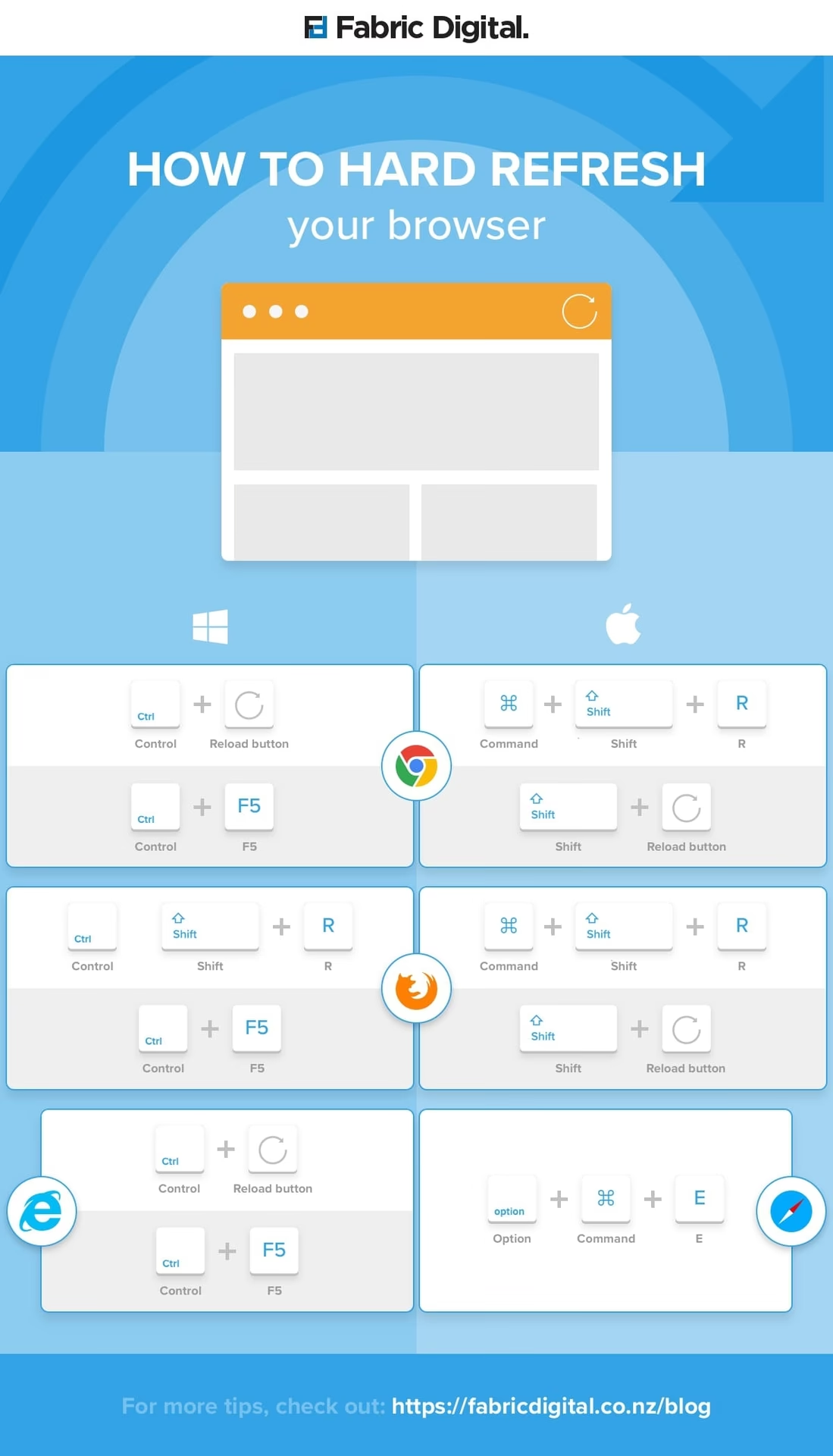
¿Por Qué es Necesario Recargar una Página Web?
Antes de sumergirnos en los métodos, es útil entender por qué recargar una página es una acción tan fundamental. Los navegadores web utilizan un sistema llamado caché para acelerar los tiempos de carga. Esto significa que almacenan temporalmente partes de los sitios web que visitas (como imágenes, archivos de estilo y scripts) en tu dispositivo. Cuando vuelves a visitar ese sitio, el navegador carga estos archivos desde la caché local en lugar de descargarlos de nuevo, lo que hace que la página aparezca más rápido.
Sin embargo, este sistema puede causar problemas:
- Contenido desactualizado: Si el sitio web ha sido actualizado, es posible que tu navegador siga mostrando la versión antigua almacenada en la caché.
- Errores de carga: A veces, los archivos en la caché pueden corromperse o cargarse incorrectamente, lo que provoca que la página se vea rota o no funcione como debería.
- Cambios de desarrollo: Para los desarrolladores web, es crucial ver los cambios de código reflejados inmediatamente, algo que la caché a menudo impide.
Recargar la página le indica al navegador que vuelva a solicitar la información al servidor, resolviendo la mayoría de estos inconvenientes.
Refresco Normal vs. Refresco Forzado: La Gran Diferencia
Aquí es donde las cosas se ponen interesantes. No todas las recargas son iguales. La principal diferencia radica en cómo el navegador interactúa con la memoria caché.
Refresco Normal (Standard Refresh)
Este es el tipo de recarga más común. Cuando presionas el botón de recargar o usas un atajo simple como F5, el navegador solicita la versión más reciente del código HTML de la página. Sin embargo, para otros recursos como imágenes, archivos CSS y JavaScript, puede seguir utilizando las versiones que tiene almacenadas en la caché si considera que no han cambiado. Es rápido, pero no siempre es suficiente para solucionar problemas de visualización.
Refresco Forzado (Hard Refresh)
Un refresco forzado es una orden mucho más contundente. Le dice al navegador que ignore por completo la caché para esa página en particular y descargue una copia nueva de absolutamente todos los recursos desde el servidor. Esto asegura que estás viendo la versión más reciente y limpia del sitio. Es la herramienta ideal para solucionar errores visuales persistentes o para verificar que los cambios recientes en un sitio se han aplicado correctamente.
Tabla Comparativa Rápida
| Característica | Refresco Normal | Refresco Forzado |
|---|---|---|
| Uso de la Caché | Puede usar recursos de la caché (CSS, JS, imágenes) | Ignora completamente la caché |
| Velocidad | Más rápido | Más lento (descarga todo de nuevo) |
| Caso de Uso Principal | Actualizar contenido dinámico (noticias, redes sociales) | Solucionar errores de visualización, ver cambios de desarrollo |
| Atajos Comunes | F5, Ctrl+R, Cmd+R | Ctrl+F5, Ctrl+Shift+R, Cmd+Shift+R |
Los atajos de teclado son la forma más eficiente de gestionar la recarga de páginas. A continuación, te mostramos los comandos para los principales sistemas operativos.
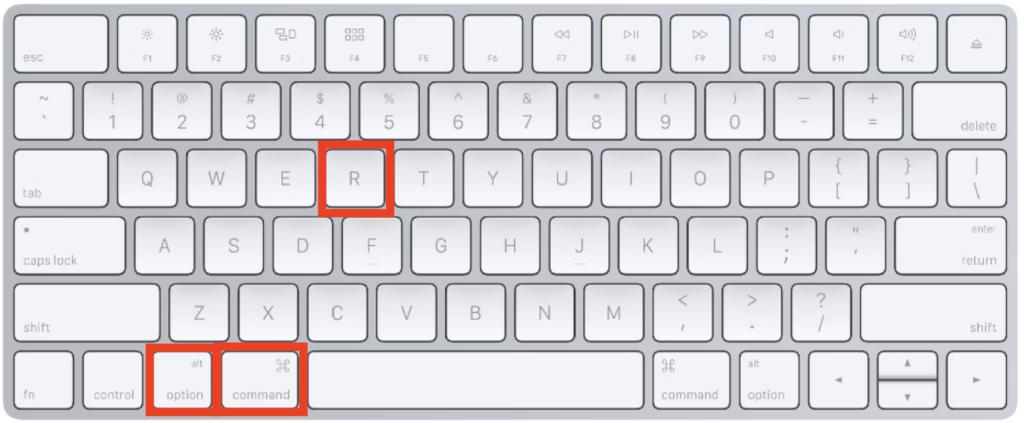
En Windows y Linux
Estos sistemas operativos comparten la mayoría de los atajos en navegadores como Chrome, Firefox y Edge.
- Refresco Normal: La forma más sencilla es presionar la tecla F5. Una alternativa universal es la combinación Ctrl + R. Ambas realizan la misma acción.
- Refresco Forzado: Para obligar al navegador a ignorar la caché, utiliza la combinación Ctrl + F5 o Ctrl + Shift + R. Ambas son igualmente efectivas.
Nota: En algunos portátiles (laptops), las teclas de función (F1-F12) tienen un doble propósito (controlar brillo, volumen, etc.). Es posible que necesites mantener presionada la tecla `Fn` mientras pulsas `F5` (es decir, `Fn + F5`).
En macOS
Los usuarios de Mac tienen sus propias combinaciones de teclas, que giran en torno a la tecla `Command`.
- Refresco Normal: La combinación estándar es Command (⌘) + R.
- Refresco Forzado: Para un refresco completo que borre la caché, utiliza Command (⌘) + Shift + R.
Otros Métodos para Recargar una Página
Si prefieres usar el ratón o necesitas opciones más avanzadas, existen otras formas de recargar una página.
Todos los navegadores web modernos tienen un icono de recarga, generalmente una flecha circular, ubicado junto a la barra de direcciones. Un simple clic en este botón realiza un refresco normal. Para un refresco forzado, puedes mantener presionada la tecla `Shift` mientras haces clic en el botón de recarga.
Haz clic con el botón derecho en cualquier parte de la página (que no sea una imagen o un enlace) y aparecerá un menú contextual. En él, encontrarás una opción como "Recargar" o "Volver a cargar", que realiza un refresco normal.
Técnica Avanzada: Herramientas de Desarrollador
Para un control total, especialmente útil para desarrolladores, puedes usar las herramientas de desarrollador integradas en el navegador.
- Abre las Herramientas de Desarrollador presionando F12 (o `Ctrl + Shift + I` en Windows/Linux, `Command + Option + I` en Mac).
- Con el panel de herramientas abierto, haz clic derecho sobre el botón de recarga del navegador.
- Aparecerá un menú con varias opciones. Selecciona "Vaciar la caché y volver a cargar de manera forzada" (Empty Cache and Hard Reload). Esta es la forma más exhaustiva de recarga, asegurando que no quede ningún rastro de la caché.
¿Cómo Recargar en Dispositivos Móviles?
En teléfonos y tabletas, el proceso es más gestual.
- En la mayoría de los navegadores (Chrome, Safari, Firefox en iOS y Android): La forma estándar de recargar es deslizar el dedo hacia abajo desde la parte superior de la pantalla. Verás aparecer un icono de recarga mientras realizas el gesto. Suelta el dedo y la página se actualizará.
- Para un refresco más profundo: No existe un "refresco forzado" con un solo gesto. La acción equivalente sería ir a la configuración del navegador y borrar los datos de navegación o la caché del sitio específico.
Preguntas Frecuentes (FAQ)
¿Cuál es la diferencia entre F5 y Ctrl+R?
En la práctica, en la mayoría de los navegadores modernos, no hay ninguna diferencia funcional. Ambas combinaciones ejecutan un refresco normal. La existencia de ambas se debe a convenciones históricas y para ofrecer compatibilidad entre diferentes plataformas.
Si recargo una página, ¿perderé los datos que he introducido en un formulario?
Sí, en la mayoría de los casos, un refresco (normal o forzado) reiniciará la página a su estado original y perderás cualquier dato no guardado en un formulario. Algunos navegadores modernos intentan restaurar los datos, pero no es una función garantizada. Es recomendable copiar la información importante antes de recargar.
¿Por qué mi página sigue viéndose mal después de un refresco forzado?
Si un refresco forzado no soluciona el problema, es probable que el error no esté en la caché de tu navegador. Las posibles causas incluyen un problema con tu conexión a internet, un error en el propio servidor del sitio web o un conflicto con alguna extensión del navegador. Intenta desactivar las extensiones o probar en una ventana de incógnito.
¿Es malo recargar una página muchas veces?
Recargar una página repetidamente en un corto período de tiempo (especialmente si lo hacen muchos usuarios a la vez) puede aumentar la carga sobre el servidor del sitio web. Para un uso normal, no hay problema, pero evita hacerlo de forma compulsiva, ya que no acelerará la solución de un problema del servidor.
Conclusión
Dominar las diferentes formas de recargar una página web es una habilidad esencial para cualquier usuario de internet. Saber cuándo utilizar un refresco normal con F5 o cuándo es necesario un refresco forzado con Ctrl + Shift + R te ahorrará tiempo y frustración. Ya sea que estés solucionando un problema de visualización, desarrollando un sitio web o simplemente asegurándote de ver las últimas noticias, estos atajos y técnicas te darán el control total sobre tu experiencia de navegación. La próxima vez que una página se comporte de forma extraña, ya sabrás exactamente qué hacer.
Si quieres conocer otros artículos parecidos a Cómo Recargar una Página Web: Guía Definitiva puedes visitar la categoría Juegos.