
06/01/2012
El Panel de Control de NVIDIA es una herramienta indispensable para cualquier usuario con una tarjeta gráfica de esta marca, especialmente para los gamers. Permite ajustar desde la resolución y la tasa de refresco hasta configuraciones 3D avanzadas para optimizar el rendimiento de cada juego. Sin embargo, uno de los problemas más frustrantes y comunes es cuando, de repente, este panel desaparece. No lo encuentras en el menú contextual del escritorio, ni en la barra de tareas, ni buscándolo en el menú de inicio. Si estás enfrentando este inconveniente, has llegado al lugar correcto. En esta guía exhaustiva, te llevaremos de la mano a través de las causas y las soluciones más efectivas para restaurar el Panel de Control de NVIDIA en tu sistema Windows 10 u 11.
- ¿Por Qué Desaparece el Panel de Control de NVIDIA?
- Verificación Inicial: El Administrador de Dispositivos
- Método 1: Reiniciar los Servicios de NVIDIA
- Método 2: Reinstalar la Aplicación desde la Microsoft Store
- Método 3: Forzar la Visibilidad del Menú Contextual
- Método 4: Añadir el Contenedor de NVIDIA al Inicio del Sistema
- Método 5: La Solución Definitiva - Reinstalación Limpia de los Drivers
- Preguntas Frecuentes (FAQ)
¿Por Qué Desaparece el Panel de Control de NVIDIA?
Antes de sumergirnos en las soluciones, es útil entender qué puede estar causando el problema. La desaparición del Panel de Control de NVIDIA no es un evento aleatorio; generalmente se debe a una de las siguientes razones:
- Problemas con los Drivers: La causa más común. Un controlador gráfico corrupto, desactualizado o mal instalado puede hacer que el panel no se ejecute correctamente.
- Servicios de NVIDIA Deshabilitados: El panel depende de ciertos servicios que se ejecutan en segundo plano. Si estos servicios están detenidos o configurados para no iniciarse automáticamente, el panel no aparecerá.
- Actualizaciones de Windows: A veces, una actualización importante de Windows puede entrar en conflicto con los drivers de NVIDIA, provocando que ciertos componentes dejen de funcionar.
- Instalación de Drivers DCH: Las versiones más recientes de los drivers de NVIDIA (tipo DCH) separan el controlador base del Panel de Control. En estos casos, el panel se gestiona como una aplicación independiente a través de la Microsoft Store, y un fallo en la tienda o en la app puede hacerlo desaparecer.
- Errores en el Registro del Sistema: Aunque menos común, claves de registro dañadas relacionadas con NVIDIA pueden impedir que el panel se muestre.
Verificación Inicial: El Administrador de Dispositivos
Antes de intentar cualquier método complejo, es crucial realizar una verificación básica. Debemos asegurarnos de que Windows reconoce correctamente tu tarjeta gráfica NVIDIA. Sigue estos pasos:
- Presiona las teclas Windows + X simultáneamente y selecciona "Administrador de dispositivos" en el menú que aparece.
- En la ventana del Administrador de dispositivos, despliega la categoría "Adaptadores de pantalla".
- Deberías ver tu tarjeta gráfica NVIDIA listada (por ejemplo, "NVIDIA GeForce RTX 3080").
Si tu tarjeta gráfica no aparece, o si aparece con un ícono de advertencia amarillo (un triángulo con un signo de exclamación), el problema es más profundo que la simple ausencia del panel. Significa que el driver no está instalado o no funciona. En ese caso, salta directamente al Método 5 de este artículo.
Método 1: Reiniciar los Servicios de NVIDIA
Como mencionamos, el panel necesita que sus servicios asociados estén activos. Este método asegura que todos los servicios necesarios se estén ejecutando como deberían.
- Presiona las teclas Windows + R para abrir el cuadro de diálogo "Ejecutar".
- Escribe services.msc y presiona Enter. Se abrirá la ventana de Servicios.
- En la lista de servicios, busca todos los que comiencen con la palabra "NVIDIA". Generalmente encontrarás varios, como "NVIDIA Display Container LS", "NVIDIA FrameView SDK Service", etc.
- Para cada uno de estos servicios, verifica dos cosas en las columnas: que el "Estado" sea "En ejecución" y que el "Tipo de inicio" sea "Automático".
- Si encuentras un servicio que no está en ejecución, haz clic derecho sobre él y selecciona "Iniciar".
- Si el tipo de inicio no es "Automático", haz doble clic en el servicio, se abrirá una ventana de propiedades. En la pestaña "General", cambia el "Tipo de inicio" a "Automático", haz clic en "Aplicar" y luego en "Aceptar".
- Como paso final, incluso si todos los servicios están corriendo, haz clic derecho en "NVIDIA Display Container LS" y selecciona "Reiniciar".
Una vez completado, haz clic derecho en un área vacía del escritorio para ver si la opción del Panel de Control de NVIDIA ha vuelto a aparecer. Si no, continúa con el siguiente método.
Método 2: Reinstalar la Aplicación desde la Microsoft Store
Esta es la solución más directa y efectiva, especialmente para quienes tienen instalados los modernos drivers DCH. Con estos drivers, el Panel de Control es una aplicación UWP (Plataforma universal de Windows) que se instala y actualiza a través de la tienda de Microsoft.
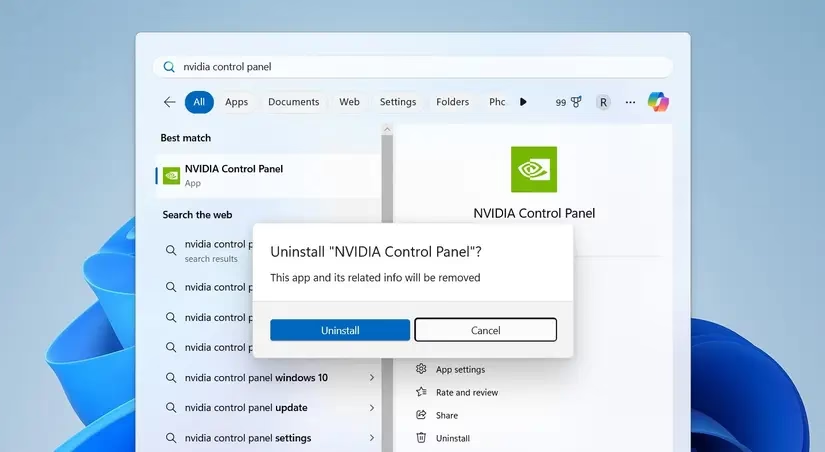
- Ve al menú Inicio > Configuración > Aplicaciones > Aplicaciones y características (en Windows 10) o Aplicaciones instaladas (en Windows 11).
- En la lista de aplicaciones, busca "NVIDIA Control Panel".
- Si la encuentras, haz clic en ella y selecciona "Desinstalar". Confirma la acción.
- Una vez desinstalada, reinicia tu PC. Este paso es importante para asegurar una desinstalación limpia.
- Abre la aplicación "Microsoft Store" desde tu menú de Inicio.
- En la barra de búsqueda de la tienda, escribe "NVIDIA Control Panel" y presiona Enter.
- Selecciona la aplicación oficial de NVIDIA Corporation en los resultados de búsqueda.
- Haz clic en el botón "Obtener" o "Instalar" para descargarla y que se instale en tu sistema.
Al finalizar la instalación, la aplicación debería estar disponible en tu menú de Inicio y, en la mayoría de los casos, la opción volverá a aparecer en el menú contextual del escritorio.
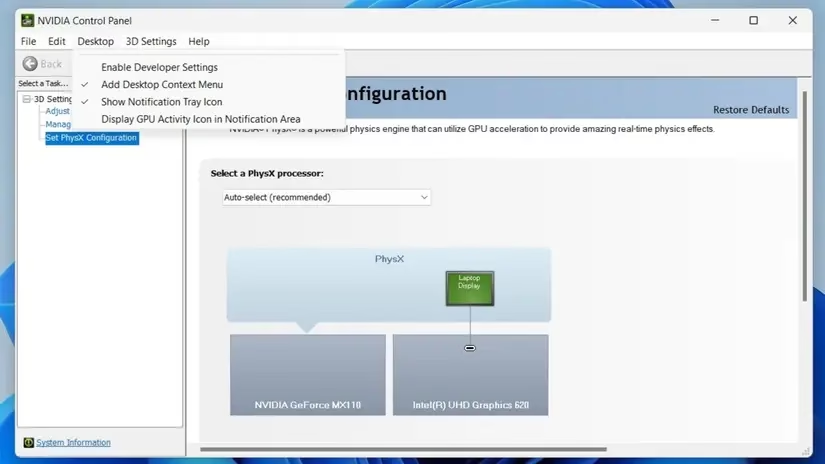
A veces, el panel está instalado y funciona, pero una simple configuración que lo añade al menú del escritorio está desactivada. Para verificar esto, primero debemos intentar abrir el panel directamente.
- Usa la barra de búsqueda de Windows y escribe "NVIDIA Control Panel".
- Si aparece en los resultados, haz clic para abrirlo.
- Si el panel se abre, ve al menú superior y haz clic en "Escritorio".
- Asegúrate de que las opciones "Agregar menú contextual del escritorio" y "Mostrar icono de bandeja de notificaciones" estén marcadas. Si no lo están, haz clic en ellas para activarlas.
Si al buscar la aplicación no logras abrirla, este método no es para ti y debes pasar al siguiente.
Método 4: Añadir el Contenedor de NVIDIA al Inicio del Sistema
Este es un método un poco más técnico que fuerza al componente principal del panel a ejecutarse cada vez que inicias Windows, lo que a menudo restaura su funcionalidad completa.
- Abre la aplicación de Servicios (services.msc, como en el Método 1).
- Busca y haz doble clic en el servicio "NVIDIA Display Container LS" para abrir sus propiedades.
- En la ventana de propiedades, busca el campo "Ruta de acceso al ejecutable" y selecciona y copia toda la ruta que aparece entre comillas. Por ejemplo:
"C:\Program Files\NVIDIA Corporation\Display.NvContainer\NVDisplay.Container.exe". - Pega esta ruta en un bloc de notas para tenerla a mano. Lo que nos interesa es la carpeta que contiene el archivo, es decir, todo menos el nombre del archivo al final.
- Abre el Explorador de Archivos de Windows, pega la ruta de la carpeta en la barra de direcciones y presiona Enter.
- Dentro de esa carpeta, busca el archivo NVDisplay.Container.exe. Haz clic derecho sobre él y selecciona "Copiar".
- Ahora, presiona las teclas Windows + R nuevamente para abrir "Ejecutar".
- Escribe shell:startup y presiona Enter. Esto te abrirá la carpeta de Inicio de Windows.
- Dentro de la carpeta de Inicio, haz clic derecho en un espacio vacío y selecciona "Pegar acceso directo".
- Reinicia tu computadora. Al iniciar, Windows ejecutará automáticamente este archivo, lo que debería restaurar el Panel de Control.
Método 5: La Solución Definitiva - Reinstalación Limpia de los Drivers
Si nada de lo anterior ha funcionado, o si tu tarjeta gráfica no era reconocida en el Administrador de dispositivos, es hora de realizar una reinstalación limpia de los drivers. Esto elimina por completo cualquier rastro del controlador actual y lo reemplaza con una versión nueva y sin corrupción.
- Descargar el driver correcto: Ve a la página oficial de descargas de drivers de NVIDIA. Selecciona cuidadosamente el modelo de tu tarjeta gráfica, tu sistema operativo (Windows 10/11 64-bit) y el tipo de driver (se recomienda "Game Ready Driver" para jugadores). Descarga el archivo de instalación.
- Desinstalar el driver actual: Ve al Administrador de dispositivos (Windows + X), expande "Adaptadores de pantalla", haz clic derecho en tu tarjeta NVIDIA y selecciona "Desinstalar dispositivo". En la ventana emergente, marca la casilla que dice "Intentar quitar el controlador para este dispositivo" o "Eliminar el software de controlador para este dispositivo". Haz clic en "Desinstalar".
- Ejecutar el instalador de NVIDIA: Una vez desinstalado el driver antiguo (tu pantalla puede parpadear o cambiar a una resolución baja, es normal), ejecuta el archivo que descargaste en el primer paso.
- Elegir instalación personalizada: Durante el proceso de instalación, se te dará a elegir entre "Express" y "Personalizada (Avanzada)". Elige Personalizada.
- Realizar una instalación limpia: En la siguiente pantalla, verás una lista de componentes a instalar. En la parte inferior, asegúrate de marcar la casilla que dice "Realizar una instalación correcta" (o "Perform a clean installation"). Esto restablece todas las configuraciones de NVIDIA a sus valores predeterminados y elimina perfiles antiguos.
- Finalizar y reiniciar: Continúa con la instalación. Una vez finalizada, reinicia tu PC.
Este proceso es el más robusto y soluciona el 99% de los problemas relacionados con el Panel de Control de NVIDIA desaparecido.
Tabla Comparativa de Soluciones
| Método | Dificultad | Cuándo Usarlo |
|---|---|---|
| 1. Reiniciar Servicios | Baja | Como primer paso rápido. Ideal si los servicios se detuvieron por alguna razón. |
| 2. Reinstalar desde Microsoft Store | Baja | La solución más común para drivers DCH modernos. |
| 3. Forzar Visibilidad | Muy Baja | Si el panel se puede abrir desde la búsqueda pero no aparece en el escritorio. |
| 4. Añadir al Inicio | Media | Cuando el panel no se inicia automáticamente con Windows. |
| 5. Reinstalación Limpia | Media | La solución definitiva para drivers corruptos o problemas persistentes. |
Preguntas Frecuentes (FAQ)
¿Cómo actualizo el Panel de Control de NVIDIA?
Si tienes drivers DCH, el panel se actualiza automáticamente a través de la Microsoft Store, al igual que cualquier otra aplicación. Si tienes drivers Standard (más antiguos), el panel se actualiza junto con el paquete completo de drivers que descargas desde la web de NVIDIA.
¿Cómo sé si tengo drivers DCH o Standard?
Abre el Panel de Control de NVIDIA, haz clic en "Información del sistema" en la esquina inferior izquierda. En la nueva ventana, busca la línea "Tipo de controlador". Allí indicará si es DCH o Standard.
¿Es seguro desinstalar el Panel de Control de NVIDIA?
Sí, es completamente seguro. Puedes desinstalarlo como cualquier otra aplicación desde la configuración de Windows. Sin embargo, perderás el acceso a las configuraciones avanzadas de tu tarjeta gráfica. La mayoría de los usuarios prefieren tenerlo instalado.
¿Qué pasa si ninguna de estas soluciones funciona?
Es extremadamente raro, pero si has seguido todos los pasos, especialmente la reinstalación limpia del driver, y el problema persiste, podría indicar un problema más profundo con tu instalación de Windows. Considera usar la herramienta "Comprobador de archivos de sistema" (ejecutando sfc /scannow en un Símbolo del sistema como administrador) para reparar posibles archivos corruptos del sistema operativo.
Si quieres conocer otros artículos parecidos a Guía Definitiva para Reinstalar el Panel de NVIDIA puedes visitar la categoría Juegos.