
27/05/2021
En el mundo de la informática, existe una solución casi universal para una infinidad de problemas: "¿Has probado a apagarlo y volverlo a encender?". Aunque suene a cliché, reiniciar nuestro ordenador es, en muchas ocasiones, el primer y más efectivo paso para solucionar fallos, lentitud o comportamientos extraños del sistema. Ya sea que uses Windows 10 o el más reciente Windows 11, conocer las diversas formas de reiniciar tu equipo te convertirá en un usuario más eficiente y te salvará de más de un apuro. En este artículo, exploraremos a fondo todos los métodos disponibles, desde los más sencillos y conocidos hasta los trucos avanzados para situaciones críticas.
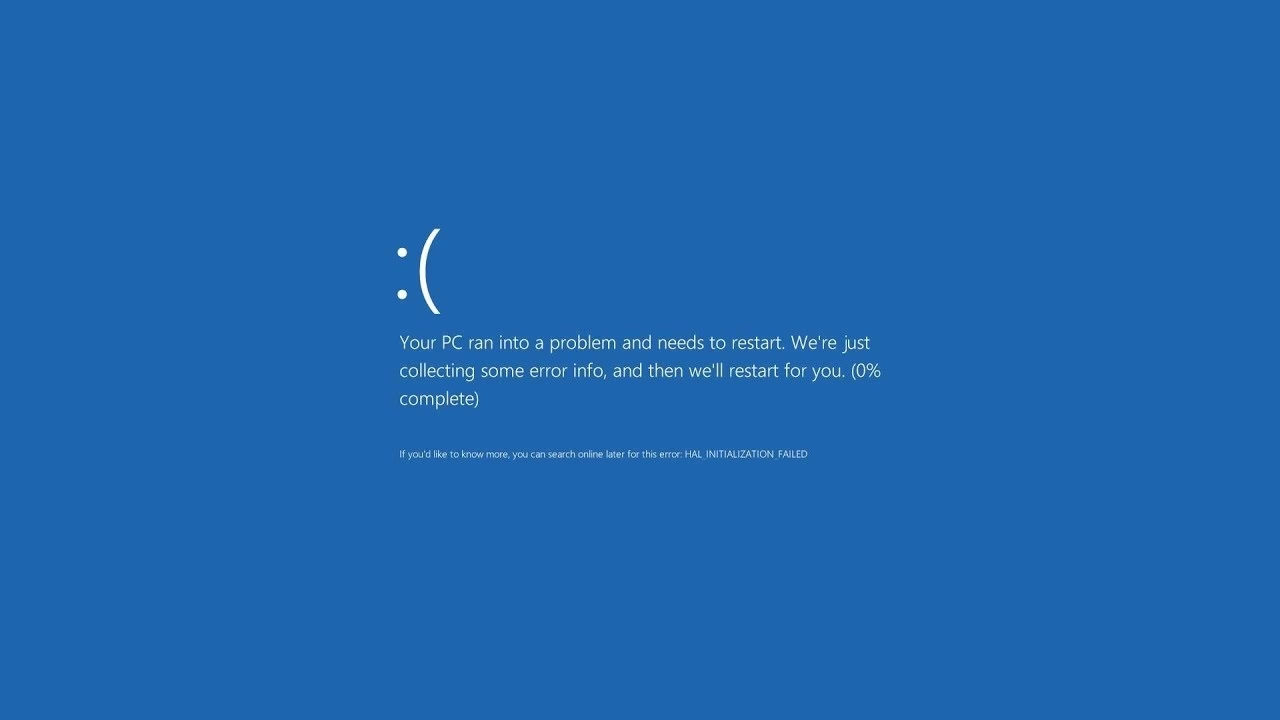
¿Por Qué es Tan Importante Reiniciar tu Ordenador?
Antes de sumergirnos en el "cómo", es fundamental entender el "porqué". Cuando reinicias tu PC, no solo estás apagando y encendiendo la pantalla. Internamente, ocurren procesos cruciales que devuelven la vitalidad a tu sistema:
- Limpieza de la Memoria RAM: La memoria de acceso aleatorio (RAM) es donde se almacenan temporalmente los datos de las aplicaciones que estás usando. Con el tiempo, incluso después de cerrar programas, pueden quedar fragmentos de datos o "fugas de memoria" que consumen recursos y ralentizan el sistema. Un reinicio vacía completamente la RAM, ofreciendo un lienzo limpio para que el sistema operativo y las aplicaciones funcionen de manera óptima.
- Finalización de Procesos Colgados: A veces, una aplicación o un proceso en segundo plano puede quedarse "congelado" o entrar en un bucle, consumiendo una cantidad desproporcionada de CPU sin que te des cuenta. Reiniciar fuerza el cierre de todos los procesos, eliminando estos focos de problemas.
- Aplicación de Actualizaciones: Muchas actualizaciones importantes del sistema operativo o de software requieren un reinicio para instalarse correctamente y aplicar los cambios. Posponerlo puede generar inestabilidad o vulnerabilidades de seguridad.
Métodos Sencillos y Rápidos para Reiniciar Windows
Estos son los métodos más comunes y accesibles para la mayoría de los usuarios. Son perfectos para el día a día y no requieren conocimientos técnicos avanzados.
Es la forma más tradicional y directa. Aunque la apariencia del Menú Inicio ha cambiado entre Windows 10 y Windows 11, el proceso es esencialmente el mismo.
- En Windows 10: Haz clic en el icono de Windows en la esquina inferior izquierda. Luego, haz clic en el icono de Inicio/Apagado (un círculo con una línea vertical) y selecciona "Reiniciar" en el menú desplegable.
- En Windows 11: Haz clic en el icono de Windows, que ahora se encuentra centrado en la barra de tareas por defecto. En el menú que aparece, haz clic en el icono de Inicio/Apagado en la esquina inferior derecha y, a continuación, selecciona "Reiniciar".
2. El Atajo de Teclado Mágico: Alt + F4
Este atajo de teclado es un viejo conocido de los usuarios de Windows y sigue siendo increíblemente útil. Es la forma más rápida de reiniciar si tienes el escritorio a la vista.
- Primero, asegúrate de estar en el escritorio. Puedes minimizar todas las ventanas rápidamente pulsando las teclas
Windows + D. - Una vez en el escritorio, presiona simultáneamente
Alt + F4. - Aparecerá el cuadro de diálogo "Apagar Windows". Usa las flechas del teclado o el ratón para abrir el menú desplegable y seleccionar "Reiniciar".
- Finalmente, presiona "Enter" o haz clic en "Aceptar".
Este menú, a veces llamado "Menú WinX", ofrece acceso rápido a herramientas importantes del sistema, incluyendo las opciones de apagado.
- Presiona las teclas
Windows + Xal mismo tiempo. También puedes hacer clic derecho sobre el botón del Menú Inicio. - Se desplegará un menú contextual. Busca la opción "Apagar o cerrar sesión".
- Al pasar el ratón sobre ella, se abrirá un submenú. Haz clic en "Reiniciar".
Métodos Avanzados y para Situaciones de Bloqueo
¿Qué pasa cuando el Menú Inicio no responde o el ratón no se mueve? Es hora de sacar la artillería pesada. Estos métodos son tus mejores aliados en momentos de crisis.
4. El Trío de Rescate: Ctrl + Alt + Supr
Esta combinación de teclas es legendaria por ser la solución a las pantallas congeladas. Al presionarla, interrumpes las tareas del sistema y accedes a una pantalla de seguridad con varias opciones.
- Presiona simultáneamente las teclas
Ctrl + Alt + Supr. - Aparecerá una pantalla azul o de color sólido. En la esquina inferior derecha, verás el icono de Inicio/Apagado.
- Haz clic en él y selecciona "Reiniciar" en el menú que aparece.
5. Reinicio desde la Línea de Comandos (CMD y PowerShell)
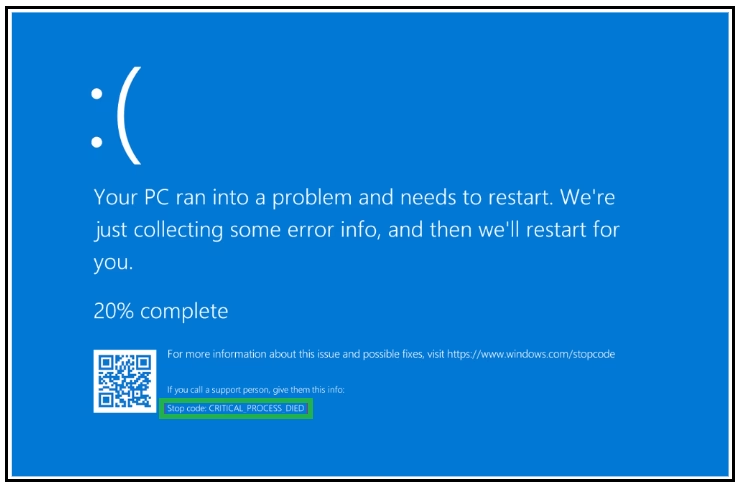
Para quienes se sienten cómodos con la terminal, esta es una forma potente y versátil de gestionar el sistema. Puedes incluso programar un reinicio.
- Abre el Símbolo del sistema o PowerShell. La forma más rápida es presionar
Windows + R, escribircmdopowershelly pulsar "Enter". Para permisos elevados, busca la aplicación en el Menú Inicio, haz clic derecho y selecciona "Ejecutar como administrador". - En la ventana de la terminal, escribe el siguiente comando y presiona "Enter":
shutdown /r - El sistema te mostrará una advertencia de que está a punto de cerrarse. Por defecto, esto ocurrirá en menos de un minuto. Si quieres cancelar el reinicio, puedes escribir
shutdown /aen la misma ventana.
El comando shutdown es muy versátil. Por ejemplo, si quieres que el PC se reinicie en 10 minutos (600 segundos), puedes usar: shutdown /r /t 600.
6. El Reinicio de Emergencia: La Última Opción
Cuando todo lo demás falla y el sistema está completamente bloqueado, existe un método de reinicio de emergencia. Ten en cuenta que este método es forzado y no dará tiempo a los programas a guardar los datos, por lo que podrías perder cualquier trabajo no guardado.
- Presiona
Ctrl + Alt + Suprpara acceder a la pantalla de seguridad. - Mantén presionada la tecla
Ctrl. - Sin soltar la tecla
Ctrl, haz clic en el icono de Inicio/Apagado en la esquina inferior derecha. - La pantalla cambiará y te mostrará la opción de "Reinicio de emergencia". Haz clic en "Aceptar" para reiniciar el equipo inmediatamente.
Tabla Comparativa de Métodos de Reinicio
| Método | Pasos Clave | Ideal para... | Nivel de Dificultad |
|---|---|---|---|
| Menú Inicio | Clic en Inicio -> Icono de Encendido -> Reiniciar | Uso diario y normal del sistema. | Muy Fácil |
| Alt + F4 | Estar en el escritorio, presionar Alt+F4, seleccionar Reiniciar. | Usuarios que prefieren el teclado y buscan rapidez. | Fácil |
| Ctrl + Alt + Supr | Presionar combinación, clic en icono de Encendido -> Reiniciar. | Sistema lento, congelado o que no responde. | Fácil |
| Línea de Comandos | Abrir CMD/PowerShell, escribir shutdown /r. | Usuarios avanzados, scripts, reinicios programados. | Intermedio |
| Reinicio de Emergencia | Ctrl+Alt+Supr, luego mantener Ctrl + Clic en Encendido. | Bloqueos totales del sistema como último recurso. | Intermedio |
Reinicio en Modo Seguro: La Herramienta de Diagnóstico
A veces, un simple reinicio no es suficiente. Si estás experimentando problemas graves, como fallos constantes o la presencia de malware, necesitas reiniciar en Modo Seguro. Este modo inicia Windows con un conjunto mínimo de controladores y servicios, lo que te permite diagnosticar y solucionar problemas sin la interferencia de software de terceros.
La forma más sencilla de acceder es la siguiente:
- Haz clic en el icono de Inicio/Apagado desde el Menú Inicio o la pantalla de
Ctrl + Alt + Supr. - Mantén presionada la tecla
Shift(Mayús). - Sin soltar la tecla
Shift, haz clic en "Reiniciar". - El ordenador se reiniciará en una pantalla azul de opciones avanzadas. Navega a "Solucionar problemas" -> "Opciones avanzadas" -> "Configuración de inicio" y finalmente haz clic en "Reiniciar".
- Cuando el PC se reinicie de nuevo, verás una lista de opciones. Presiona la tecla
4oF4para iniciar en Modo Seguro.
Preguntas Frecuentes (FAQ)
¿Cuál es la diferencia entre reiniciar y apagar y encender?
En Windows 10 y 11, la opción "Apagar" activa una función llamada "Inicio rápido", que guarda parte del estado del sistema en un archivo para que el próximo arranque sea más veloz. En cambio, "Reiniciar" realiza un cierre completo del sistema y lo vuelve a cargar desde cero, siendo más efectivo para solucionar problemas.
¿Reiniciar mi PC borrará mis archivos?
No. Un reinicio normal no afecta a tus archivos personales, documentos, fotos o programas instalados. Únicamente cierra las aplicaciones abiertas, por lo que es crucial que guardes tu trabajo antes de proceder.
¿Con qué frecuencia debo reiniciar mi ordenador?
No hay una regla estricta. Muchos usuarios lo hacen al final del día. Una buena práctica es reiniciar el equipo al menos una vez cada dos o tres días para mantener un rendimiento fluido, o siempre que notes que empieza a funcionar con lentitud.
Mi PC no responde a ningún comando, ¿qué hago?
Si ninguna de las combinaciones de teclas funciona y la pantalla está completamente congelada, el último recurso es el reinicio forzado. Mantén presionado el botón físico de encendido de tu ordenador durante unos 5-10 segundos hasta que se apague por completo. Espera unos segundos y vuelve a encenderlo. Usa este método solo cuando sea absolutamente necesario, ya que es un apagado abrupto.
Si quieres conocer otros artículos parecidos a Guía Completa para Reiniciar tu PC con Windows puedes visitar la categoría Juegos.