
02/02/2012
Sumergirse en el vasto y detallado mundo de Red Dead Redemption 2 es una de las experiencias más inmersivas que un jugador puede tener en PC. La obra maestra de Rockstar Games nos transporta a un Salvaje Oeste que se siente vivo, peligroso y absolutamente hermoso. Sin embargo, esta belleza puede verse empañada por problemas técnicos que rompen por completo la inmersión. Uno de los fallos más frustrantes y comunes que reportan los jugadores es el problema de las texturas que no cargan correctamente, dejando paisajes borrosos, personajes sin detalle y un mundo que parece a medio construir.
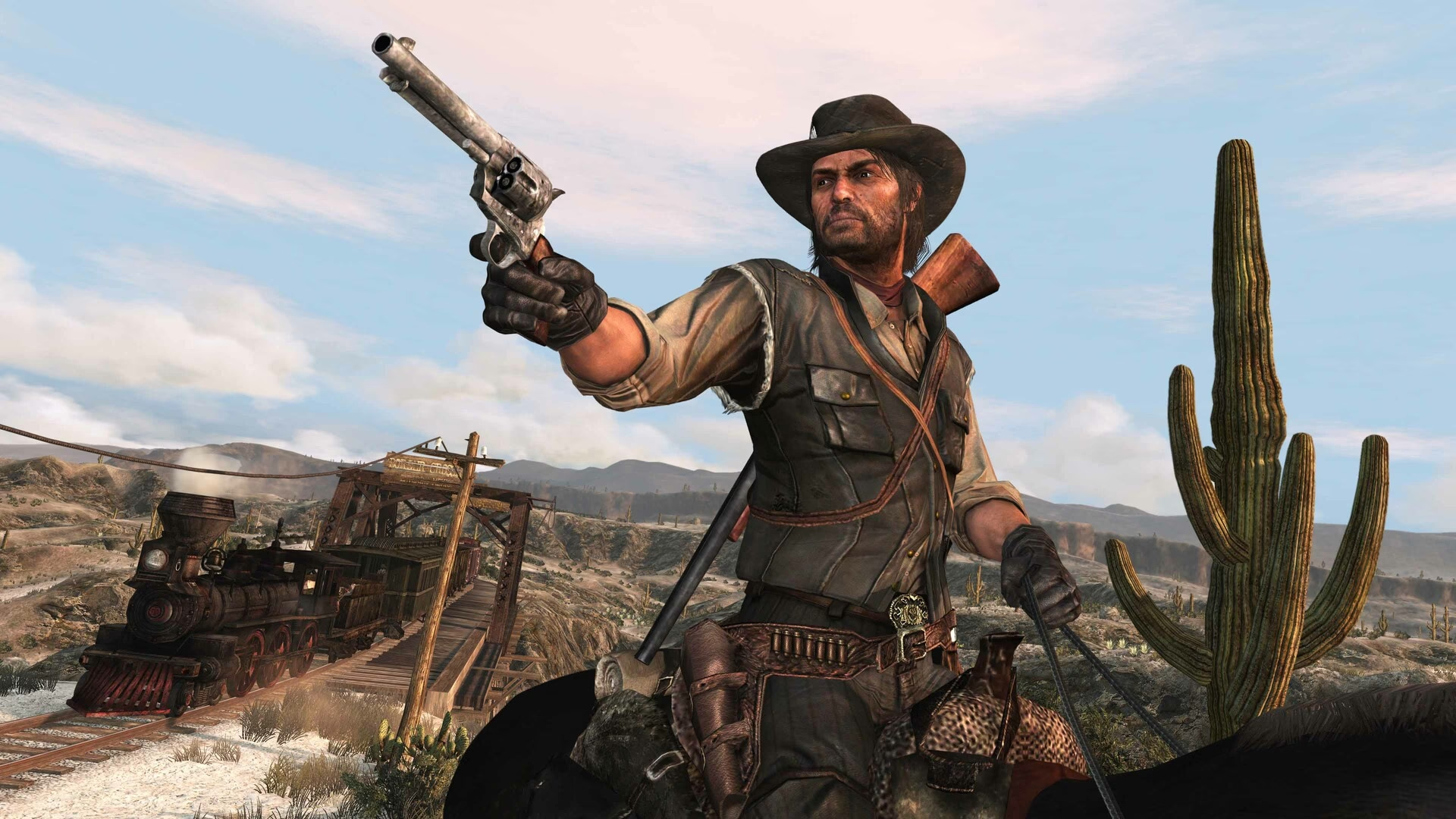
Este error puede manifestarse de varias formas: desde texturas de baja resolución que nunca mejoran, hasta objetos que aparecen y desaparecen o que tardan una eternidad en renderizarse. Afortunadamente, no todo está perdido. Aunque los desarrolladores trabajan constantemente en parches, existen varias soluciones que puedes aplicar tú mismo para resolver este inconveniente y devolverle a tu juego la calidad visual que se merece. En esta guía completa, te llevaremos paso a paso a través de las soluciones más efectivas.
Causas Comunes del Problema de Carga de Texturas
Antes de sumergirnos en las soluciones, es útil entender por qué ocurre este problema. Generalmente, los errores de carga de texturas en un juego tan exigente como RDR2 se deben a un cuello de botella en algún punto del sistema. Las causas pueden ser variadas:
- Actualizaciones Recientes del Juego: A veces, un nuevo parche introduce errores inesperados que afectan el rendimiento gráfico en ciertas configuraciones de hardware.
- Configuración Gráfica Demasiado Alta: Intentar correr el juego con ajustes que superan la capacidad de tu hardware, especialmente de tu VRAM (memoria de video), es una causa principal.
- Conflictos con APIs Gráficas: La elección entre DirectX 12 y Vulkan puede tener un gran impacto en la estabilidad del juego dependiendo de tu tarjeta gráfica y drivers.
- Archivos del Juego Corruptos: Una instalación fallida o un archivo dañado puede provocar todo tipo de errores visuales.
- Memoria Virtual Insuficiente: Si tu sistema se queda sin RAM y la memoria virtual no está configurada correctamente, el juego tendrá dificultades para cargar los assets de alta resolución.
Soluciones Efectivas para el Error de Texturas
Ahora sí, vamos a la acción. Te recomendamos seguir estos pasos en orden, desde los más sencillos hasta los más complejos, para ir descartando posibles causas.
1. Desactivar NVIDIA DLSS
El Deep Learning Super Sampling (DLSS) de NVIDIA es una tecnología fantástica para mejorar el rendimiento, pero en ocasiones puede generar artefactos visuales o problemas con las texturas en ciertos juegos o versiones de drivers. Si tienes una tarjeta gráfica NVIDIA RTX, una de las primeras cosas que debes probar es desactivar esta opción.
- Inicia Red Dead Redemption 2.
- Ve al menú de Configuración y luego a la sección de Gráficos.
- Busca la opción NVIDIA DLSS y ajústala a "Desactivado".
- Aplica los cambios y reinicia el juego para comprobar si el problema persiste.
Si la opción no aparece en el menú, es posible que no esté activa, pero si el problema comenzó después de una actualización de drivers, considera revertir a una versión anterior donde el juego funcionaba correctamente.
2. Forzar el Uso de DirectX 11
Red Dead Redemption 2 puede ejecutarse utilizando las APIs gráficas DirectX 12 o Vulkan. Aunque DX12 es más moderna, a menudo es menos estable en ciertos sistemas. Forzar al juego a utilizar la versión anterior, DirectX 11, ha demostrado ser una solución mágica para muchos jugadores con problemas de estabilidad y texturas.
Si juegas en Steam, el proceso es muy sencillo:
- Abre tu cliente de Steam y ve a tu Biblioteca.
- Haz clic derecho sobre Red Dead Redemption 2 en tu lista de juegos y selecciona Propiedades.
- En la pestaña General, verás un campo llamado Opciones de Lanzamiento.
- Escribe exactamente el siguiente comando:
-dx11 - Cierra la ventana de propiedades e inicia el juego. Esto lo forzará a ejecutarse bajo DX11.
3. Ajustar la Configuración de Texturas en el Juego
A veces, el problema reside en cómo el juego gestiona el streaming de texturas. Un pequeño truco que ha funcionado para muchos es "reiniciar" la configuración de la memoria de texturas dentro del juego.
- Dentro del juego, ve a Configuración > Gráficos.
- Busca la opción Calidad de Texturas. Si no está ya en "Ultra" o "Épico", ajústala al máximo valor posible.
- Localiza la opción "Texture Streaming Poolsize" (Tamaño del Pool de Streaming de Texturas).
- Primero, baja este valor a un número bajo, como 2000 MB. Aplica los cambios.
- Inmediatamente después, vuelve a entrar y sube el valor al máximo que te permita tu VRAM (por ejemplo, 7000 MB o más).
- Aplica los cambios de nuevo. Este proceso de "sacudir" la configuración puede forzar al motor del juego a reasignar la memoria correctamente.
4. Verificar la Integridad de los Archivos del Juego
Un archivo corrupto es una causa muy común de problemas gráficos. Afortunadamente, tanto Steam como el Epic Games Launcher tienen herramientas integradas para verificar y reparar tu instalación sin necesidad de descargar todo el juego de nuevo.
Para usuarios de Steam:
- Ve a tu Biblioteca de Steam.
- Haz clic derecho en Red Dead Redemption 2 y selecciona Propiedades.
- Ve a la pestaña Archivos Locales.
- Haz clic en Verificar integridad de los archivos del juego...
- El proceso tardará unos minutos. Si encuentra algún archivo corrupto, lo descargará y reemplazará automáticamente.
Para usuarios del Epic Games Launcher:
- Abre el Epic Games Launcher y ve a tu Biblioteca.
- Busca Red Dead Redemption 2 y haz clic en los tres puntos (...) junto al título.
- En el menú desplegable, selecciona Verificar.
- Espera a que el proceso finalice y repara cualquier archivo dañado.
Una vez completado el proceso en cualquiera de las dos plataformas, es muy recomendable reiniciar tu PC antes de volver a lanzar el juego.
5. Aumentar la Memoria Virtual (Paging File)
Si tu sistema tiene una cantidad limitada de RAM (16 GB o menos), RDR2 puede consumir toda la memoria física y empezar a depender de la memoria virtual. Si esta no está configurada de forma óptima, el sistema no podrá manejar la carga de texturas de alta calidad, provocando los errores que experimentas.
- Presiona la tecla de Windows y escribe "Ver configuración avanzada del sistema" y ábrelo.
- En la pestaña Opciones Avanzadas, bajo la sección "Rendimiento", haz clic en Configuración...
- Se abrirá una nueva ventana. Ve a la pestaña Opciones Avanzadas de nuevo.
- Bajo la sección "Memoria virtual", haz clic en Cambiar...
- Desmarca la casilla "Administrar automáticamente el tamaño del archivo de paginación para todas las unidades".
- Selecciona la unidad donde tienes instalado Windows (normalmente C:).
- Elige la opción Tamaño personalizado.
- Para el Tamaño inicial (MB), se recomienda poner un valor equivalente a 1.5 veces tu RAM total en megabytes (Ej: para 16 GB de RAM, pon 24576).
- Para el Tamaño máximo (MB), se recomienda poner un valor de hasta 3 veces tu RAM total (Ej: para 16 GB de RAM, pon 49152).
- Haz clic en Establecer y luego en Aceptar en todas las ventanas. Se te pedirá que reinicies el PC para que los cambios surtan efecto.
Tabla Comparativa de Soluciones
Para ayudarte a decidir por dónde empezar, aquí tienes una tabla que resume las soluciones propuestas:
| Solución | Dificultad | Impacto Potencial | Notas |
|---|---|---|---|
| Desactivar DLSS | Fácil | Alto | Solo para tarjetas NVIDIA RTX. |
| Forzar DirectX 11 | Fácil | Muy Alto | Una de las soluciones más efectivas. |
| Ajustar Texturas en Juego | Fácil | Medio | Rápido de probar y puede resolver problemas de streaming. |
| Verificar Archivos | Fácil | Muy Alto | Esencial para descartar corrupción de datos. |
| Aumentar Memoria Virtual | Intermedio | Alto | Especialmente útil para sistemas con 16 GB de RAM o menos. |
Preguntas Frecuentes (FAQ)
¿Necesito el Rockstar Games Launcher para jugar RDR2 comprado en Steam?
Sí, es totalmente obligatorio. Independientemente de dónde compres el juego (Steam, Epic Games, etc.), se requiere el launcher de Rockstar para iniciar y gestionar el juego. Asegúrate de que tanto el launcher como el Social Club estén actualizados.
¿Por qué el primer Red Dead Redemption nunca salió para PC?
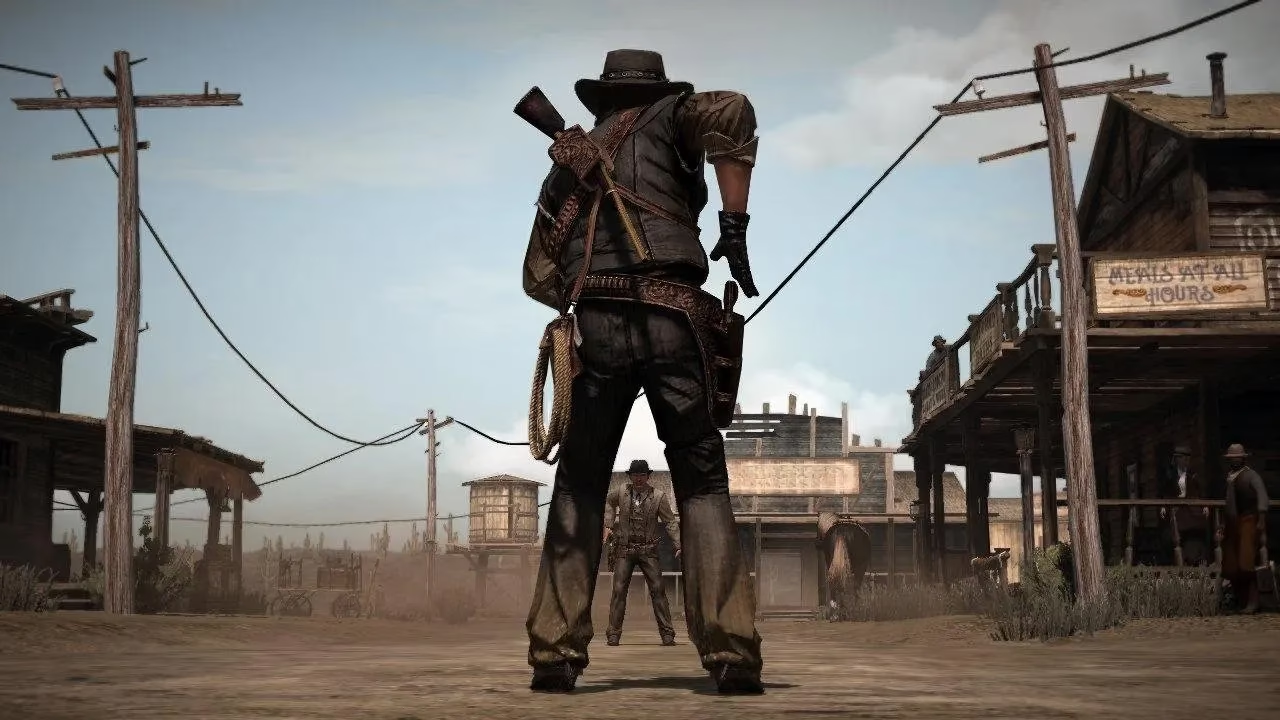
El primer Red Dead Redemption fue desarrollado con un código muy complejo y específico para las arquitecturas de PlayStation 3 y Xbox 360. Según Rockstar, portar el juego a PC habría requerido reconstruirlo casi desde cero, un esfuerzo que en su momento no consideraron viable.
¿Estas soluciones también sirven para Red Dead Online?
Absolutamente. Dado que Red Dead Online comparte el mismo motor y la mayoría de los archivos del juego base, todos los problemas técnicos de texturas y rendimiento, así como sus soluciones, son aplicables a ambos modos de juego.
He probado todo y nada funciona, ¿qué más puedo hacer?
Si después de seguir todos estos pasos el problema persiste, asegúrate de tener los últimos controladores de tu tarjeta gráfica y las actualizaciones más recientes de Windows. Como último recurso, puedes ponerte en contacto con el soporte oficial de Rockstar Games, proporcionándoles los detalles de tu sistema y los pasos que ya has intentado.
Esperamos que esta guía te haya sido de gran ayuda para solucionar los molestos problemas de texturas en Red Dead Redemption 2. ¡Ahora ensilla tu caballo y vuelve a disfrutar del Oeste en todo su esplendor gráfico!
Si quieres conocer otros artículos parecidos a RDR2: Guía Definitiva para Arreglar Texturas puedes visitar la categoría Guías.