
29/05/2025
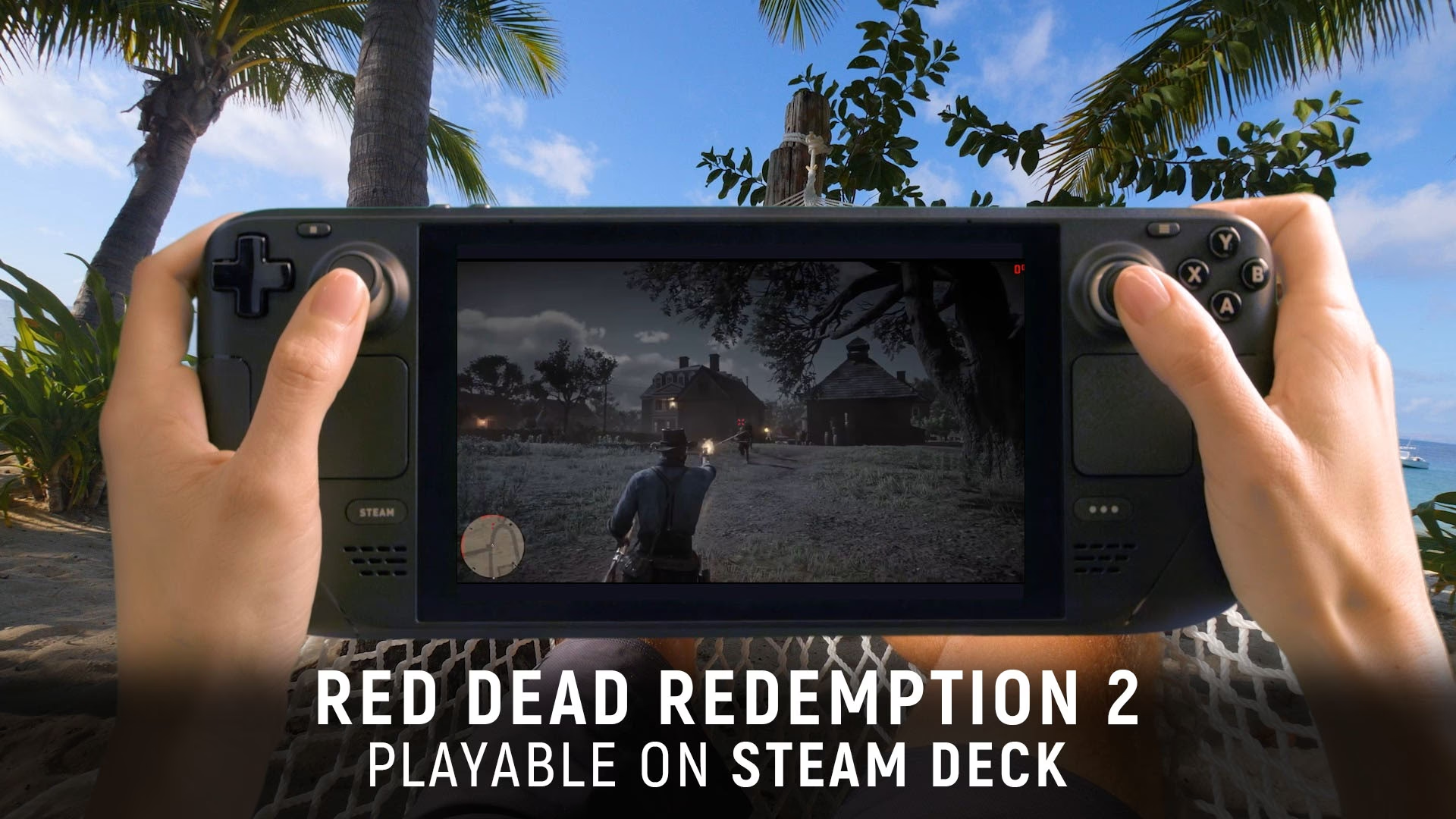
La llegada de Red Dead Redemption 2 a PC abrió un universo de posibilidades, y una de las más emocionantes es poder llevar esta obra maestra de Rockstar Games a cualquier parte gracias a la Steam Deck. Sin embargo, domar a esta bestia gráfica en un dispositivo portátil requiere más que solo presionar "Jugar". Para sumergirse por completo en el vasto y detallado mundo de Arthur Morgan, es crucial encontrar el equilibrio perfecto entre una calidad visual deslumbrante y un rendimiento estable. No te preocupes, forajido, hemos preparado la guía definitiva para que tu experiencia en el Salvaje Oeste sea fluida, nítida e inolvidable.
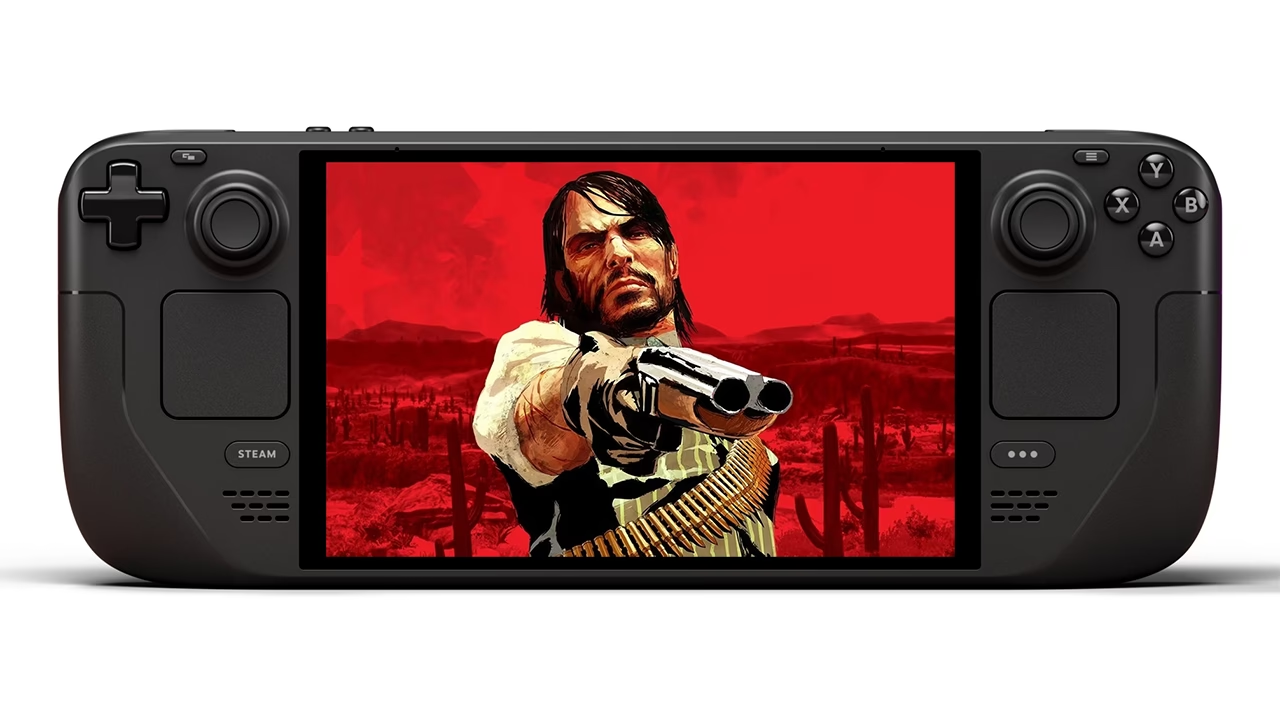
En este artículo, desglosaremos paso a paso los ajustes que transformarán tu partida. Exploraremos tanto la configuración del sistema de la propia Steam Deck como las opciones gráficas internas del juego. El objetivo es claro: alcanzar una tasa de fotogramas sólida sin que el juego parezca una acuarela borrosa. Prepárate para optimizar tu viaje y disfrutar de cada tiroteo, cada atardecer y cada galope a caballo como si estuvieras jugando en un PC de sobremesa.
Primeros Pasos: Configuración del Sistema Steam Deck
Antes de siquiera lanzar el juego, debemos preparar el terreno en el propio sistema operativo de la Steam Deck. Estos ajustes a nivel de sistema son la base sobre la que construiremos una experiencia de juego sólida y consistente. Para acceder a ellos, presiona el botón de acceso rápido (el de los tres puntos "...") mientras estás en el juego.
- Resolución: La pantalla de la Steam Deck tiene una resolución nativa de 1280x800. Es fundamental que configures el juego para que se ejecute a esta resolución. Forzar una mayor solo consumirá recursos innecesariamente para luego reescalar la imagen, mientras que una menor podría verse demasiado borrosa. Mantener la resolución nativa asegura la máxima nitidez posible.
- Límite de Fotogramas (FPS): Aquí tienes una decisión importante. Puedes apuntar a 60 FPS para la máxima fluidez, pero es probable que experimentes caídas en zonas exigentes. Una alternativa altamente recomendada es fijar el límite en 40 FPS (y la tasa de refresco de la pantalla en 40Hz). Esto proporciona una sensación de fluidez muy superior a 30 FPS, pero es mucho más fácil de mantener de forma estable para la Deck, lo que resulta en una estabilidad encomiable y un menor consumo de batería.
- Filtro de Escalado (FSR): Activa la tecnología FidelityFX Super Resolution (FSR) de AMD directamente desde el menú de SteamOS y ajusta la nitidez a un valor entre 2 y 3. Esta maravillosa herramienta renderiza la imagen a una resolución ligeramente inferior y luego la reescala de forma inteligente a la resolución nativa de la pantalla, recuperando gran parte del detalle perdido. El resultado es un aumento significativo del rendimiento con un impacto visual mínimo.
- Reloj de GPU Manual: Para los que buscan la máxima consistencia, una buena práctica es fijar manualmente la frecuencia del reloj de la GPU. Un valor alrededor de 1200MHz suele ser ideal para Red Dead Redemption 2. Esto evita que la GPU fluctúe agresivamente su velocidad, lo que previene tirones y caídas de frames en momentos de alta carga, como en ciudades concurridas o tiroteos intensos.
El Corazón del Asunto: Ajustes Gráficos Dentro del Juego
Una vez que el sistema está listo, es hora de sumergirnos en el menú de configuración gráfica de Red Dead Redemption 2. Aquí es donde la magia realmente sucede. La clave es identificar qué ajustes consumen más recursos y reducirlos de manera inteligente.
Configuración Esencial
- Tipo de Pantalla: Aunque pueda parecer contradictorio, seleccionar el modo "Ventana sin bordes" en lugar de "Pantalla Completa" a menudo ofrece un rendimiento más estable en Steam Deck y evita ciertos cuelgues o problemas de compatibilidad.
- V-Sync (Sincronización Vertical): Recomendamos mantenerla desactivada. La V-Sync puede introducir un notable retardo en la respuesta de los controles (input lag), algo que quieres evitar en un juego donde la precisión al apuntar es vital. El tearing o desgarro de pantalla no suele ser un problema si has fijado la tasa de refresco a 40Hz o 60Hz en el sistema.
- Triple Buffering: Actívalo. Esta opción ayuda a suavizar la entrega de fotogramas, reduciendo la percepción de tirones (stuttering) incluso si la tasa de FPS fluctúa ligeramente. Funciona bien en conjunto con la V-Sync desactivada para lograr una experiencia más fluida.
- Anti-Aliasing (TAA): Mantén el TAA en Medio. Es una buena solución para suavizar los bordes de sierra.
- Tecnología de Escalado (FSR): ¡La joya de la corona! Dentro del juego, encontrarás una opción de escalado. Configúrala en FSR 2.0 (si el juego lo soporta) o el equivalente de AMD y ajústalo al modo "Calidad". Esto reducirá la resolución de renderizado interna, dando un impulso masivo al rendimiento, y luego reconstruirá la imagen de forma inteligente para que se vea casi como la resolución nativa. Es el ajuste individual que más fotogramas te dará.
Detalles Gráficos y Sombras
Las sombras y los detalles geométricos son los mayores devoradores de rendimiento. Aquí es donde debemos ser más estratégicos.
| Ajuste Gráfico | Valor Recomendado | Impacto en Rendimiento |
|---|---|---|
| Calidad de Texturas | Ultra (si tienes la Deck de 512GB) / Alto | Bajo (depende de VRAM) |
| Filtrado Anisotrópico | x8 | Bajo |
| Calidad de Iluminación | Medio | Medio |
| Calidad de Sombras | Medio | Muy Alto |
| Suavidad de Sombras | Alto | Bajo |
| Calidad de Reflejos | Medio | Alto |
| Calidad de Espejos | Medio | Medio |
| Calidad del Agua | Medio | Alto |
| Calidad de Volumetría | Medio | Muy Alto |
| Detalle Geométrico | Nivel 4 de 5 | Medio |
| Detalle del Terreno y Hierba | Nivel 5 de 10 (50%) | Alto |
Bajar la calidad de las sombras y la volumetría a "Medio" te dará un gran margen de rendimiento. Del mismo modo, reducir a la mitad el detalle del terreno y la hierba es un sacrificio pequeño para los fotogramas que ganas, ya que en movimiento apenas notarás la diferencia. Mantener las texturas en Alto o Ultra es importante para que el mundo no pierda su riqueza visual.
Un Toque Extra para la Steam Deck OLED
Si eres el afortunado poseedor de una Steam Deck con pantalla OLED, tienes una ventaja visual increíble. Esta pantalla es compatible con HDR (Alto Rango Dinámico). Si activas el HDR en la configuración del juego, los colores explotarán, los negros serán puros y las fuentes de luz, como el sol o las fogatas, tendrán un brillo espectacular que potenciará enormemente la inmersión. Sin embargo, ten en cuenta que el modo HDR consume más batería. Es ideal para sesiones de juego en casa o si no te importa sacrificar un poco de autonomía por una calidad de imagen soberbia.
Preguntas Frecuentes (FAQ)
¿Cuánta batería puedo esperar con estos ajustes?
Con la configuración equilibrada a 40 FPS/40Hz, puedes esperar entre 2 y 2.5 horas de juego continuo. Si bajas el brillo de la pantalla y limitas los FPS a 30, podrías arañar un poco más de tiempo. Jugar a 60 FPS reducirá significativamente la duración de la batería.
¿Estos ajustes sirven para el port del primer Red Dead Redemption?
Esta guía está específicamente diseñada para Red Dead Redemption 2, que es la versión disponible en Steam y un juego mucho más exigente gráficamente. El primer Red Dead Redemption no está oficialmente en PC, por lo que no se puede jugar de forma nativa en la Steam Deck.
Mi juego sigue funcionando lento, ¿qué más puedo hacer?
Si después de aplicar estos ajustes sigues sin estar satisfecho, el siguiente paso es bajar la configuración de FSR de "Calidad" a "Equilibrado" o incluso "Rendimiento". También puedes reducir la "Calidad de Volumetría" y la "Calidad del Agua" a "Bajo", ya que son dos de los ajustes más demandantes.
¿Es necesario instalar herramientas de terceros como CryoUtilities?
No es estrictamente necesario. La guía que te hemos proporcionado se centra en los ajustes disponibles directamente en SteamOS y en el juego. Sin embargo, usuarios avanzados pueden explorar herramientas como CryoUtilities para optimizar la gestión de la memoria VRAM y obtener un ligero impulso extra de rendimiento, aunque no es un requisito para disfrutar de una gran experiencia.
En definitiva, jugar Red Dead Redemption 2 en la Steam Deck es una experiencia transformadora. Con estos ajustes, no solo lograrás que el juego funcione de manera admirable, sino que lo harás conservando la belleza y la atmósfera que lo convierten en una obra maestra. Ahora, ajusta tu configuración, ensilla tu caballo y piérdete en el mejor Salvaje Oeste que cabe en la palma de tu mano.
Si quieres conocer otros artículos parecidos a Optimiza Red Dead Redemption en Steam Deck puedes visitar la categoría Guías.