
25/03/2016
Perder el acceso a una cuenta en línea siempre es un dolor de cabeza, pero cuando se trata de Steam, la sensación puede ser devastadora. Hablamos de una plataforma que no solo alberga nuestra biblioteca de juegos, acumulada durante años y con una inversión económica considerable, sino también nuestros logros, horas de juego, datos guardados en la nube y la lista de amigos con la que compartimos nuestra pasión. Para la mayoría de los jugadores de PC, una cuenta de Steam es un verdadero tesoro digital. Afortunadamente, si te encuentras en la temida situación de no poder iniciar sesión porque has olvidado tu contraseña, el proceso para recuperarla es más sencillo y seguro de lo que imaginas. En este artículo te guiaremos a través de cada paso.
Cómo Restablecer tu Contraseña de Steam si la has Olvidado
El escenario es clásico: intentas iniciar sesión para disfrutar de tu juego favorito y la contraseña que tenías en mente no funciona. Tras varios intentos, la frustración crece. No te preocupes, Valve ha diseñado un sistema de recuperación robusto para ayudarte. Sigue estos pasos al pie de la letra:
- Ve a la página de inicio de sesión de Steam: Abre el cliente de Steam en tu ordenador o dirígete al sitio web oficial. Haz clic en el botón para iniciar sesión.
- Solicita ayuda: Justo debajo de los campos para introducir tus credenciales, verás un enlace que dice "Ayuda, no puedo iniciar sesión". Haz clic ahí sin dudarlo.
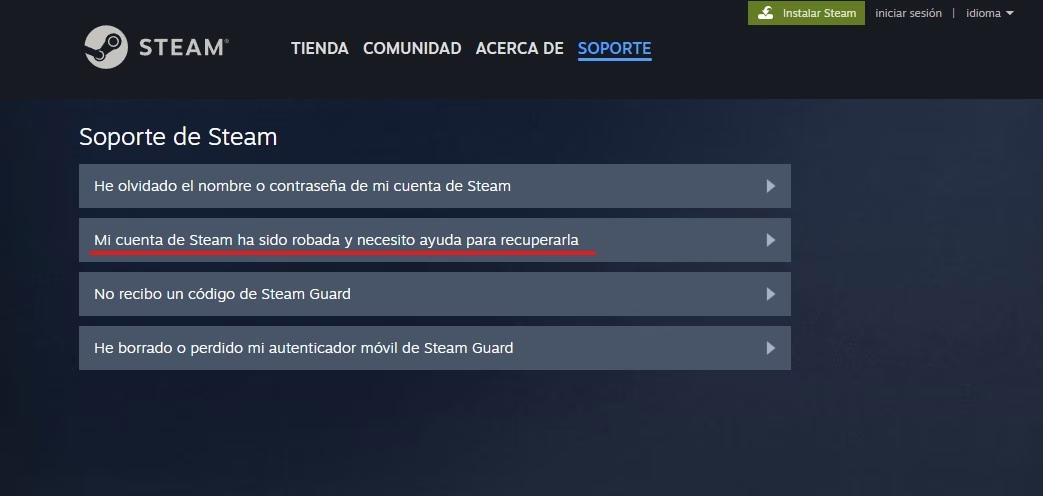
- Especifica tu problema: Steam te presentará varias opciones. La que nos interesa en este caso es "He olvidado mi nombre de cuenta o contraseña de Steam". Selecciónala.
- Identifica tu cuenta: Ahora, la plataforma necesita saber a qué cuenta intentas acceder. Deberás introducir el nombre de tu cuenta de Steam, la dirección de correo electrónico asociada a ella o el número de teléfono que registraste. Una vez introducido, pulsa en "Buscar".
- Verifica tu identidad: Si la información proporcionada es correcta, Steam encontrará tu cuenta. La opción principal será "Enviar un código de verificación de cuenta a la dirección de email asociada". Esta es la vía más rápida y sencilla.
- Introduce el código: Abre una nueva pestaña en tu navegador y accede a tu bandeja de entrada de correo electrónico. Deberías recibir un email de Steam Support con un código alfanumérico. Cópialo.
- Finaliza el proceso: Vuelve a la página de Steam y pega el código en el campo correspondiente. Tras verificarlo, se te permitirá establecer una nueva contraseña. Elígela con cuidado, confírmala y haz clic en "Cambiar contraseña". ¡Listo! Has recuperado el acceso.
¿Qué hago si ya no tengo acceso al email asociado?
Este es un problema más complejo, pero no el fin del mundo. Si seleccionas la opción "Ya no tengo acceso a este correo electrónico", Steam te dirigirá a un formulario de recuperación de cuenta. Aquí es donde deberás demostrar que eres el propietario legítimo. Se te pedirá la mayor cantidad de información posible sobre la cuenta, como:
- El nombre de la cuenta.
- El correo electrónico original con el que se creó.
- Cualquier número de teléfono que haya estado asociado.
- Información sobre compras, como los últimos cuatro dígitos de una tarjeta de crédito utilizada, una ID de transacción de PayPal o, idealmente, una fotografía de una clave de CD física de un juego que hayas activado en la cuenta.
Rellena el formulario con la mayor precisión posible. El equipo de soporte de Steam revisará tu caso manualmente y se pondrá en contacto contigo. Este proceso puede tardar más, así que la paciencia es clave.
Cómo Cambiar tu Contraseña de Steam (Incluso si la Recuerdas)
La ciberseguridad es fundamental. Cambiar tu contraseña de forma periódica es una práctica excelente para mantener tu cuenta a salvo, especialmente si has sufrido alguna brecha de seguridad en otro servicio donde usabas la misma clave. El proceso para cambiarla desde dentro de la aplicación es muy directo.
- Accede a los Ajustes: Abre tu cliente de Steam. En la esquina superior izquierda, haz clic en "Steam" y luego en "Parámetros" (en Windows) o "Preferencias" (en Mac).
- Ve a la pestaña de Seguridad: En la nueva ventana, busca la pestaña "Seguridad" y haz clic en el botón "Cambiar contraseña...".
- Confirma tu contraseña actual: Como medida de seguridad, primero deberás introducir tu contraseña actual para demostrar que eres tú.
- Verificación por email: Al igual que en el proceso de restablecimiento, Steam enviará un código de 5 dígitos a tu correo electrónico asociado.
- Introduce el código y la nueva contraseña: Revisa tu email, copia el código, pégalo en el cliente de Steam y, a continuación, introduce y confirma tu nueva contraseña.
Una vez completado, recibirás un correo de confirmación y tu contraseña habrá sido actualizada con éxito. Es una buena costumbre realizar este proceso cada pocos meses.
Tabla Comparativa: Restablecer vs. Cambiar Contraseña
Aunque ambos procesos terminan con una nueva contraseña, sus propósitos y requisitos son diferentes. Aquí tienes una tabla para aclarar las dudas:
| Característica | Restablecer Contraseña | Cambiar Contraseña |
|---|---|---|
| ¿Cuándo usarlo? | Cuando has olvidado por completo tu contraseña actual y no puedes iniciar sesión. | Cuando conoces tu contraseña actual pero quieres cambiarla por motivos de seguridad. |
| Requisito Principal | Acceso al correo electrónico o teléfono asociado, o pruebas de propiedad de la cuenta. | Conocer la contraseña actual y tener acceso al correo para la verificación. |
| ¿Dónde se inicia? | Desde la página de inicio de sesión de Steam. | Desde el menú de Parámetros/Preferencias dentro del cliente de Steam. |
| Nivel de Urgencia | Alto. No puedes acceder a tu cuenta. | Medio/Bajo. Es una medida preventiva de seguridad. |
Extra: ¿Nombre de Cuenta o Nombre de Perfil? Cómo cambiar lo que ven los demás
Es común confundir el "Nombre de Cuenta" (tu login, que es único y permanente) con tu "Nombre de Perfil" (el alias que ven tus amigos y otros jugadores). Mientras que el primero no se puede cambiar, tu nombre de perfil es totalmente personalizable. Cambiarlo es muy fácil:
- Abre Steam y haz clic en tu nombre de perfil en la esquina superior derecha.
- En el menú desplegable, selecciona "Ver mi perfil".
- Una vez en tu página de perfil, haz clic en el botón "Editar perfil".
- En la pestaña "General", el primer campo es "Nombre de perfil". Escribe tu nuevo alias ahí.
- Desplázate hasta el final de la página y haz clic en "Guardar". ¡Tu nombre público se actualizará al instante!
Preguntas Frecuentes (FAQ)
¿Puedo cambiar mi nombre de cuenta (login) de Steam?
No. El nombre de cuenta que eliges al crear tu perfil de Steam es permanente y no se puede modificar. Funciona como un identificador único para el sistema de Valve. Sin embargo, tu nombre de perfil, que es el que ven los demás, puedes cambiarlo cuantas veces quieras.
¿Con qué frecuencia debo cambiar mi contraseña de Steam?
No hay una regla estricta, pero una buena práctica de seguridad es cambiar tus contraseñas importantes cada 3 a 6 meses. Además, deberías cambiarla inmediatamente si sospechas que tu cuenta ha sido comprometida o si otro servicio online donde usabas la misma contraseña ha sufrido una filtración de datos.
¿Qué es Steam Guard y cómo me ayuda a proteger mi cuenta?
Steam Guard es la capa de seguridad adicional de Valve, también conocida como autenticación de dos factores (2FA). Es una de las herramientas más importantes para proteger tu cuenta. Funciona de dos maneras: enviando un código a tu email cada vez que inicias sesión desde un dispositivo no reconocido, o, la opción más recomendada, generando códigos de un solo uso a través de la aplicación móvil de Steam en tu smartphone. Activar Steam Guard hace que sea extremadamente difícil que alguien acceda a tu cuenta, incluso si conocen tu contraseña.
Si quieres conocer otros artículos parecidos a ¿Perdiste tu contraseña de Steam? ¡Recupérala ya! puedes visitar la categoría Juegos.