
05/11/2011
En el mundo del gaming, a menudo nos obsesionamos con los gráficos, la tasa de fotogramas por segundo y la velocidad de respuesta de nuestros periféricos. Sin embargo, un componente crucial que a menudo se pasa por alto es el sonido. Un audio bien configurado no solo te sumerge más en el juego, sino que puede darte una ventaja competitiva decisiva. La gran mayoría de ordenadores y portátiles del mercado utilizan chips de sonido Realtek, pero ¿cuántos de nosotros realmente hemos explorado las opciones que ofrece su software? Si alguna vez has sentido que a tus auriculares o altavoces les falta "algo", esta guía es para ti. Vamos a desglosar la Realtek Audio Console para que puedas exprimir hasta la última gota de calidad y rendimiento de tu hardware de sonido.
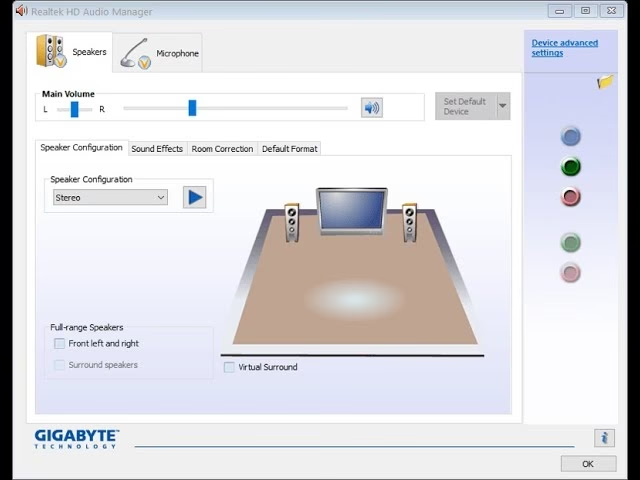
¿Qué es Realtek Audio Console y por qué es importante?
Imagina que el chip de sonido de tu placa base es un motor potente. La Realtek Audio Console es el panel de control de ese motor. Es una aplicación que te permite ajustar todos los aspectos del audio de tu PC, desde el volumen y el balance hasta efectos complejos, ecualización y la configuración de cada conector. Ignorar esta herramienta es como tener un coche deportivo y nunca sacarlo del modo eco. A través de esta consola, puedes personalizar la experiencia auditiva para diferentes escenarios: una configuración para escuchar los pasos del enemigo en un FPS, otra para disfrutar de la banda sonora épica de un RPG y una tercera para escuchar música con la máxima fidelidad. Es el centro neurálgico de tu experiencia sonora.
El Formato de Audio por Defecto: Desmitificando Mitos
Una de las preguntas más comunes es: ¿cuál es el formato de audio por defecto de Realtek? La respuesta es simple: Realtek no tiene uno. Cuando instalas el controlador de audio, normalmente es Windows o el propio instalador quien elige un formato predeterminado basándose en el hardware.
Desde la creación del estándar Intel High Definition Audio en 2004, la inmensa mayoría de los chipsets de audio fabricados en los últimos 15 años operan de forma nativo a 48 kHz. Esto significa que esa es la frecuencia de muestreo en la que el hardware trabaja más cómodamente, sin necesidad de realizar conversiones que podrían introducir una mínima latencia. En la consola de audio, verás opciones como "24 bits, 48000 Hz (Calidad de estudio)".
- Bits (Profundidad de bits): Imagina que es la cantidad de "colores" que tiene un sonido. Más bits (como 24) significan un rango dinámico más amplio, es decir, una mayor diferencia entre los sonidos más silenciosos y los más fuertes.
- Hz (Frecuencia de muestreo): Es el número de "fotografías" que se toman del sonido por segundo. 48000 Hz (o 48 kHz) es más que suficiente para capturar todo el espectro audible por el ser humano.
Si bien tu hardware puede soportar formatos más altos como 24 bits y 192000 Hz, para gaming y consumo general de contenido, mantener el formato en 24 bits y 48000 Hz es la opción más segura y eficiente. Usar frecuencias más altas no suele aportar una mejora audible y puede consumir recursos del sistema innecesariamente.
Al abrir la aplicación, te encontrarás con una interfaz limpia, generalmente dividida en dos secciones principales: Dispositivos de Reproducción y Dispositivos de Grabación. Vamos a explorarlas.
Dispositivos de Reproducción
Aquí es donde ocurre la magia para tus altavoces y auriculares. Encontrarás varias pestañas:
1. Volumen Principal: Sencillo, controla el volumen general y el balance entre los canales izquierdo y derecho.
2. Efectos de Sonido: Esta es una de las pestañas más importantes. Aquí reside el ecualizador, tu herramienta más poderosa para moldear el sonido. Puedes elegir entre perfiles preestablecidos (Pop, Rock, Live, etc.) o, lo más recomendable, crear el tuyo. Para crear un perfil personalizado, simplemente haz clic en el botón de añadir, ponle un nombre (por ejemplo, "FPS Gaming") y ajusta las diferentes bandas de frecuencia. ¿Un consejo para juegos de disparos? Prueba a subir ligeramente las frecuencias medias-altas (entre 2 kHz y 6 kHz), ya que es donde suelen residir los sonidos de los pasos y la recarga de armas.
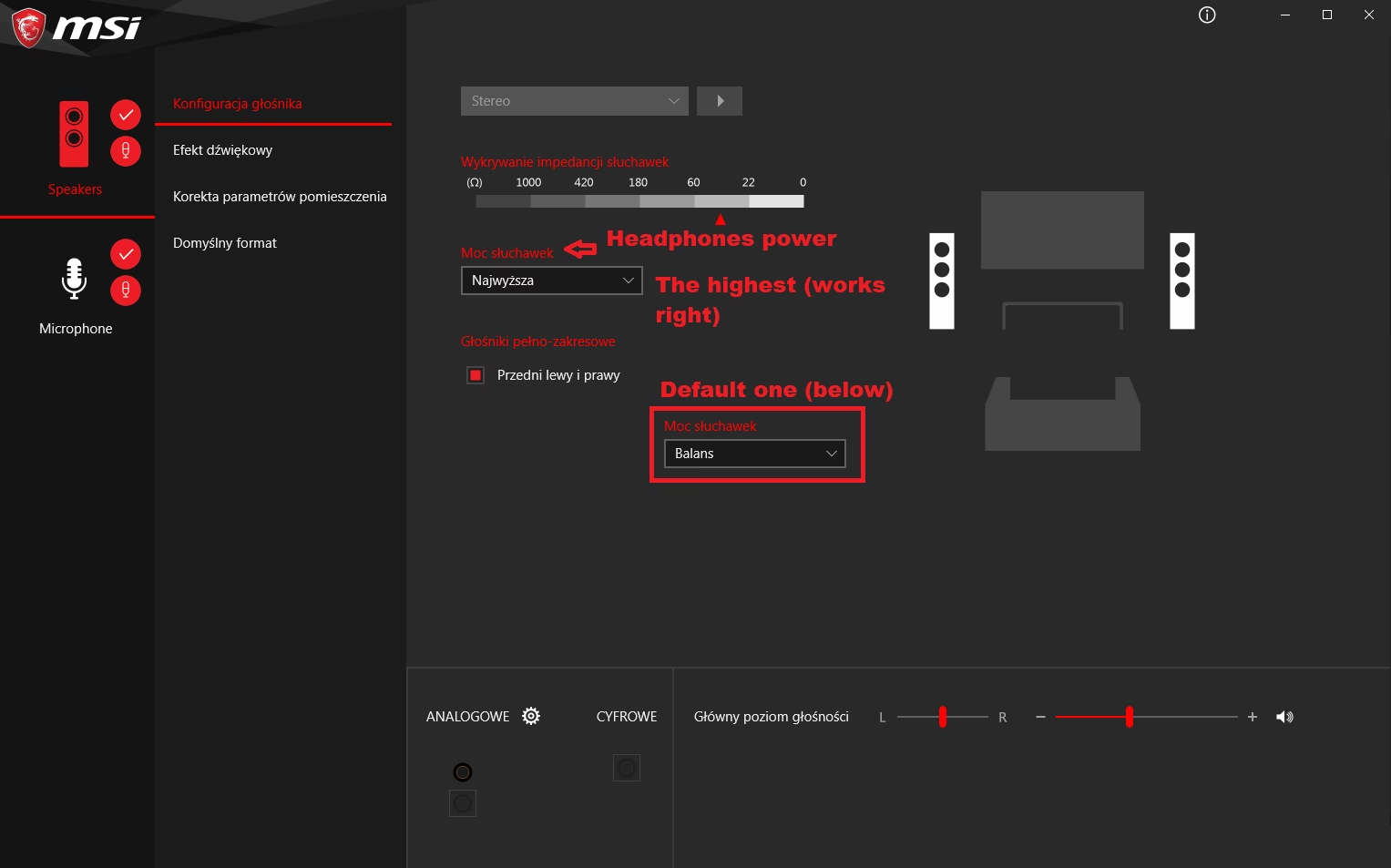
3. Ecualizador: Una pestaña dedicada donde puedes gestionar tus perfiles. Aquí puedes crear, renombrar o eliminar tus configuraciones personalizadas. Experimentar es clave. Lo que funciona para un juego puede no ser ideal para otro.
4. Entorno: Esta opción añade efectos de reverberación para simular que estás en diferentes lugares, como un auditorio, una cueva o un baño. Aunque puede ser divertido para crear ambiente en ciertos juegos de un solo jugador, generalmente se recomienda desactivarlo para el juego competitivo, ya que puede enturbiar el audio posicional.
5. Formato Predeterminado: Aquí es donde puedes seleccionar la profundidad de bits y la frecuencia de muestreo que discutimos anteriormente. Como recomendación, déjalo en 24 bits, 48000 Hz.
Dispositivos de Grabación
Esta sección está dedicada a tu micrófono. Es fundamental si juegas online, haces streaming o simplemente usas el chat de voz.
1. Volumen Principal: Controla el volumen de grabación de tu micrófono y la amplificación (Microphone Boost), que aumenta la sensibilidad pero puede añadir ruido de fondo si se sube demasiado.
2. Efectos de Micrófono: Aquí encontrarás herramientas vitales para que tu voz se escuche clara y nítida. Las opciones más comunes son la "Supresión de Ruido", que filtra sonidos de fondo constantes como el de un ventilador, y la "Cancelación de Eco Acústico", que evita que el sonido de tus altavoces se cuele por tu micrófono.
Configuración Avanzada de Dispositivos
En un apartado de configuración más general, a menudo encontrarás una opción para la "redetección de conector". Esto te permite reasignar la función de cada puerto de audio de tu PC. Por ejemplo, si tu salida de auriculares se daña, podrías configurar la entrada de línea para que funcione como una nueva salida de auriculares. Es una función muy útil para resolver problemas de hardware.
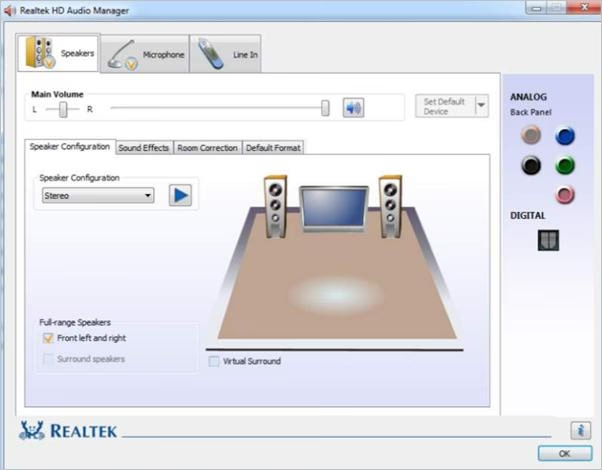
Tabla Comparativa de Perfiles de Ecualizador
Para ayudarte a empezar, aquí tienes una tabla con algunos perfiles de ecualizador comunes y su uso ideal.
| Perfil | Descripción | Ideal para... |
|---|---|---|
| Plano (Flat) | Sin modificaciones. El sonido tal y como fue creado. | Edición de audio, puristas del sonido. |
| Juego (Gaming) | Realza frecuencias medias y agudas para acentuar pasos, disparos y otras señales auditivas clave. | Juegos competitivos como CS:GO, Valorant, Call of Duty. |
| Película (Movie) | Potencia los graves para explosiones y realza los diálogos en las frecuencias medias. | Ver películas y series. |
| Música | Generalmente una curva en "V", potenciando graves y agudos para un sonido más vibrante y enérgico. | Escuchar la mayoría de géneros musicales. |
Preguntas Frecuentes (FAQ)
¿Por qué no tengo la Realtek Audio Console en mi PC?
En las versiones modernas de Windows, la Realtek Audio Console suele ser una aplicación UWP (Plataforma universal de Windows) que se instala desde la Microsoft Store. A menudo, necesitas instalar primero el controlador de audio específico del fabricante de tu placa base o portátil para que la consola aparezca o se pueda instalar correctamente.
¿Cuál es el mejor formato de audio para juegos?
Para la gran mayoría de jugadores, 24 bits y 48000 Hz es el punto dulce perfecto. Ofrece una calidad de audio excelente sin introducir una latencia perceptible ni consumir recursos del sistema de forma innecesaria.
Mis amigos se quejan de que mi micrófono capta mucho ruido, ¿cómo lo arreglo?
Ve a la sección "Dispositivos de Grabación" en la consola y activa la "Supresión de Ruido". Además, asegúrate de que la "Amplificación de micrófono" no esté demasiado alta, ya que esto aumenta la sensibilidad a todos los sonidos, no solo a tu voz.
He creado un perfil de ecualizador personalizado pero no parece funcionar.
Asegúrate de que el perfil está seleccionado y activado. Si sigue sin funcionar, el problema podría estar relacionado con el controlador. Intenta reinstalar la última versión del controlador de audio proporcionada por el fabricante de tu equipo.
En conclusión, la Realtek Audio Console es mucho más que un simple control de volumen. Es una suite de herramientas completa que, si se utiliza correctamente, puede transformar por completo tu experiencia de audio. No tengas miedo de experimentar con el ecualizador y los diferentes efectos. Dedica un tiempo a encontrar la configuración que mejor se adapte a tus oídos, a tus juegos y a tu hardware. El sonido es una parte vital de la inmersión y la competición, y ahora tienes las claves para dominarlo.
Si quieres conocer otros artículos parecidos a Domina tu Sonido: Guía de Realtek Audio Console puedes visitar la categoría Juegos.