
18/03/2013
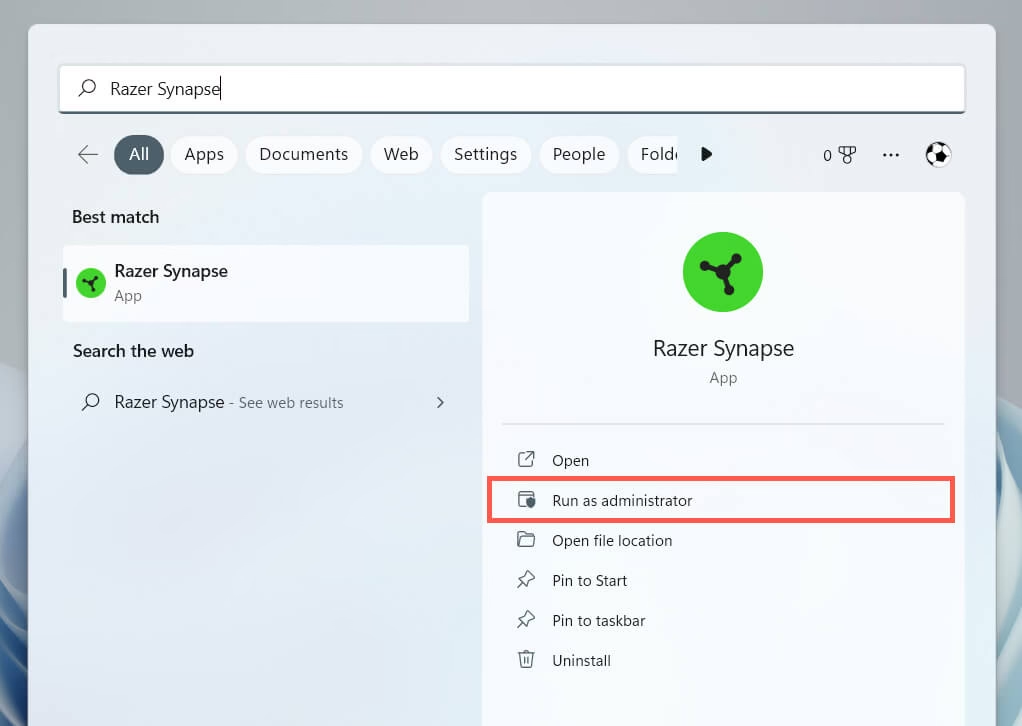
Los periféricos Razer son conocidos por su alto rendimiento y su estética personalizable, pero el corazón de toda esa personalización reside en un software: Razer Synapse. Esta potente herramienta te permite configurar macros, ajustar la iluminación Chroma RGB, modificar los DPI de tu ratón y mucho más. Sin embargo, como cualquier software complejo, a veces puede presentar problemas. Muchos usuarios se han encontrado con la frustrante situación de que Razer Synapse no se abre, se cierra inesperadamente o simplemente no responde. Si estás aquí, es probable que te enfrentes a este mismo inconveniente. La buena noticia es que existen múltiples soluciones, y en esta guía completa te llevaremos de la mano a través de cada una de ellas para que puedas volver a tomar el control total de tu equipo.
- ¿Por Qué Falla Razer Synapse? Causas Comunes
- Guía Definitiva para Solucionar los Problemas de Razer Synapse
- Solución 1: Finalizar Todos los Procesos de Razer Synapse
- Solución 2: Reinstalación Limpia de los Controladores de Dispositivos Razer
- Solución 3: Reparar o Reinstalar Completamente Razer Synapse
- Solución 4: Desactivar Temporalmente el Antivirus y Firewall
- Solución 5: Actualizar Microsoft .NET Framework
- Tabla Comparativa de Soluciones
- Preguntas Frecuentes (FAQ)
- Conclusión
¿Por Qué Falla Razer Synapse? Causas Comunes
Antes de sumergirnos en las soluciones, es útil entender por qué podría estar fallando el software. Identificar la causa raíz puede ayudarte a resolver el problema más rápidamente y a prevenirlo en el futuro. Generalmente, los fallos de Razer Synapse se deben a uno o varios de los siguientes factores:
- Archivos corruptos o faltantes: Durante una instalación o actualización, algunos archivos del programa pueden corromperse o no instalarse correctamente, impidiendo que el software se inicie.
- Conflictos con el firewall o antivirus: Un software de seguridad demasiado agresivo puede identificar erróneamente a Razer Synapse como una amenaza y bloquear su ejecución o su conexión a internet.
- Problemas con los controladores (drivers): Los controladores de tus dispositivos Razer son el puente de comunicación entre el hardware y el software. Si estos están desactualizados o corruptos, Synapse no podrá funcionar correctamente.
- Dependencias de software faltantes o desactualizadas: Razer Synapse depende de otros componentes de software, como el Microsoft .NET Framework, para funcionar. Si este no está instalado o es una versión antigua, Synapse no se ejecutará.
- Procesos en segundo plano bloqueados: A veces, un proceso de Synapse puede quedar "atascado" en segundo plano, impidiendo que se inicie una nueva instancia del programa.
- Conflictos con otros módulos de Razer: Módulos adicionales como Razer Surround a veces pueden entrar en conflicto con la aplicación principal de Synapse.
Guía Definitiva para Solucionar los Problemas de Razer Synapse
Ahora que conocemos las posibles causas, vamos a explorar las soluciones, ordenadas de las más sencillas a las más complejas. Te recomendamos seguir los pasos en orden.
Solución 1: Finalizar Todos los Procesos de Razer Synapse
Esta es la primera y más sencilla acción que debes tomar. Si un proceso de Synapse se ha quedado colgado en segundo plano, no podrás abrir el programa. Forzar su cierre puede resolver el problema instantáneamente.
- Haz clic derecho en la barra de tareas de Windows y selecciona "Administrador de tareas". También puedes usar el atajo de teclado Ctrl + Shift + Esc.
- En la pestaña "Procesos", busca cualquier proceso que contenga la palabra "Razer" en su nombre.
- Selecciona cada uno de estos procesos, uno por uno, y haz clic en el botón "Finalizar tarea" en la esquina inferior derecha.
- Una vez que te hayas asegurado de que no queda ningún proceso de Razer en ejecución, intenta abrir Razer Synapse de nuevo.
Solución 2: Reinstalación Limpia de los Controladores de Dispositivos Razer
Si la solución anterior no funcionó, el problema podría estar en los controladores de tus periféricos. Una reinstalación limpia puede solucionar conflictos y archivos corruptos.
- Desconecta todos tus periféricos Razer del ordenador.
- Presiona la tecla de Windows + R para abrir el cuadro de diálogo "Ejecutar".
- Escribe
devmgmt.mscy presiona Enter para abrir el "Administrador de dispositivos". - En el menú superior, haz clic en "Ver" y luego en "Mostrar dispositivos ocultos". Esto es importante para asegurarte de eliminar todos los rastros.
- Busca y despliega las categorías como "Teclados", "Mouse y otros dispositivos señaladores" y "Dispositivos de interfaz humana (HID)".
- Haz clic derecho en cada dispositivo Razer que encuentres y selecciona "Desinstalar dispositivo". Si aparece una casilla que dice "Eliminar el software de controlador para este dispositivo", márcala.
- Una vez que hayas desinstalado todos los dispositivos Razer, reinicia tu ordenador.
- Después de que el sistema se haya reiniciado, vuelve a conectar tus periféricos Razer uno por uno. Windows debería detectar e instalar automáticamente los controladores básicos. Luego, abre Synapse para que termine de configurarlos.
Solución 3: Reparar o Reinstalar Completamente Razer Synapse
Si los problemas persisten, es hora de centrarse en el propio software de Synapse. Afortunadamente, Windows ofrece una opción de "Reparar" que a menudo soluciona problemas sin necesidad de una desinstalación completa.
- Haz clic en el botón de Inicio y ve a "Configuración" (el icono del engranaje).
- Selecciona "Aplicaciones" y luego "Aplicaciones y características".
- En la lista de programas, busca "Razer Synapse".
- Haz clic sobre él y selecciona "Modificar". En algunas versiones de Windows, puede que primero tengas que hacer clic en "Opciones avanzadas".
- Se abrirá el asistente de instalación de Razer. Aquí, selecciona la opción "Reparar".
- Sigue las instrucciones en pantalla y reinicia tu PC si se te solicita.
Si la reparación no funciona, el siguiente paso es una reinstalación completa:
- Vuelve a la lista de "Aplicaciones y características".
- Selecciona "Razer Synapse" y esta vez elige "Desinstalar". Sigue las instrucciones para eliminar completamente el programa.
- Es recomendable reiniciar el ordenador después de la desinstalación.
- Visita el sitio web oficial de Razer y descarga la última versión de Razer Synapse.
- Ejecuta el instalador y sigue los pasos. Esto asegurará que tienes la versión más reciente y sin archivos corruptos.
Solución 4: Desactivar Temporalmente el Antivirus y Firewall
Tu software de seguridad podría estar bloqueando Synapse. Para comprobar si este es el caso, puedes desactivarlo temporalmente.
- Busca "Seguridad de Windows" en el menú de Inicio y ábrelo.
- Ve a "Firewall y protección de red".
- Selecciona tu red activa (generalmente "Red privada") y desactiva el interruptor del Firewall de Microsoft Defender.
- Si utilizas un antivirus de terceros (como Avast, Norton, McAfee, etc.), busca su icono en la bandeja del sistema (cerca del reloj), haz clic derecho y busca una opción para desactivar temporalmente la protección.
- Con el firewall y el antivirus desactivados, intenta abrir Razer Synapse.
Importante: Si esto soluciona el problema, no dejes tu seguridad desactivada. En su lugar, abre la configuración de tu firewall y antivirus y añade una excepción para Razer Synapse, permitiendo que el programa se ejecute sin restricciones. Recuerda volver a activar tu protección una vez realizada la prueba.
Solución 5: Actualizar Microsoft .NET Framework
Razer Synapse necesita .NET Framework para funcionar. Si esta librería de Microsoft está desactualizada o corrupta, Synapse no se iniciará. Asegurarse de tener la última versión es una solución clave.
- Visita el sitio web oficial de descargas de Microsoft .NET Framework.
- Descarga la versión más reciente recomendada (generalmente la que aparece en la sección principal).
- Ejecuta el instalador. Este comprobará tu versión actual y la actualizará si es necesario.
- Una vez finalizada la instalación, reinicia tu ordenador e intenta ejecutar Synapse.
Tabla Comparativa de Soluciones
| Solución | Dificultad | Tiempo Estimado | Cuándo Usarla |
|---|---|---|---|
| Finalizar Procesos | Muy Fácil | 1 minuto | Como primer paso siempre. |
| Reinstalar Controladores | Fácil | 10-15 minutos | Si un periférico específico no es detectado. |
| Reparar/Reinstalar Synapse | Fácil | 10-20 minutos | Cuando el software parece ser la causa directa. |
| Desactivar Antivirus/Firewall | Fácil | 5 minutos | Si el error ocurre después de una actualización de seguridad. |
| Actualizar .NET Framework | Fácil | 10 minutos | Cuando ninguna de las soluciones anteriores ha funcionado. |
Preguntas Frecuentes (FAQ)
¿Es obligatorio usar Razer Synapse?
No es estrictamente obligatorio. Tus periféricos Razer funcionarán con sus funciones básicas sin Synapse. Sin embargo, si quieres personalizar la iluminación RGB, ajustar los DPI, configurar botones laterales, crear macros o utilizar cualquier otra función avanzada, necesitas tener Synapse instalado y en ejecución.
¿Funciona Razer Synapse en consolas como PS4 o PS5?
No, Razer Synapse es un software diseñado exclusivamente para Windows y macOS. Aunque muchos teclados y ratones Razer pueden funcionar en consolas como dispositivos básicos de entrada, no podrás utilizar ninguna de las personalizaciones avanzadas que ofrece Synapse.
¿Es Razer Synapse un virus?
No, en absoluto. Razer Synapse es el software oficial y legítimo de Razer para la gestión de sus periféricos. Sin embargo, debido a que monitoriza las pulsaciones de teclas para las macros y se conecta a internet para las actualizaciones, algunos programas antivirus pueden marcarlo como sospechoso (un falso positivo). Siempre asegúrate de descargarlo desde el sitio web oficial de Razer.
He intentado todo y sigue sin funcionar, ¿qué hago?
Si has seguido todos los pasos de esta guía y Razer Synapse sigue sin funcionar, el problema podría ser más complejo o específico de tu sistema. En este caso, la mejor opción es contactar directamente con el equipo de Soporte Oficial de Razer. Ellos podrán ofrecerte asistencia técnica más personalizada.
Conclusión
Enfrentarse a un problema con Razer Synapse puede ser increíblemente frustrante, especialmente cuando te impide disfrutar de las características por las que pagaste. Afortunadamente, la mayoría de los problemas de inicio o cierre inesperado se pueden resolver siguiendo los métodos que hemos descrito. Desde un simple reinicio de procesos hasta una reinstalación completa, ahora tienes un arsenal de soluciones para diagnosticar y arreglar el problema. Con un poco de paciencia, podrás volver a tener tu centro de mando Razer funcionando a la perfección y tus periféricos brillando y rindiendo al máximo.
Si quieres conocer otros artículos parecidos a Solución: Razer Synapse no abre o se cierra puedes visitar la categoría Juegos.