
24/11/2018
Si eres un apasionado del universo de los videojuegos en PC, seguramente has invertido tiempo y dinero en construir un equipo capaz de mover los títulos más exigentes. Sin embargo, con el paso del tiempo, es común notar que el rendimiento no es el mismo o que ciertos juegos no alcanzan esa fluidez soñada. Es en este escenario donde entra en juego una herramienta diseñada por y para gamers: Razer Cortex. Este software gratuito se ha convertido en un aliado indispensable para millones de jugadores que buscan exprimir cada fotograma de su máquina sin necesidad de ser expertos en informática.
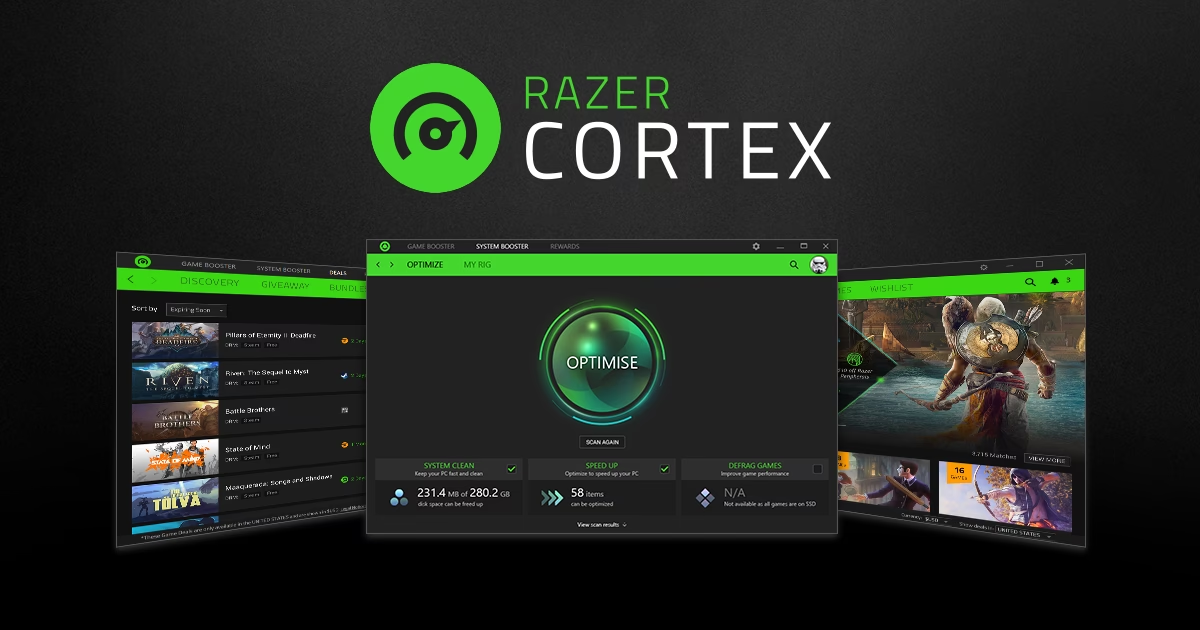
Pero, ¿qué es exactamente Razer Cortex y cómo logra esta proeza? No se trata de magia, sino de una optimización inteligente y focalizada. A diferencia de otros limpiadores de sistema genéricos, Cortex entiende las necesidades específicas de un PC cuando está ejecutando un videojuego. Su misión es clara: silenciar todo el ruido de fondo, liberar recursos vitales y ponerlos al servicio exclusivo de tu partida. En este artículo, desglosaremos cada una de sus funciones, te enseñaremos a configurarlo y responderemos a todas tus dudas para que transformes por completo tu experiencia de juego.
- ¿Qué es y Para Qué Sirve Razer Cortex?
- Las Funciones Clave de Razer Cortex Desglosadas
- Tabla Comparativa: Razer Cortex vs. Optimizadores Genéricos
- Guía Práctica: Instalación, Configuración y Desinstalación
- Preguntas Frecuentes (FAQ) sobre Razer Cortex
- Conclusión: El Compañero Esencial para el Gamer de PC
¿Qué es y Para Qué Sirve Razer Cortex?
Razer Cortex es mucho más que un simple programa; es un completo ecosistema de software diseñado por la reconocida marca de periféricos gaming, Razer. Su objetivo principal es mejorar la experiencia de juego en PC a través de un conjunto de herramientas especializadas. Podríamos definirlo como una navaja suiza para el gamer, ya que ataca varios frentes problemáticos a la vez:
- Optimización de Rendimiento: Su función más aclamada, se encarga de pausar procesos y servicios no esenciales de Windows mientras juegas, liberando memoria RAM y ciclos de CPU que se destinan directamente a mejorar la tasa de fotogramas por segundo (FPS) y reducir los tirones (stuttering).
- Lanzador de Juegos Centralizado: ¿Cansado de abrir Steam, luego Ubisoft Connect, luego GOG Galaxy? Cortex unifica todas tus bibliotecas de juegos en una sola interfaz, permitiéndote lanzar cualquier título desde un único lugar.
- Mantenimiento del Sistema: Incluye utilidades para limpiar archivos basura, desfragmentar los archivos de tus juegos y analizar tu sistema para mantenerlo en un estado óptimo.
- Herramientas Adicionales: Ofrece funciones para grabar y transmitir tus partidas, un agregador de ofertas de videojuegos y hasta un programa de recompensas que te premia por jugar.
En esencia, Razer Cortex actúa como un director de orquesta para tu PC. Cuando decides jugar, le dice al resto del sistema que se tome un descanso, asegurando que el videojuego sea el protagonista absoluto y reciba todos los recursos que necesita para brillar.
Las Funciones Clave de Razer Cortex Desglosadas
Para entender el verdadero poder de esta herramienta, es fundamental conocer sus módulos principales. Cada uno está diseñado para resolver un problema específico del día a día de un jugador de PC.
Game Booster y Booster Prime: El Corazón del Rendimiento
El Game Booster es la joya de la corona. Al iniciar un juego a través de Cortex, este módulo entra en acción automáticamente. Analiza los procesos que se están ejecutando en segundo plano (desde actualizadores de software hasta servicios de sincronización en la nube) y los suspende temporalmente. Una vez que cierras el juego, todos esos procesos se restauran a su estado original, sin que hayas perdido nada. Esto se traduce en un aumento notable de los FPS, especialmente en equipos de gama media o aquellos que ya tienen algunos años. Por su parte, Booster Prime va un paso más allá, utilizando algoritmos de IA para analizar tu juego y la configuración de tu sistema, sugiriendo ajustes de optimización personalizados para un rendimiento aún mayor.
System Booster: Limpieza y Puesta a Punto
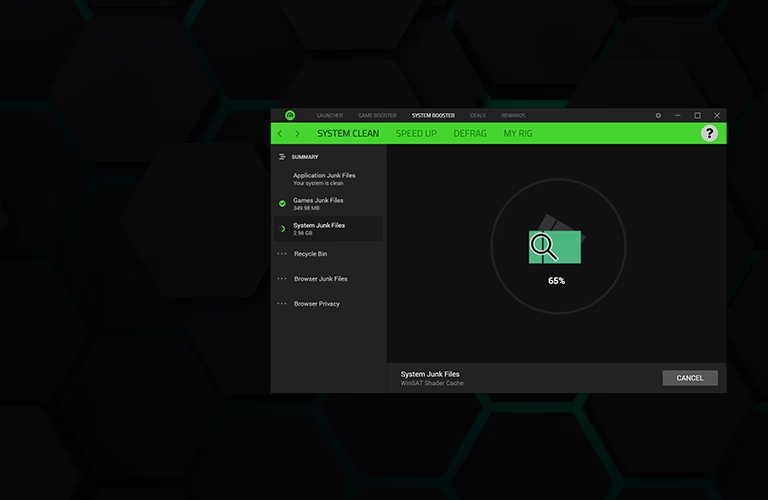
Un PC para jugar es como un coche de carreras: necesita mantenimiento regular. El System Booster es tu mecánico personal. Esta herramienta escanea tu ordenador en busca de archivos basura, registros obsoletos y otros elementos que ocupan espacio y pueden ralentizar el sistema. Además, cuenta con una función específica para desfragmentar los archivos de tus juegos, lo que puede reducir significativamente los tiempos de carga, permitiéndote entrar en la partida mucho más rápido.
Game Launcher: Tu Centro de Mando Unificado
La fragmentación de las tiendas de juegos es una realidad. Con el Game Launcher de Razer Cortex, ese problema desaparece. Puedes conectar tus cuentas de las principales plataformas:
- Steam
- Origin (ahora EA App)
- GOG Galaxy
- Ubisoft Connect
Una vez sincronizadas, todos tus juegos aparecerán en una única y atractiva biblioteca dentro de Cortex. Desde allí, puedes lanzarlos directamente, y el Game Booster se activará de forma automática para cada uno de ellos.
Deals y Paid to Play: Ahorra Dinero y Gana Recompensas
Razer Cortex también piensa en tu bolsillo. La sección "Deals" es un potente comparador de precios que rastrea las mejores ofertas de juegos digitales en múltiples tiendas. Te avisa de descuentos y promociones para que puedas comprar tus títulos deseados al mejor precio. Adicionalmente, con el programa "Paid to Play", puedes ganar Razer Silver (la moneda virtual de la compañía) simplemente por jugar a ciertos títulos a través de Cortex. Estas monedas se pueden canjear más tarde por periféricos de Razer, descuentos y otros premios exclusivos.
Tabla Comparativa: Razer Cortex vs. Optimizadores Genéricos
Es común preguntarse en qué se diferencia Razer Cortex de otros programas como CCleaner o Glary Utilities. La siguiente tabla aclara sus enfoques:
| Característica | Razer Cortex | CCleaner / Glary Utilities |
|---|---|---|
| Enfoque Principal | Optimización específica para videojuegos | Limpieza y mantenimiento general del sistema |
| Game Booster Automático | Sí, al lanzar un juego | No, requiere gestión manual de procesos |
| Lanzador de Juegos Unificado | Sí, integra múltiples plataformas | No |
| Ofertas de Juegos | Sí, integradas en la aplicación | No |
| Programa de Recompensas | Sí (Paid to Play con Razer Silver) | No |
Guía Práctica: Instalación, Configuración y Desinstalación
Empezar a usar Razer Cortex es un proceso muy sencillo. A continuación, te guiamos paso a paso.
1. Descarga e Instalación
El primer paso es dirigirte a la página web oficial de Razer y descargar el instalador de Razer Cortex. El proceso es rápido y guiado. Una vez instalado, te pedirá que inicies sesión con una cuenta de Razer. Si no tienes una, puedes crearla gratuitamente en ese momento.
2. Configuración Inicial y Conexión de Cuentas
Al abrir el programa por primera vez, Razer Cortex escaneará tu PC en busca de juegos ya instalados. Para añadir juegos de otras plataformas, sigue estos pasos:
- Ve a la pestaña "JUEGOS".
- Haz clic en el icono de "Añadir juego" o busca la opción para conectar plataformas.
- Selecciona la plataforma que deseas conectar, por ejemplo, Steam.
- Haz clic en "Conectar" e introduce tus credenciales de inicio de sesión de dicha plataforma.
- Razer Cortex sincronizará tu biblioteca automáticamente. Repite el proceso para otras plataformas como Ubisoft Connect o GOG.
3. Desinstalación Efectiva
Si por cualquier motivo decides que ya no quieres usar el programa, desinstalarlo es igual de fácil:
- Cierra la aplicación: Asegúrate de que Razer Cortex no se esté ejecutando. Búscalo en la bandeja del sistema (junto al reloj de Windows), haz clic derecho y selecciona "Salir".
- Panel de Control: Ve al Panel de Control de Windows, selecciona "Programas y características" (o "Aplicaciones y características" en Windows 10/11).
- Desinstalar: Busca "Razer Cortex" en la lista, selecciónalo y haz clic en "Desinstalar". Sigue las instrucciones que aparecerán en pantalla.
- Limpieza Opcional: Tras la desinstalación, puedes buscar manualmente en las carpetas `Program Files` y `AppData` para eliminar cualquier resto de configuración que haya podido quedar.
Preguntas Frecuentes (FAQ) sobre Razer Cortex
¿Razer Cortex es realmente gratuito?
Sí, todas las funciones principales de Razer Cortex, incluyendo el Game Booster y el System Booster, son completamente gratuitas. No hay costes ocultos ni suscripciones para su funcionalidad básica.
¿De verdad mejora los FPS?
Sí, especialmente en ordenadores que no son de gama alta o que tienen muchos programas ejecutándose en segundo plano. Al liberar memoria RAM y potencia de la CPU, permite que el juego disponga de más recursos, lo que generalmente se traduce en una tasa de FPS más alta y estable.
¿Es seguro utilizar Razer Cortex?
Absolutamente. Razer es una empresa de renombre en el mundo del gaming. El software no modifica los archivos del juego ni del sistema operativo de forma permanente. Simplemente gestiona los procesos de forma temporal mientras juegas, restaurando todo a la normalidad cuando terminas.
¿Necesito tener un ratón o teclado Razer para usarlo?
No. Razer Cortex es un software independiente y funciona en cualquier PC con Windows, sin importar la marca de tus periféricos. Sin embargo, si tienes hardware de Razer, se integra perfectamente con Razer Synapse para una experiencia más unificada.
Conclusión: El Compañero Esencial para el Gamer de PC
Razer Cortex se ha consolidado como una herramienta casi obligatoria para cualquier jugador de PC que busque optimizar su rendimiento sin complicaciones. Su capacidad para aumentar los FPS, unificar bibliotecas de juegos, mantener el sistema limpio y ofrecer beneficios adicionales como ofertas y recompensas lo convierten en una solución integral y, lo mejor de todo, gratuita. Si sientes que tu ordenador podría dar más de sí en tus sesiones de juego, darle una oportunidad a Razer Cortex es, sin duda, una de las decisiones más inteligentes que puedes tomar.
Si quieres conocer otros artículos parecidos a Razer Cortex: La Guía Definitiva para Gamers puedes visitar la categoría Juegos.