
04/12/2025
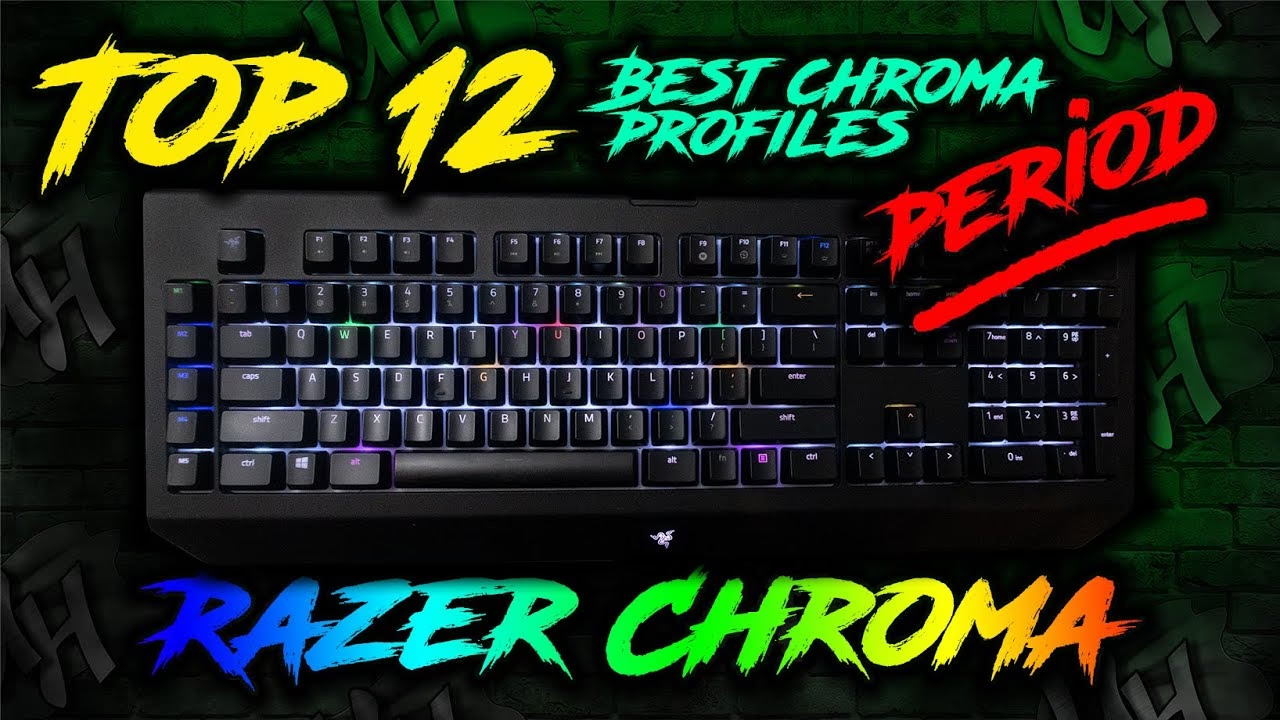
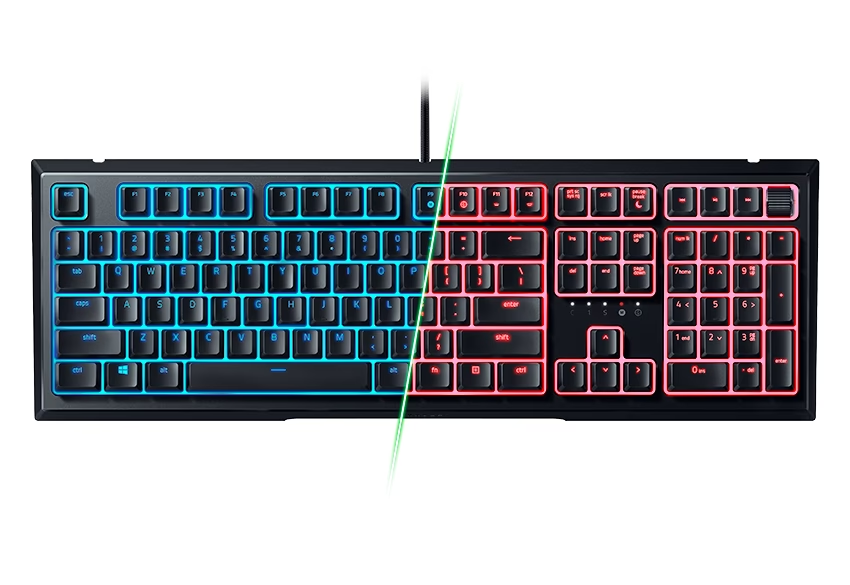
El universo de la personalización RGB es uno de los grandes atractivos para cualquier gamer que se precie. Montar un setup con periféricos capaces de iluminarse en millones de colores es solo el primer paso. El verdadero arte reside en la sincronización y en la creación de patrones de luz que reflejen tu estilo, tu juego favorito o incluso tu estado de ánimo. Razer, con su ecosistema Chroma, es uno de los líderes indiscutibles en este campo, pero muchos usuarios se topan con una pared: encontrar el perfil de iluminación perfecto puede ser una odisea. Si alguna vez te has preguntado "¿Qué hago si no encuentro un perfil de Razer Chroma que me guste?", has llegado al lugar indicado. Esta guía te llevará a través de todas las soluciones posibles, desde dónde buscar hasta cómo adaptar e incluso crear tus propios diseños.
La Búsqueda del Tesoro RGB: Dónde Encontrar Perfiles
Antes de rendirte y conformarte con el efecto "Ola" por defecto, debes saber que existe una vasta comunidad de creadores compartiendo su trabajo. Solo necesitas saber dónde mirar. La clave es explorar más allá de la aplicación oficial.
Comunidades y Foros: El Corazón de la Creación
Internet está repleto de comunidades de entusiastas del RGB. Lugares como subreddits específicos (por ejemplo, r/ChromaProfiles) son minas de oro donde los usuarios no solo comparten sus creaciones, sino que también aceptan peticiones y ofrecen ayuda. Del mismo modo, foros dedicados a hardware y gaming suelen tener secciones enteras dedicadas a la personalización de periféricos. En estos espacios, encontrarás a creadores apasionados que dedican horas a replicar los efectos visuales de juegos como Cyberpunk 2077, The Witcher o Valorant.
Creadores de Contenido y Servidores de Discord
Muchos youtubers y streamers especializados en hardware y gaming han hecho de la creación de perfiles Chroma una de sus señas de identidad. Canales como el de UnrealHero (mencionado en la consulta original) son un excelente ejemplo. Estos creadores suelen ofrecer listas curadas de sus mejores diseños, con enlaces de descarga directa. Además, un recurso cada vez más popular son sus servidores de Discord. Unirse a uno de estos servidores te da acceso directo a una comunidad activa, canales dedicados para compartir perfiles, solicitar ayuda en tiempo real y, a menudo, acceso a diseños exclusivos que no publican en ningún otro sitio.
¡Perfil Encontrado! El Siguiente Paso: Importar y Adaptar
Genial, has encontrado un archivo .ChromaEffects que parece increíble. ¿Y ahora qué? El proceso de importación es sencillo, pero conocerlo es fundamental. Además, es muy probable que el perfil que descargaste haya sido creado para un teclado con una distribución diferente a la tuya. No te preocupes, también tiene solución.
Cómo Importar un Perfil en Razer Synapse
Para que ese nuevo y flamante diseño ilumine tu escritorio, solo tienes que seguir estos sencillos pasos dentro del software Razer Synapse:
- Abre Razer Synapse y dirígete a la pestaña "MÓDULOS" y asegúrate de tener instalado "CHROMA STUDIO".
- Ve a la pestaña "STUDIO". Aquí es donde ocurre toda la magia.
- En la parte superior, junto al nombre del perfil actual, verás un icono con tres puntos horizontales (...). Haz clic en él.
- Se desplegará un menú. Selecciona la opción "Importar".
- Navega en tu explorador de archivos hasta la ubicación donde guardaste el archivo .ChromaEffects que descargaste y selecciónalo.
- Synapse te preguntará en qué perfil quieres importar los efectos. Puedes sobrescribir el actual o crear uno nuevo.
- ¡Listo! El nuevo esquema de iluminación debería aplicarse inmediatamente a todos tus dispositivos compatibles.
¿Mi Teclado es Diferente? Cómo Expandir un Diseño
Un problema común es descargar un perfil para un teclado de formato completo (con pad numérico) cuando tú tienes uno TKL (tenkeyless) o 60%. O quizás el perfil solo ilumina el teclado y tú quieres que el mismo efecto se aplique a tu ratón, alfombrilla y auriculares. ¡No hay problema! Chroma Studio es una herramienta poderosa que te permite adaptar diseños.
El proceso básico consiste en "pintar" el efecto sobre los dispositivos o teclas que no lo tenían. Dentro de Chroma Studio, verás los efectos del perfil listados como capas a la izquierda. Selecciona una capa de efecto (por ejemplo, "Wave"). A la derecha, verás las herramientas de selección (Pluma, Selector, Bote de pintura). Usa estas herramientas para seleccionar las teclas o zonas de tus otros dispositivos donde quieres que se aplique ese mismo efecto. Es un proceso intuitivo que te da un control total para que el diseño se vea perfecto en todo tu ecosistema.
Cuando Buscar no es Suficiente: Iníciate en la Creación
Si después de buscar por todas partes sigues sin encontrar ese diseño único que tienes en mente, quizás es el momento de dar el salto y convertirte en creador. Chroma Studio puede parecer intimidante al principio, pero entendiendo sus conceptos básicos, puedes lograr resultados sorprendentes.
Entendiendo el Sistema de Capas
Piensa en Chroma Studio como un programa de edición de imágenes como Photoshop, pero con luces. Cada perfil se construye con múltiples capas de efectos. Puedes tener una capa base con un color estático, encima una capa con un efecto de onda sutil, y por encima de todo, una capa de efecto "Reactivo" que haga que las teclas se iluminen al pulsarlas. La clave es experimentar con el orden y la combinación de estas capas para lograr el resultado deseado.
Tabla Comparativa: Buscar vs. Crear Perfiles
| Característica | Buscar Perfiles Existentes | Crear tus Propios Perfiles |
|---|---|---|
| Rapidez | Muy alta. Es descargar e importar. | Baja. Requiere tiempo y aprendizaje. |
| Originalidad | Limitada. Usas la creación de otro. | Total. El resultado es 100% tuyo. |
| Curva de Aprendizaje | Inexistente. Solo necesitas saber importar. | Moderada. Hay que entender las capas y efectos. |
| Satisfacción | Buena, si encuentras lo que buscas. | Muy alta. Ver tu propia creación cobrar vida. |
Preguntas Frecuentes (FAQ)
¿Los perfiles descargados pueden dañar mis periféricos?
No. Los archivos de perfiles de Chroma (.ChromaEffects) son simplemente archivos de configuración que le dicen al software de Razer cómo deben comportarse las luces LED. No contienen código ejecutable y no pueden dañar tu hardware. Sin embargo, siempre es recomendable descargarlos de fuentes fiables y comunidades conocidas para evitar cualquier otro tipo de riesgo.
¿Por qué un perfil que descargué no funciona o se ve mal?
Esto puede deberse a varias razones. La más común es que tu versión de Razer Synapse esté desactualizada. Asegúrate siempre de tener la última versión. Otra causa puede ser que el perfil utilice efectos de un módulo Chroma que no tienes instalado (como el Chroma Visualizer). Finalmente, como mencionamos, las diferencias de layout del teclado pueden hacer que se vea incompleto, algo que puedes solucionar adaptándolo manualmente.
¿Necesito tener Razer Synapse abierto para que funcionen los perfiles complejos?
Sí. Mientras que algunos efectos de iluminación básicos pueden guardarse en la memoria interna de los dispositivos, todos los perfiles avanzados, multicapa y dinámicos que se crean en Chroma Studio requieren que Razer Synapse se esté ejecutando en segundo plano para poder procesar y mostrar los efectos correctamente.
En definitiva, no encontrar un perfil de Razer Chroma no es el fin del camino, sino el comienzo de una emocionante aventura en el mundo de la personalización. Ya sea explorando las creaciones de la comunidad, aprendiendo a adaptar diseños existentes o atreviéndote a crear los tuyos, las posibilidades para hacer que tu setup sea verdaderamente único son infinitas. ¡Es hora de iluminar tu juego!
Si quieres conocer otros artículos parecidos a ¿No encuentras un perfil para Razer Chroma? Guía puedes visitar la categoría Guías.