
02/07/2022
En la incesante búsqueda de optimizar el rendimiento de nuestro PC para gaming, a menudo nos centramos en la tarjeta gráfica, el procesador o la velocidad del SSD. Sin embargo, existe una herramienta de software increíblemente potente y a menudo pasada por alto que puede dar un impulso significativo a tu sistema: el Disco RAM. Si tienes una buena cantidad de memoria RAM en tu equipo y sientes que no la estás aprovechando al máximo, esta guía es para ti. Te enseñaremos qué es un Disco RAM, por qué es una ventaja competitiva para los gamers y, lo más importante, cómo crear y configurar uno en Windows 10 para llevar tus tiempos de carga y la fluidez del sistema al siguiente nivel.
- ¿Qué es Exactamente un Disco RAM?
- Ventajas Clave de un Disco RAM para el Gaming
- Guía Paso a Paso: Creando tu Primer Disco RAM con ImDisk Toolkit
- Tabla Comparativa de Tecnologías de Almacenamiento
- Optimizando tu Sistema: ¿Qué Mover al Disco RAM?
- Preguntas Frecuentes (FAQ)
- Conclusión: Un Arma Secreta para el Entusiasta
¿Qué es Exactamente un Disco RAM?
Imagina que pudieras tomar una porción de la memoria más rápida de tu ordenador, la memoria RAM, y hacer que el sistema operativo la viera como si fuera un disco duro o un SSD ultrarrápido. Eso es, en esencia, un Disco RAM (o RAM Disk). Es una unidad de disco virtual que reside enteramente en la memoria de acceso aleatorio (RAM) de tu sistema. Dado que la RAM es órdenes de magnitud más rápida que incluso los SSD NVMe más veloces, cualquier dato almacenado en esta unidad virtual puede ser leído y escrito a velocidades vertiginosas. Esto lo convierte en el lugar perfecto para almacenar archivos temporales, cachés de aplicaciones o incluso juegos pequeños que se benefician de un acceso a datos casi instantáneo.
La principal característica de un Disco RAM es su volatilidad. Al igual que la memoria RAM, su contenido se borra por completo cuando el ordenador se apaga o se reinicia. Aunque esto pueda parecer una desventaja, es en realidad una de sus mayores fortalezas: garantiza que los archivos basura y temporales nunca se acumulen en tus unidades de almacenamiento principales, manteniendo tu sistema limpio y ágil sesión tras sesión. Afortunadamente, el software moderno permite crear Discos RAM persistentes, que guardan su contenido en tu SSD o disco duro al apagar el equipo y lo vuelven a cargar en la RAM al iniciar, combinando lo mejor de ambos mundos.
Ventajas Clave de un Disco RAM para el Gaming
Para un gamer, cada milisegundo cuenta. Un Disco RAM ofrece beneficios tangibles que se traducen en una experiencia de juego más fluida y agradable.
- Tiempos de Carga Reducidos: Al mover la caché de shaders, archivos de configuración o incluso juegos completos (si son pequeños) a un Disco RAM, puedes disminuir drásticamente las pantallas de carga. Los juegos que constantemente leen pequeños archivos del disco verán la mayor mejora.
- Protección y Longevidad para tu SSD: Los SSD tienen un número limitado de ciclos de escritura. Aplicaciones como navegadores, programas de edición y los propios juegos escriben constantemente pequeños archivos temporales. Al redirigir estas escrituras al Disco RAM, reduces el desgaste de tu valioso SSD, alargando su vida útil.
- Menos Fragmentación y Basura en el Sistema: El sistema operativo y muchas aplicaciones crean archivos temporales que no siempre se eliminan correctamente. Al usar un Disco RAM para estas carpetas temporales, te aseguras de que se limpien automáticamente con cada reinicio, manteniendo tus discos principales libres de desorden y menos fragmentados.
- Mejora del Rendimiento General del Sistema: Al liberar a tu disco principal de la carga de gestionar miles de pequeños archivos temporales, el sistema operativo se siente más ágil y responsivo en general, no solo mientras juegas.
Guía Paso a Paso: Creando tu Primer Disco RAM con ImDisk Toolkit
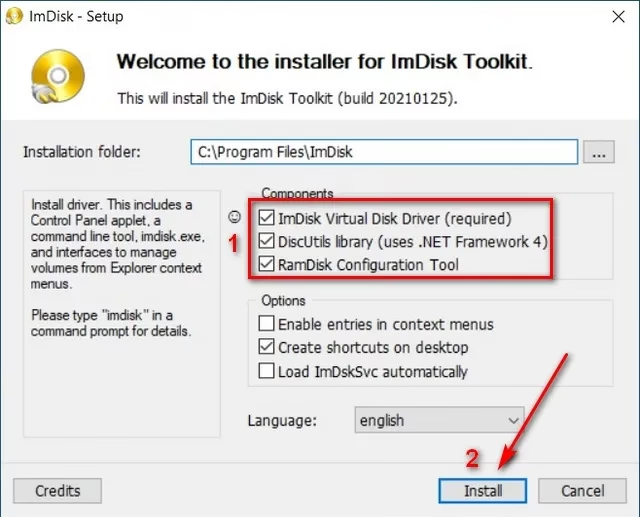
Existen varias aplicaciones para crear Discos RAM, pero una de las más populares, gratuitas y potentes es ImDisk Toolkit. A continuación, te guiaremos a través del proceso de instalación y configuración.
Paso 1: Descarga e Instalación
Lo primero es obtener el software. Busca "ImDisk Toolkit" en tu motor de búsqueda preferido y descárgalo desde su fuente oficial. La instalación es sencilla; simplemente sigue las instrucciones del asistente. Una vez instalado, tendrás acceso a varias herramientas, pero la que nos interesa es "RamDisk Configuration".
Paso 2: Configuración Inicial del Disco
Abre la herramienta "RamDisk Configuration". Te encontrarás con una interfaz clara dividida en pestañas. Vamos a la pestaña "Basic".
- Size: Aquí defines el tamaño de tu Disco RAM. Esta es la decisión más importante. Como regla general, no asignes más del 25-30% de tu RAM total. Si tienes 16 GB, un disco de 2 a 4 GB es un buen punto de partida. Si tienes 32 GB, puedes permitirte entre 6 y 8 GB.
- Drive Letter: Elige una letra de unidad para tu nuevo disco. Es recomendable usar una letra lejana como R: (de RAM) o Z: para evitar conflictos.
- File System: Selecciona NTFS para una máxima compatibilidad con Windows.
- Launch at Windows Startup: Marca esta casilla. Es crucial para que tu Disco RAM se cree automáticamente cada vez que enciendes el PC.
Paso 3: Configurando la Persistencia (Opcional pero Recomendado)
Si quieres que los datos de tu Disco RAM sobrevivan a un reinicio, debes configurar la persistencia. Ve a la pestaña "Data".
- Load Content from Image File or Folder: Marca esta opción.
- Create Folder: Puedes hacer clic en este botón para crear una carpeta en tu SSD (por ejemplo, C:\RamDiskBackup). El software usará esta carpeta para guardar el contenido del Disco RAM.
- Save Content at System Shutdown: Marca esta casilla para que todo lo que haya en el Disco RAM se guarde en la carpeta que creaste antes de que el sistema se apague.
Esta configuración es ideal para mover cachés de programas que no quieres que se regeneren desde cero cada vez que inicias el PC.
Paso 4: Creación y Verificación
Una vez que estés satisfecho con la configuración, haz clic en "OK". El sistema creará la nueva unidad. Abre el Explorador de Archivos y deberías ver tu nuevo Disco RAM con la letra de unidad que elegiste, listo para ser usado como cualquier otra unidad de almacenamiento, pero con una velocidad endiablada.
Tabla Comparativa de Tecnologías de Almacenamiento
Para entender visualmente la ventaja de un Disco RAM, aquí tienes una comparación simplificada:
| Característica | Disco RAM | SSD NVMe | HDD Mecánico |
|---|---|---|---|
| Velocidad de Lectura/Escritura | Extremadamente Alta (8,000 - 12,000 MB/s+) | Muy Alta (2,000 - 7,000 MB/s) | Baja (80 - 160 MB/s) |
| Latencia | Casi Nula (nanosegundos) | Muy Baja (microsegundos) | Alta (milisegundos) |
| Durabilidad (Ciclos de Escritura) | Infinita | Limitada | Muy Alta (mecánica) |
| Volatilidad (sin persistencia) | Alta (los datos se pierden al apagar) | Nula (los datos se conservan) | Nula (los datos se conservan) |
Optimizando tu Sistema: ¿Qué Mover al Disco RAM?
Crear el disco es solo la mitad del trabajo. Ahora debes decirle a Windows y a tus aplicaciones que lo usen.
1. Mover los Archivos Temporales de Windows
Esta es la optimización más importante. Al mover los archivos temporales del sistema al Disco RAM, todo el sistema operativo se beneficia.
- Haz clic derecho en "Este equipo" y ve a "Propiedades".
- Busca "Configuración avanzada del sistema".
- En la pestaña "Opciones avanzadas", haz clic en "Variables de entorno".
- En la sección "Variables de usuario", selecciona la variable TEMP y haz clic en "Editar". Cambia su valor a la ruta de tu Disco RAM (ej. R:\Temp). Haz lo mismo para la variable TMP.
- Repite el proceso en la sección "Variables del sistema" para las variables TEMP y TMP.
- Crea la carpeta "Temp" dentro de tu Disco RAM (R:\) para que el sistema pueda usarla.
Los navegadores web escriben constantemente en el disco. Mover su caché al Disco RAM acelera la navegación y protege tu SSD. El proceso varía según el navegador, pero generalmente implica modificar las propiedades del acceso directo o ajustes avanzados para especificar una nueva ubicación para la caché.
3. Mover Archivos de Juegos Específicos
Aquí es donde entra en juego la experimentación. Algunos juegos guardan su caché de shaders en carpetas dentro de "Mis Documentos" o "AppData". Si encuentras estas carpetas, puedes moverlas a tu Disco RAM y usar un enlace simbólico (Symbolic Link) para que el juego siga encontrándolas en su ubicación original. Esto puede reducir significativamente el stuttering (micro-tirones) en juegos de mundo abierto.
Preguntas Frecuentes (FAQ)
¿Cuánta RAM necesito como mínimo para que valga la pena?
Para un uso gaming significativo, se recomienda tener al menos 16 GB de RAM en tu sistema. Esto te permite crear un Disco RAM de 2-4 GB sin afectar negativamente al rendimiento de los juegos y el sistema operativo.
¿Qué pasa si hay un corte de energía?
Si no has configurado la persistencia (guardado en disco al apagar), cualquier dato en el Disco RAM se perderá instantáneamente. Por eso es crucial usarlo solo para datos temporales o no críticos, o asegurarse de tener una configuración de guardado automático.
¿Realmente notaré la diferencia en todos los juegos?
No en todos. La mejora es más notable en juegos que dependen de la carga constante de assets desde el disco, juegos con mucho stuttering relacionado con el almacenamiento, o al reducir los tiempos de carga iniciales. El mayor beneficio es la mejora general de la agilidad del sistema y la protección de tu SSD.
¿Usar un Disco RAM puede hacer que mi PC vaya más lento?
Sí, si asignas demasiada RAM al disco. Si un juego necesita 10 GB de RAM para funcionar bien y tú solo le dejas 8 GB porque has creado un Disco RAM muy grande, el rendimiento del juego se verá perjudicado. Es vital encontrar un equilibrio.
Conclusión: Un Arma Secreta para el Entusiasta
El Disco RAM no es una solución mágica, pero sí una herramienta de optimización excepcionalmente eficaz para los usuarios que buscan exprimir hasta la última gota de rendimiento de su hardware. Al reasignar de forma inteligente una porción de tu RAM no utilizada, puedes lograr un sistema más rápido y responsivo, reducir los tiempos de carga en tus juegos favoritos y, lo que es más importante, prolongar la vida útil de tu SSD. Requiere una pequeña configuración inicial, pero los beneficios en velocidad y limpieza del sistema hacen que el esfuerzo valga la pena. ¡Pruébalo y siente la diferencia de la velocidad de la luz en tu propio PC!
Si quieres conocer otros artículos parecidos a Crea un Disco RAM y acelera tus juegos en PC puedes visitar la categoría Guías.