

30/08/2016
En el vertiginoso mundo del desarrollo de videojuegos y la creación de contenido digital, el acceso a recursos de alta calidad es un factor determinante para el éxito de un proyecto. Los desarrolladores, artistas y animadores a menudo invierten incontables horas en la creación de assets desde cero o en la búsqueda de modelos y texturas que cumplan con sus estándares de calidad. Aquí es donde una herramienta como Quixel Bridge se convierte en un aliado indispensable, especialmente para los creadores que trabajan en el innovador entorno de s&box. Este artículo es una guía completa para entender qué es Quixel Bridge, cómo se integra con la monumental librería de Megascans y, lo más importante, cómo puedes configurarlo para revolucionar tu flujo de trabajo en s&box.
¿Qué es Exactamente Quixel Bridge?
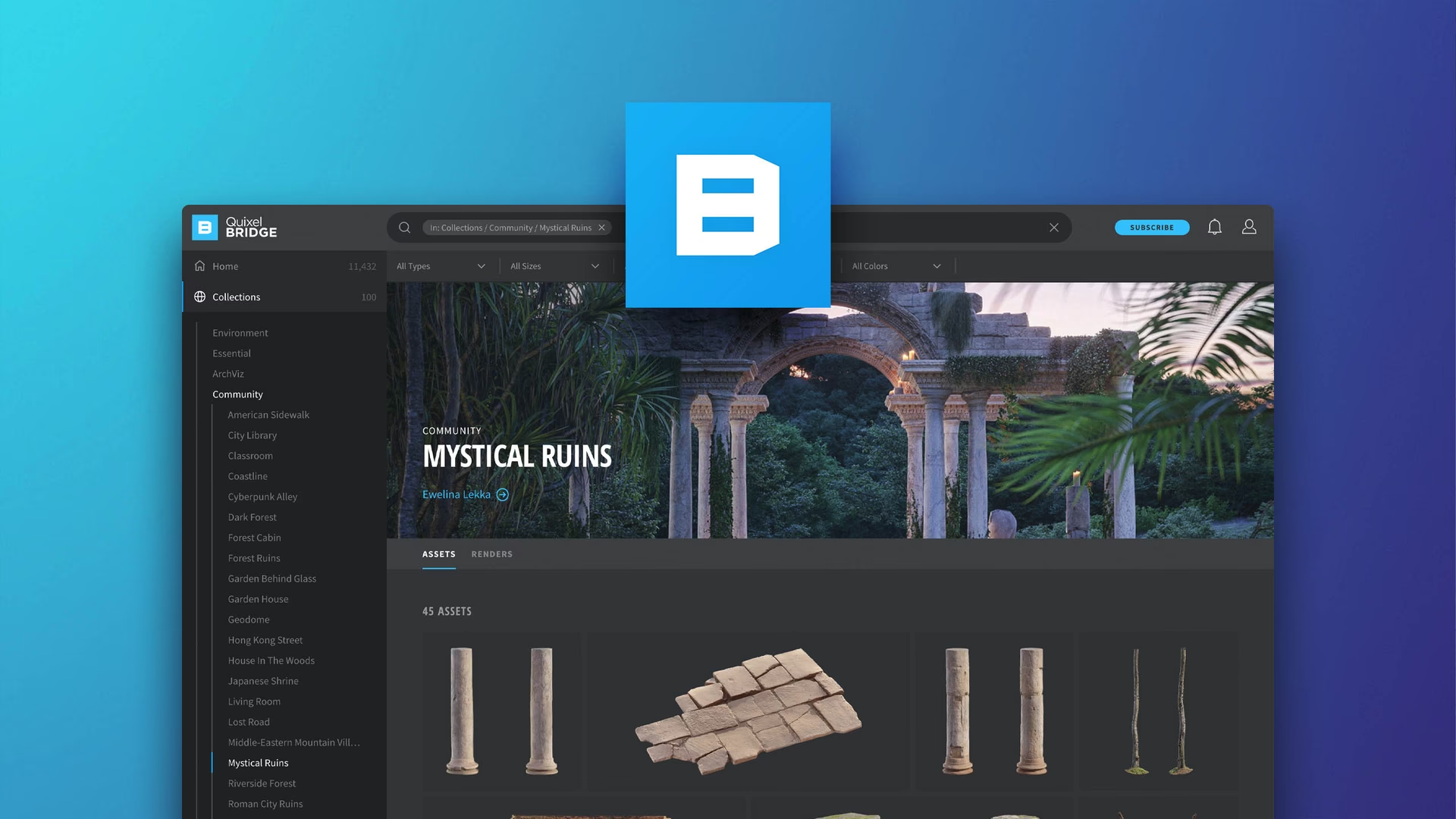
Imagina un puente digital que conecta una de las bibliotecas de assets 3D más grandes y realistas del mundo directamente con tu software de creación preferido. Eso es, en esencia, Quixel Bridge. Se trata de una robusta plataforma de gestión de contenido diseñada para actuar como intermediaria entre la librería Quixel Megascans y herramientas estándar de la industria como Unreal Engine, Blender, Maya y, gracias a plugins de la comunidad, s&box. Su propósito principal es simplificar y acelerar drásticamente el proceso de búsqueda, descarga e importación de assets fotorrealistas. Ya no tienes que preocuparte por exportar texturas manualmente, configurar materiales o ajustar modelos; Bridge automatiza gran parte de estas tareas tediosas, permitiéndote concentrarte en lo que realmente importa: la creatividad y la construcción de mundos inmersivos.
La Magia Detrás de los Assets: Quixel Megascans
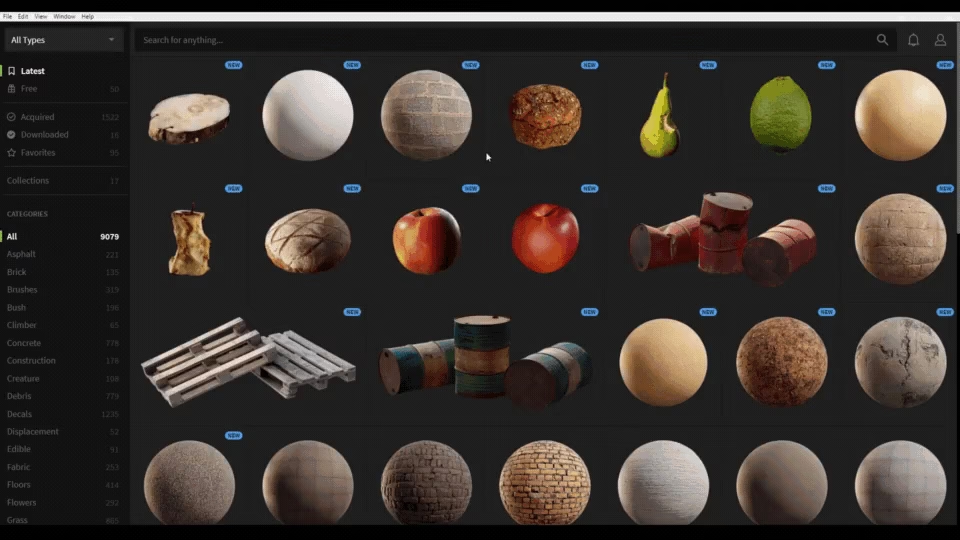
Para entender el verdadero poder de Quixel Bridge, primero debemos hablar de Quixel Megascans. No es simplemente una colección de modelos 3D; es una gigantesca biblioteca en línea de assets escaneados del mundo real. Utilizando una técnica llamada fotogrametría, el equipo de Quixel captura objetos, superficies y vegetación de todo el planeta con un nivel de detalle asombroso. Desde una roca cubierta de musgo en un bosque islandés hasta el asfalto agrietado de una calle urbana, cada asset en Megascans es una réplica digital casi perfecta de su contraparte real. Esta librería incluye:
- Superficies: Texturas de alta resolución para terrenos, paredes, suelos y cualquier otra superficie imaginable.
- Modelos 3D: Desde pequeños elementos como rocas y plantas hasta grandes estructuras arquitectónicas.
- Imperfecciones: Mapas de texturas como arañazos, manchas de óxido o huellas dactilares para añadir un toque de realismo a tus creaciones.
- Calcomanías (Decals): Para proyectar detalles como grafitis, charcos o escombros sobre otras superficies.
El uso de estos assets eleva instantáneamente la calidad visual de cualquier proyecto, proporcionando un nivel de fotorrealismo que antes solo estaba al alcance de los grandes estudios con presupuestos millonarios.
Integrando Quixel Bridge con s&box: Guía Paso a Paso
Ahora que entendemos las piezas del rompecabezas, es hora de unirlas. Gracias a un plugin desarrollado por la comunidad, es posible conectar Quixel Bridge con s&box para importar assets de Megascans de forma rápida y sencilla. A continuación, te guiamos a través de todo el proceso.
Advertencia Importante sobre la Licencia
Antes de comenzar, es crucial entender los términos de la licencia de Quixel. Si bien Quixel ofrece un plan gratuito, este está restringido únicamente para su uso con Unreal Engine. Para utilizar los assets de Megascans en s&box o cualquier otro motor que no sea Unreal Engine, debes tener una suscripción de pago, ya sea del plan 'Personal', 'Indie' o 'Studio'. El uso del plan gratuito fuera de Unreal Engine infringe los términos de servicio de Quixel. Este plugin es una herramienta para usuarios con una licencia válida.
Preparación Inicial (Configuración Única)
Estos son los pasos que solo necesitarás realizar una vez para dejar todo listo.
Paso 1: Configuración en s&box
- Descarga el plugin: Primero, descarga el plugin de Quixel Bridge para s&box desde su repositorio en GitHub.
- Extrae los archivos: Descomprime el archivo descargado en una ubicación permanente en tu ordenador. Un buen lugar sería junto a tus otros addons de s&box para mantener todo organizado.
- Añade el addon: Abre s&box, ve al gestor de addons y haz clic en "Add" -> "From folder...". Navega hasta la carpeta que acabas de extraer y selecciónala.
- Configura el destino: En el editor de s&box, busca el menú "Quixel" en la barra superior y haz clic en "Settings". Aquí, deberás seleccionar el addon específico de tu proyecto al que deseas que se exporten los assets de Megascans.
- Guarda los cambios: Haz clic en "Save and Close" para aplicar la configuración. ¡La parte de s&box está lista!
Paso 2: Configuración en Quixel Bridge
- Instala Quixel Bridge: Si aún no lo tienes, descarga e instala la aplicación de Quixel Bridge desde su sitio web oficial.
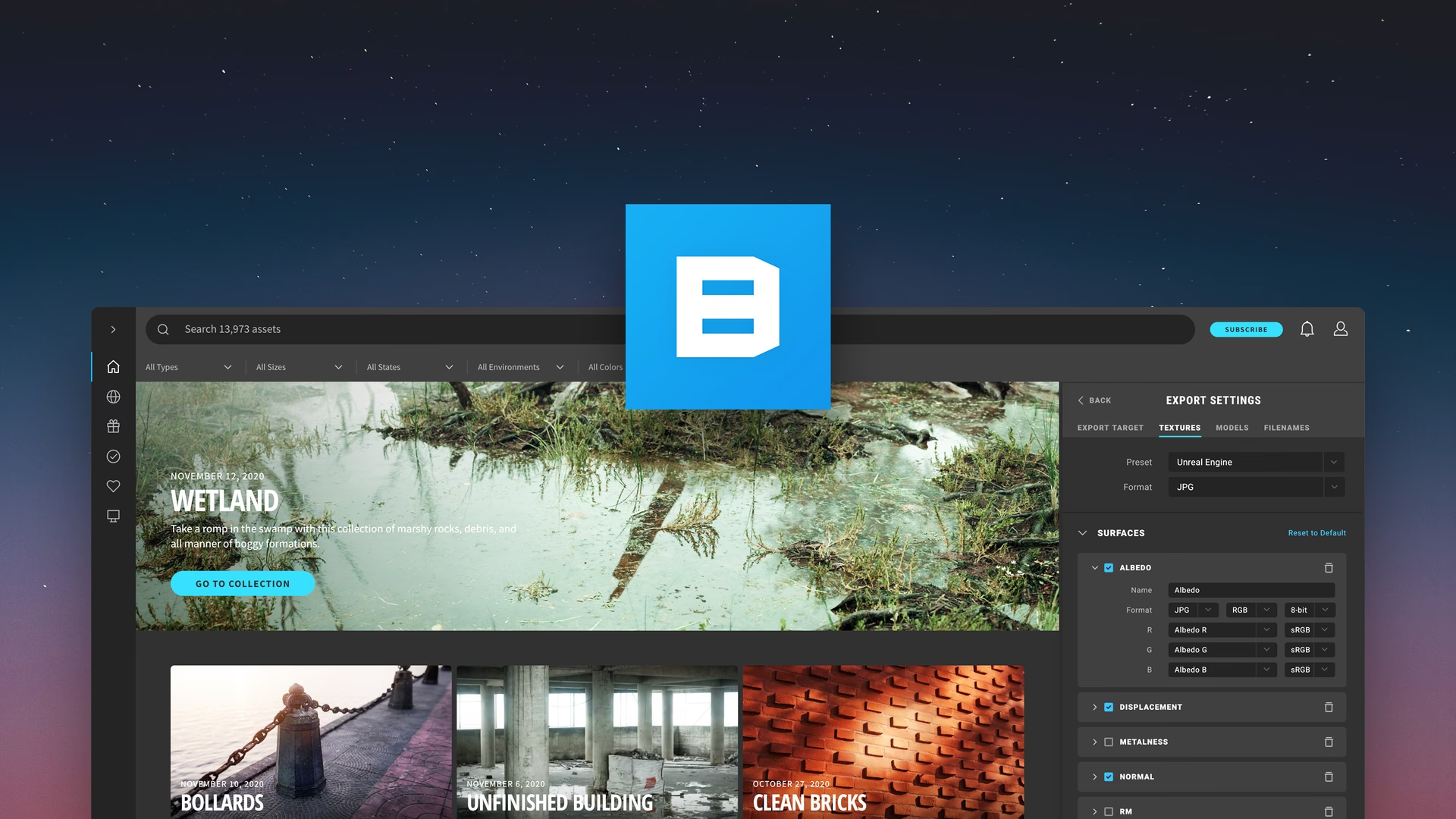
- Abre los Ajustes de Exportación: Una vez abierto Bridge, ve al menú "Edit" y selecciona "Export Settings".
- Configura el Destino de Exportación: En la ventana que aparece, busca la opción "Export Target". En el menú desplegable, selecciona "Custom Socket Export". Esto le indica a Bridge que debe enviar los datos a través de un puerto local, que es lo que el plugin de s&box estará escuchando.
- Establece el Formato de Textura: Haz clic en la pestaña "Textures" dentro de la misma ventana de ajustes. Asegúrate de que el formato de textura esté configurado como "PNG". Esto garantiza la máxima compatibilidad y calidad al importar en s&box.
¡Manos a la Obra! Cómo Usar el Plugin en tu Flujo de Trabajo
Con la configuración completada, el uso diario es increíblemente sencillo y eficiente.
- Inicia el Plugin en s&box: Antes de exportar nada, asegúrate de que s&box esté escuchando. Ve al menú "Quixel" en el editor de s&box y haz clic en la opción "Start Bridge Plugin". Deberías ver una confirmación de que el plugin está activo y esperando una conexión.
- Selecciona y Descarga en Bridge: Ahora, ve a la aplicación de Quixel Bridge. Navega por la inmensa librería y encuentra el asset que deseas usar. Haz clic en el botón verde "Download" para descargarlo a tu máquina local.
- Exporta a s&box: Una vez que el asset se haya descargado, el botón verde se convertirá en un botón azul que dice "Export". Simplemente haz clic en él.
- ¡Listo! Encuentra tus Assets: Si todo se ha configurado correctamente, el plugin de s&box recibirá el asset y lo procesará automáticamente. Podrás encontrar tus archivos importados dentro de una carpeta llamada "megascans" en el directorio raíz del addon que seleccionaste durante la configuración inicial.
¿Qué Assets Puedes Importar? Tabla de Compatibilidad
No todos los tipos de assets de Megascans son compatibles actualmente con el plugin de s&box. Es importante conocer las limitaciones para planificar tu trabajo de manera efectiva. Aquí tienes una tabla de referencia rápida:
| Tipo de Asset | Soportado |
|---|---|
| Assets 3D (Modelos individuales) | ✅ |
| Paquetes de Assets 3D | ❌ |
| Superficies (Texturas) | ✅ |
| Calcomanías (Decals) | ✅ |
| Atlas (Colecciones de texturas en una hoja) | ❌ |
| Imperfecciones | ✅ |
| Desplazamientos | ✅ |
| Pinceles (Brushes) | ✅ |
Preguntas Frecuentes (FAQ)
¿Es Quixel Bridge gratis para usar con s&box?
No. La aplicación Quixel Bridge es gratuita para descargar, pero para usar los assets de Megascans en s&box, necesitas una suscripción de pago de Quixel. El plan gratuito solo permite el uso de assets dentro de Unreal Engine.
He exportado un asset pero no aparece en s&box, ¿qué hago?
Primero, verifica que has iniciado el plugin en s&box (Menú "Quixel" -> "Start Bridge Plugin"). Segundo, asegúrate de que en Quixel Bridge, en los "Export Settings", el "Export Target" esté configurado como "Custom Socket Export". Por último, comprueba que has seleccionado el addon de destino correcto en los ajustes del plugin en s&box.
¿Necesito una conexión a internet constante?
Necesitas una conexión a internet para navegar por la librería en Quixel Bridge y para descargar los assets a tu ordenador. Sin embargo, una vez que un asset ha sido descargado y exportado a tu proyecto de s&box, ya no necesitas estar en línea para usarlo, ya que los archivos se encuentran localmente en tu proyecto.
¿Este plugin es oficial?
No, el plugin de Quixel Bridge para s&box es una herramienta creada por la comunidad. No está afiliado oficialmente con Quixel, Epic Games o Facepunch. Se proporciona "tal cual", sin garantías.
Conclusión
La integración de Quixel Bridge con s&box es un cambio de juego para desarrolladores independientes y pequeños equipos. Abre la puerta a una librería de assets de calidad AAA que puede acelerar el desarrollo y elevar la calidad visual de cualquier proyecto a niveles profesionales. Siguiendo los pasos de esta guía, podrás establecer un flujo de trabajo increíblemente eficiente, permitiéndote poblar tus mundos y escenas con assets fotorrealistas en cuestión de minutos. Es hora de dejar de preocuparse por la creación de contenido básico y empezar a construir las experiencias inmersivas que siempre has imaginado.
Si quieres conocer otros artículos parecidos a Potencia tus Proyectos en s&box con Quixel Bridge puedes visitar la categoría Juegos.