
24/10/2019
En el universo del gaming, el término FPS (Fotogramas por Segundo) es una constante. Esta métrica es fundamental, ya que mide la cantidad de imágenes que tu pantalla muestra cada segundo, influyendo directamente en la fluidez y la percepción de velocidad de un videojuego. Una tasa de FPS alta se traduce en una experiencia más suave y reactiva, mientras que una baja puede provocar tirones, una sensación de lentitud e incluso una desventaja competitiva. Por ello, saber cómo visualizar los FPS en tiempo real es el primer paso para diagnosticar problemas de rendimiento y optimizar tu sistema para una experiencia de juego superior. Afortunadamente, existen múltiples métodos para hacerlo, desde herramientas integradas en Windows hasta aplicaciones de terceros y funciones de plataformas como Steam.
El Método Nativo de Windows: La Xbox Game Bar
Microsoft ha integrado una solución muy competente directamente en Windows 10 y Windows 11: la Xbox Game Bar. Esta herramienta, que ha evolucionado significativamente desde su concepción, incluye un completo monitor de rendimiento que te permite ver los FPS sin necesidad de instalar software adicional. Su principal ventaja es la integración perfecta con el sistema operativo.
Cómo Activar y Usar el Contador de FPS
Activar esta función es un proceso sencillo. Sigue estos pasos para empezar a monitorizar tus juegos:
- Activa la Game Bar: Primero, asegúrate de que la barra de juego esté habilitada. Ve a
Configuración > Juegos > Xbox Game Bary activa el interruptor. - Abre la Game Bar: Dentro de cualquier juego (o incluso en el escritorio), presiona el atajo de teclado Windows + G. Esto abrirá la superposición de la Game Bar con varios widgets.
- Localiza el widget de Rendimiento: Busca una ventana titulada "Rendimiento". Si no la ves, haz clic en el icono del menú de widgets (parecido a una lista) en la barra superior y selecciona "Rendimiento".
- Solicita Acceso para los FPS: En el widget de Rendimiento, verás métricas como CPU, GPU y RAM. En la parte inferior, encontrarás la sección de FPS. La primera vez, probablemente verás un botón que dice "Solicitar acceso". Haz clic en él.
- Concede Permisos y Reinicia: El sistema te pedirá permisos de administrador para permitir que la Game Bar acceda a la información necesaria. Acepta y, a continuación, reinicia tu ordenador para que los cambios surtan efecto.
Una vez reiniciado, al abrir un juego y presionar Windows + G de nuevo, el widget de Rendimiento comenzará a mostrar los FPS en tiempo real, junto con un útil gráfico que muestra el historial de los últimos 60 segundos.
Solución al Problema Común: El Contador no Pasa de "Solicitar Acceso"
Algunos usuarios se encuentran con un error frustrante: después de solicitar acceso y reiniciar, el botón vuelve a aparecer, creando un bucle infinito. Esto suele ocurrir porque la cuenta de usuario no se ha añadido correctamente al grupo de permisos necesario. Para solucionarlo manualmente, debes hacer lo siguiente:
- Asegúrate de tener permisos de administrador en tu equipo.
- Abre el menú Inicio y escribe
lusrmgr.msc, luego presiona Enter. Esto abrirá la consola de "Usuarios y grupos locales". - En el panel izquierdo, haz clic en "Grupos".
- En la lista de la derecha, busca y haz doble clic en "Usuarios del registro de rendimiento".
- En la nueva ventana, haz clic en el botón "Agregar...".
- Escribe el nombre de tu cuenta de usuario de Windows en el cuadro de texto y haz clic en "Comprobar nombres". Windows debería encontrar y autocompletar el nombre completo de tu usuario.
- Haz clic en "Aceptar" para añadir tu usuario al grupo. Es recomendable añadir también al usuario "Administrador" por si acaso.
- Reinicia tu ordenador una vez más. Ahora, el contador de FPS de la Game Bar debería funcionar sin problemas.
Personalizando el Widget de Rendimiento
La Game Bar no solo muestra los FPS, sino que también te permite personalizar cómo y dónde los ves. Si haces clic en el icono de la chincheta en la parte superior del widget de Rendimiento, este permanecerá anclado en tu pantalla incluso después de cerrar la superposición de la Game Bar. Esto es ideal para monitorizar el rendimiento constantemente mientras juegas.
Además, puedes acceder a la configuración del widget (el icono del engranaje) para ajustar:
- Transparencia: Haz que el widget sea más o menos opaco para que no interfiera con tu juego.
- Posición: Coloca el gráfico en la parte superior o inferior del widget.
- Color de Acento: Cambia el color del gráfico para que coincida con tu gusto o con la interfaz del juego.
- Vista Compacta: Puedes minimizar el widget para que solo muestre los valores numéricos, ocupando un espacio mínimo en tu pantalla.
Alternativas Populares para Medir los FPS
Aunque la Game Bar es una excelente opción, no es la única. Existen muchas otras herramientas, algunas integradas en plataformas de juegos y otras como aplicaciones de terceros, que ofrecen funcionalidades similares o incluso más avanzadas.
Contador de FPS de Steam
Si eres un usuario de Steam, tienes un contador de FPS integrado a tu disposición. Es extremadamente ligero y fácil de activar:
- Abre el cliente de Steam.
- Ve a
Steam > Parámetrosen la esquina superior izquierda. - En la ventana de Parámetros, selecciona la pestaña "En la partida".
- Busca la opción "Contador de FPS en la partida" y elige en qué esquina de la pantalla quieres que aparezca.
- Opcionalmente, puedes activar la opción "Color de alto contraste" para que los números sean más visibles.
NVIDIA GeForce Experience
Los usuarios con tarjetas gráficas NVIDIA pueden utilizar la superposición de GeForce Experience, que es muy completa y personalizable.
- Abre NVIDIA GeForce Experience.
- Haz clic en el icono del engranaje para ir a la Configuración.
- En la sección "Superposición dentro del juego", actívala y haz clic en "Configuración".
- Selecciona "Diseño del HUD".
- Elige "Rendimiento" y selecciona la posición en la que deseas ver el contador de FPS (básico, avanzado o latencia).
MSI Afterburner
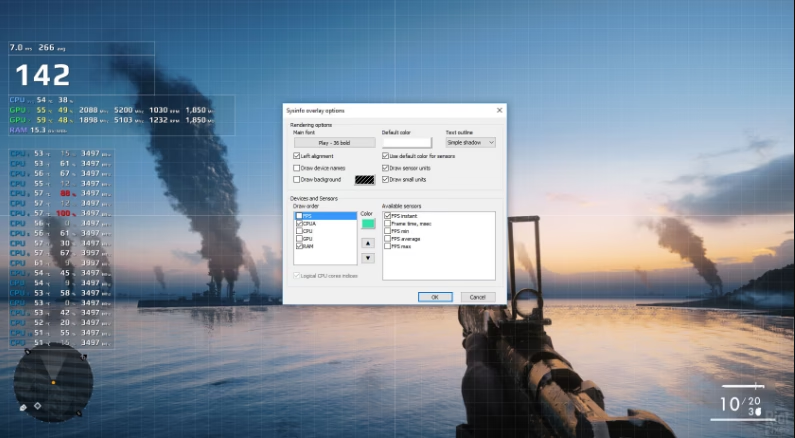
Considerado el estándar de oro para la monitorización de hardware y el overclocking, MSI Afterburner es una herramienta increíblemente potente y gratuita (funciona con cualquier marca de tarjeta gráfica, no solo MSI). Además de los FPS, puede mostrar en pantalla una cantidad abrumadora de información, como la temperatura de la CPU y GPU, el uso de cada núcleo del procesador, la velocidad de reloj, el uso de VRAM y mucho más.
Tabla Comparativa de Herramientas
| Herramienta | Facilidad de Uso | Información Adicional | Requisitos |
|---|---|---|---|
| Xbox Game Bar | Alta | CPU, GPU, RAM, VRAM | Windows 10/11 actualizado |
| Steam Overlay | Muy Alta | Solo FPS | Usar la plataforma Steam |
| NVIDIA GeForce Experience | Media | FPS, latencia, uso de GPU | Tarjeta gráfica NVIDIA |
| MSI Afterburner | Baja (configuración inicial) | Casi todo (Temperatura, relojes, etc.) | Instalar software de terceros |
Cómo Quitar el Contador de FPS de la Pantalla
A veces, el contador de FPS puede ser una distracción. Si quieres una experiencia de juego más inmersiva o simplemente limpiar tu pantalla, desactivarlo es tan fácil como activarlo.
- Xbox Game Bar: Presiona Windows + G y haz clic en el icono de la chincheta en el widget de Rendimiento para desanclarlo. Si no está anclado, simplemente cierra la superposición.
- Steam: Vuelve a
Parámetros > En la partiday en "Contador de FPS en la partida", selecciona "Desactivado". - NVIDIA GeForce Experience: Ve a
Diseño del HUD > Rendimientoy selecciona "Desactivado".
Si después de esto sigues viendo un contador, es probable que provenga de otra aplicación de terceros como MSI Afterburner o Razer Cortex. Deberás entrar en la configuración de dicho programa para desactivar su superposición.
Preguntas Frecuentes (FAQ)
¿Qué son exactamente los FPS y por qué son importantes?
Los FPS (Frames Per Second o Fotogramas por Segundo) miden cuántas imágenes consecutivas puede generar tu hardware y mostrar tu pantalla en un segundo. Una tasa más alta resulta en un movimiento más fluido y suave. En juegos de ritmo rápido, como los shooters, unos FPS más altos pueden darte una ventaja competitiva al permitirte reaccionar más rápido.
¿Cuántos FPS se consideran buenos para jugar?
La respuesta depende del tipo de juego y de tus expectativas, pero aquí hay una guía general:
- 30 FPS: Considerado el mínimo jugable para muchos juegos, especialmente en consolas. Puede sentirse entrecortado para jugadores de PC.
- 60 FPS: Es el estándar de oro para la mayoría de los jugadores de PC. Ofrece una experiencia muy fluida y sensible.
- 120+ FPS: Ideal para juegos competitivos y para jugadores con monitores de alta tasa de refresco (120Hz, 144Hz o más). La diferencia en fluidez es muy notable y puede ofrecer una ventaja competitiva.
¿Activar un contador de FPS afecta el rendimiento del juego?
En la gran mayoría de los casos, el impacto en el rendimiento es completamente insignificante. Las herramientas modernas como la Game Bar o el overlay de Steam están muy optimizadas y consumen una cantidad mínima de recursos, por lo que no notarás ninguna caída de FPS por el simple hecho de medirlos.
¿La Game Bar de Windows puede mostrar la temperatura de la CPU o GPU?
Lamentablemente, no. Esta es una de las pocas carencias del widget de Rendimiento de la Game Bar. Para monitorizar temperaturas, que es un dato crucial para detectar problemas de sobrecalentamiento (throttling), necesitarás utilizar una herramienta de terceros como MSI Afterburner o HWMonitor.
Si quieres conocer otros artículos parecidos a Cómo Ver los FPS en Pantalla: Guía Definitiva puedes visitar la categoría Guías.