
01/06/2018
Steam es mucho más que una simple tienda de videojuegos; es una gigantesca red social donde millones de jugadores comparten sus logros, capturas de pantalla y, por supuesto, su actividad de juego. Pero, ¿qué pasa cuando quieres disfrutar de ese placer culpable, ese juego de nicho o simplemente no te apetece que tus amigos sepan que has estado jugando 48 horas seguidas a un simulador de granjas? La privacidad es un derecho, incluso en el mundo del gaming. Si estás cansado de las miradas curiosas sobre tu biblioteca o simplemente quieres jugar sin interrupciones ni comentarios, has llegado al lugar indicado. Esta guía te enseñará, paso a paso, a convertirte en un fantasma digital en Steam, controlando exactamente quién ve qué y cuándo.
¿Por Qué Querrías Ocultar tu Actividad en Steam?
Las razones para buscar un mayor anonimato en Steam son tan variadas como los juegos en su catálogo. Quizás eres un jugador competitivo y no quieres que tus rivales estudien tus horas de juego en títulos de estrategia. Tal vez te apetece explorar géneros que no encajan con tu imagen pública, como esas novelas visuales japonesas que tanto te intrigan. O, simplemente, valoras tu espacio personal y no quieres sentir la presión social de tener que justificar tus gustos o tu tiempo de ocio. Controlar tu actividad te permite disfrutar de tu biblioteca de juegos a tu manera, sin juicios ni interrupciones, creando una experiencia mucho más cómoda y personal.
Configurando la Privacidad de tu Perfil: El Primer Paso
El núcleo del control de tu privacidad en Steam reside en el menú de configuración de tu perfil. Por defecto, al crear una cuenta, esta se establece como "Pública", lo que significa que cualquier persona en internet puede ver gran parte de tu información. Afortunadamente, cambiar esto es muy sencillo. Puedes hacerlo tanto desde el cliente de escritorio de Steam como desde un navegador web, y los cambios se sincronizarán automáticamente.
Sigue estos pasos desde el cliente de Steam:
- Abre Steam y ve a tu perfil haciendo clic en tu nombre de usuario en la parte superior y seleccionando "Ver mi perfil".
- Una vez en tu perfil, haz clic en el botón "Modificar perfil" que se encuentra en el lado derecho.
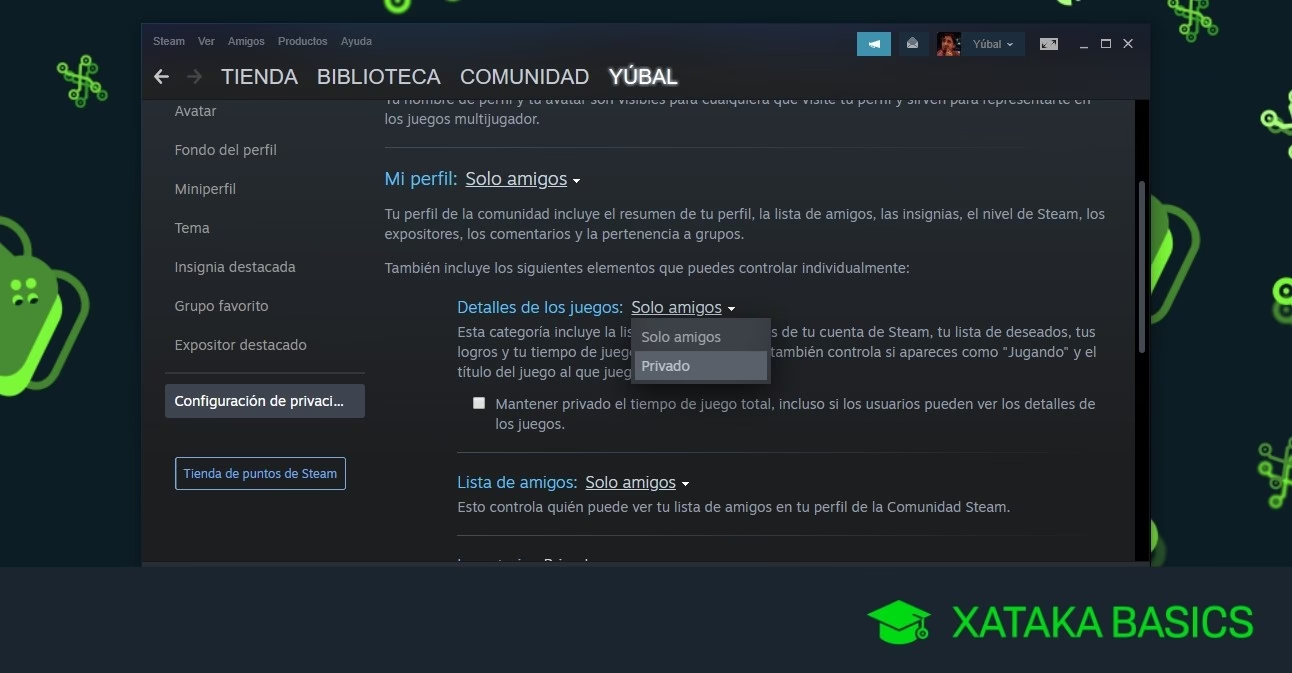
- En el menú de la izquierda, selecciona la opción "Mi configuración de privacidad".
Aquí encontrarás el panel de control de tu visibilidad en la plataforma. Las opciones principales son:
- Mi perfil: Define la visibilidad general de tu perfil. Puedes elegir entre Público, Solo amigos o Privado. Si eliges Privado, casi toda tu información, incluyendo tu lista de juegos y amigos, quedará oculta para todos, excepto para ti.
- Detalles de los juegos: Esta es una de las opciones más importantes. Aquí decides quién puede ver los juegos que posees, los títulos en tu lista de deseados, tus logros y tu tiempo de juego. Si quieres el máximo anonimato, configúralo como "Privado". También encontrarás una casilla específica: "Mantener privado el tiempo de juego total aunque los detalles de los juegos sean públicos". Márcala si no quieres que nadie sepa la cantidad de horas que inviertes.
- Lista de amigos: Decide quién puede ver tu lista de contactos.
- Inventario: Controla la visibilidad de tus objetos de Steam, como cromos, aspectos de juegos y otros ítems.
Tabla Comparativa de Niveles de Privacidad
| Opción | Público | Solo Amigos | Privado |
|---|---|---|---|
| Visibilidad del Perfil | Cualquiera puede verlo | Solo tus amigos de Steam | Solo tú puedes verlo |
| Lista de Juegos | Cualquiera puede verla | Solo tus amigos de Steam | Solo tú puedes verla |
| Tiempo de Juego | Cualquiera puede verlo | Solo tus amigos de Steam | Solo tú puedes verlo |
| Logros | Cualquiera puede verlos | Solo tus amigos de Steam | Solo tú puedes verlos |
El Arte del Sigilo: Modos de Conexión en el Chat de Steam
Configurar tu perfil como privado es un gran paso, pero tus amigos aún pueden ver cuándo te conectas y a qué estás jugando en tiempo real a través de la lista de amigos. Para evitar esto, debes dominar los estados de conexión.
En la esquina inferior derecha del cliente de Steam, haz clic en "Amigos y chat". En la nueva ventana, haz clic en tu nombre de usuario en la parte superior para desplegar los estados:
- Conectado: El estado normal. Todos te ven en línea.
- Ausente: Indica que no estás frente al ordenador, pero sigues conectado.
- Invisible: Este es tu mejor aliado. Aparecerás como desconectado para todos tus amigos, pero tú podrás ver quién está en línea e incluso iniciar chats. Es el modo perfecto para jugar sin ser molestado.
- Desconectado: Cierra completamente la sesión del chat de Steam. No podrás ver a tus amigos ni ellos a ti.
¡Atención a Discord! Si tienes tu cuenta de Steam vinculada a Discord y la opción de mostrar tu actividad de juego está activa, tus amigos de Discord podrán ver a qué estás jugando, incluso si en Steam estás en modo Invisible. Para una privacidad total, asegúrate de desactivar esta función en los ajustes de Discord o utiliza también su propio modo invisible.
Control del Micrófono y Otros Consejos de Privacidad
La privacidad va más allá de ocultar juegos. Steam ofrece herramientas para gestionar cómo interactúas con otros.
Configuración del Micrófono
Si juegas online, es vital controlar cuándo se activa tu micrófono. En la ventana de "Amigos y chat", haz clic en el engranaje de configuración (arriba a la derecha) y ve a la pestaña "Voz". Aquí puedes:
- Establecer un dispositivo de entrada/salida: Asegúrate de que Steam usa el micrófono y los auriculares correctos.
- Modo de transmisión de voz: Puedes elegir entre "Micrófono abierto" (no recomendado para la privacidad), "Pulsar para hablar" (la opción más segura, ya que solo te oirán cuando presiones una tecla específica) o desactivarlo por completo.
Ocultando Logros e Insignias
Los logros son un rastro de tu progreso en los juegos. Si has configurado tus "Detalles de los juegos" como privados, tus logros y el tiempo de juego se ocultarán automáticamente. Lo mismo ocurre con las insignias, que reflejan no solo tus logros en juegos, sino también tu actividad en la comunidad de Steam (compras, participación en foros, etc.). La configuración de privacidad de tu perfil es la clave para mantener toda esta información bajo llave.
Consejos Adicionales para una Privacidad de Nivel Experto
- Avatar y Nickname: Evita usar tu foto real o tu nombre completo. Opta por un avatar de un juego, un personaje o cualquier imagen genérica que no te identifique. Un apodo creativo también ayuda a separar tu identidad real de tu perfil de jugador.
- Información del Perfil: No es necesario que pongas tu país o ciudad real en el perfil. Puedes dejar esos campos en blanco o poner datos genéricos. Sin embargo, ten cuidado con inventar demasiada información; si alguna vez necesitas recuperar tu cuenta, Valve podría pedirte datos que no recordarás si son falsos.
- Desactiva Solicitudes: En la configuración del cliente, puedes encontrar opciones para desactivar notificaciones o solicitudes de otros usuarios, como las invitaciones para ver tu partida en directo (screen sharing).
Preguntas Frecuentes (FAQ)
¿Si pongo mi perfil en "Privado", mis amigos pueden ver a qué estoy jugando?
No. Si tu perfil y los detalles de los juegos están en "Privado", nadie, ni siquiera tus amigos, podrá ver tu lista de juegos, tu tiempo de juego ni a qué estás jugando en ese momento desde tu perfil. Sin embargo, si estás en modo "Conectado" en el chat, sí verán el juego actual en la lista de amigos.
¿Ocultar mi actividad afecta mi capacidad para jugar online?
No, en absoluto. Tu configuración de privacidad no interfiere con el matchmaking ni con tu capacidad para unirte a servidores y jugar partidas multijugador.
¿La configuración de privacidad se sincroniza entre el cliente de PC y la web?
Sí. Cualquier cambio que realices en la configuración de privacidad, ya sea desde la aplicación de escritorio, el móvil o un navegador web, se aplicará a toda tu cuenta de forma universal.
¿Puedo ocultar solo un juego específico de mi biblioteca?
Sí. Recientemente, Steam ha añadido una función para marcar juegos como "Privados" directamente desde la biblioteca. Al hacerlo, ese juego específico desaparecerá de tu perfil para todo el mundo, como si no lo tuvieras, independientemente de tu configuración general de privacidad. Esto es ideal si solo quieres ocultar un par de títulos sin tener que privatizar todo tu perfil.
En definitiva, tomar el control de tu privacidad en Steam es un proceso rápido y sencillo que puede mejorar enormemente tu experiencia de juego. Te permite disfrutar de tu hobby en tus propios términos, libre de presiones y miradas ajenas. Así que adelante, ajusta esas opciones y sumérgete en tu biblioteca con total tranquilidad.
Si quieres conocer otros artículos parecidos a Guía Completa para Ocultar tu Actividad en Steam puedes visitar la categoría Guías.