
21/09/2012
Estás en el momento cumbre de la partida. El jefe final tiene un hilo de vida, tu equipo depende de ti para el último movimiento en esa ronda decisiva, o estás a punto de asegurar esa victoria magistral que llevas horas buscando. Y de repente, ocurre la pesadilla de todo gamer: la imagen se queda fija. El sonido se repite en un bucle infernal o se corta por completo. Tu ratón no se mueve, el teclado no responde. Tu PC se ha congelado. La frustración es inmensa, pero antes de golpear el escritorio, respira hondo. Existen soluciones efectivas para salir de este apuro y, lo que es más importante, para evitar que vuelva a suceder. En esta guía completa, te llevaremos paso a paso por el proceso de resurrección de tu máquina de juegos.
Primeros Auxilios Digitales: Lo que Debes Hacer Inmediatamente
Cuando el desastre ocurre, la rapidez y el método son clave. No todas las congelaciones son iguales, y la solución más simple suele ser la más efectiva. Antes de recurrir al temido 'botonazo', prueba estas técnicas menos invasivas.
1. La Paciencia, una Virtud Gamer
Aunque parezca contraintuitivo, lo primero que debes hacer es... nada. Espera al menos un minuto. A veces, especialmente en juegos muy exigentes o durante la carga de nuevas áreas, el sistema puede estar procesando una cantidad masiva de información. Un pico de uso del CPU o de la memoria RAM puede causar una pausa temporal que se resuelve por sí sola. Dale a tu máquina un momento para que se recupere antes de asumir lo peor.
2. El Combo Mágico: Ctrl + Alt + Supr
Si la paciencia no da frutos, es hora de llamar al equipo de rescate de Windows. La combinación de teclas Ctrl + Alt + Supr es tu mejor aliada. Esta acción no reinicia el PC directamente, sino que abre una pantalla de seguridad con varias opciones. Aquí, selecciona 'Administrador de Tareas'.
Una vez en el Administrador de Tareas, busca en la pestaña 'Procesos' el ejecutable del juego que se ha congelado (generalmente tendrá el nombre del juego o uno similar). Selecciónalo y haz clic en el botón 'Finalizar tarea'. En la mayoría de los casos, esto cerrará el juego y devolverá el control de tu escritorio. Es una forma limpia de salir del problema sin tener que reiniciar todo el sistema.
Consejo Pro: Presiona Ctrl + Shift + Esc para abrir el Administrador de Tareas directamente, ahorrándote un paso.
3. El Reinicio del Controlador Gráfico: El As Bajo la Manga
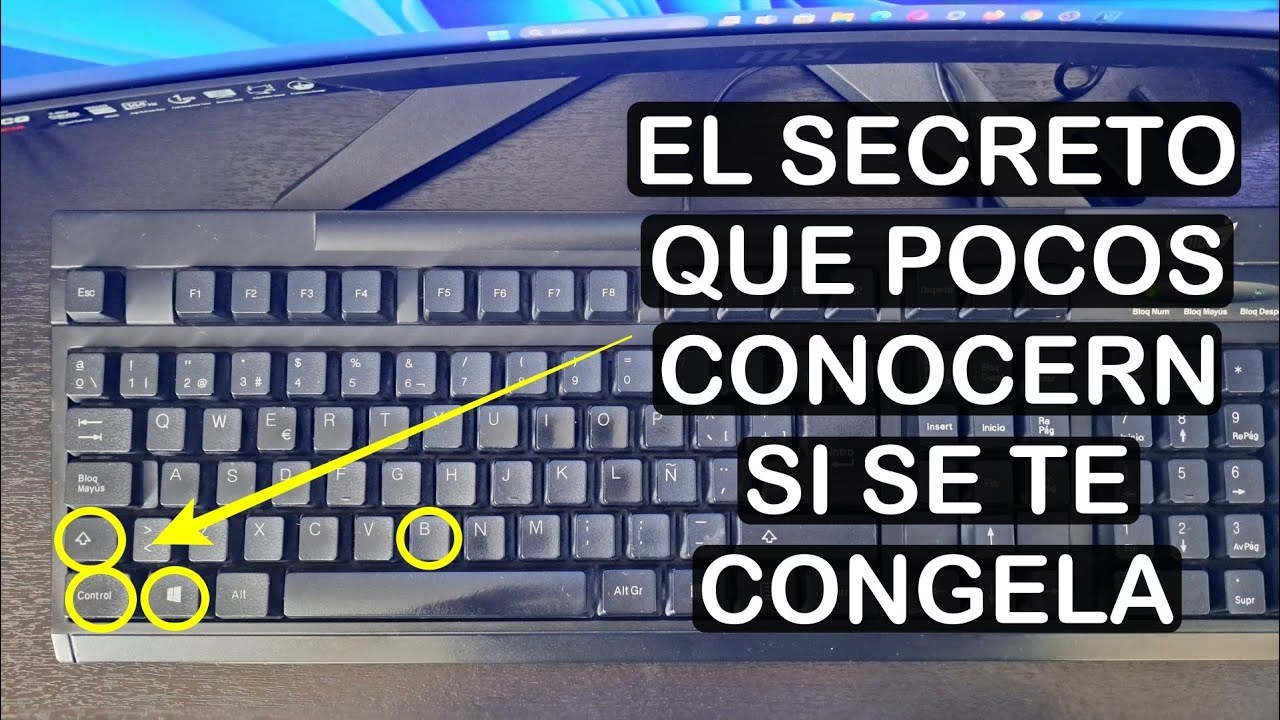
Muchos gamers no conocen este atajo, pero puede ser un salvavidas. Si sospechas que el problema está relacionado con la tarjeta gráfica, presiona la combinación de teclas: Win + Ctrl + Shift + B. Oirás un pitido y la pantalla parpadeará en negro por un segundo. Esta acción reinicia el controlador de gráficos de tu sistema sin cerrar ninguna aplicación. Si el congelamiento era causado por un fallo del driver, es muy probable que esto lo solucione y puedas volver a tu partida al instante.
Cuando la Calma no Funciona: Medidas Más Drásticas
Si las soluciones rápidas no han funcionado y tu PC sigue sin responder, es momento de escalar las acciones. Estas opciones son más contundentes y, aunque efectivas, conllevan algunos riesgos.
Reiniciando el Explorador de Windows
A veces, no es el juego el que se congela, sino la interfaz de Windows que corre por debajo. Si puedes abrir el Administrador de Tareas pero el resto del escritorio no responde, busca el proceso llamado 'Explorador de Windows' (o 'explorer.exe'). Selecciónalo y haz clic en 'Reiniciar'. Esto recargará tu barra de tareas, iconos y el escritorio en general, lo que podría solucionar el bloqueo.
El Último Recurso: El Reinicio Forzado
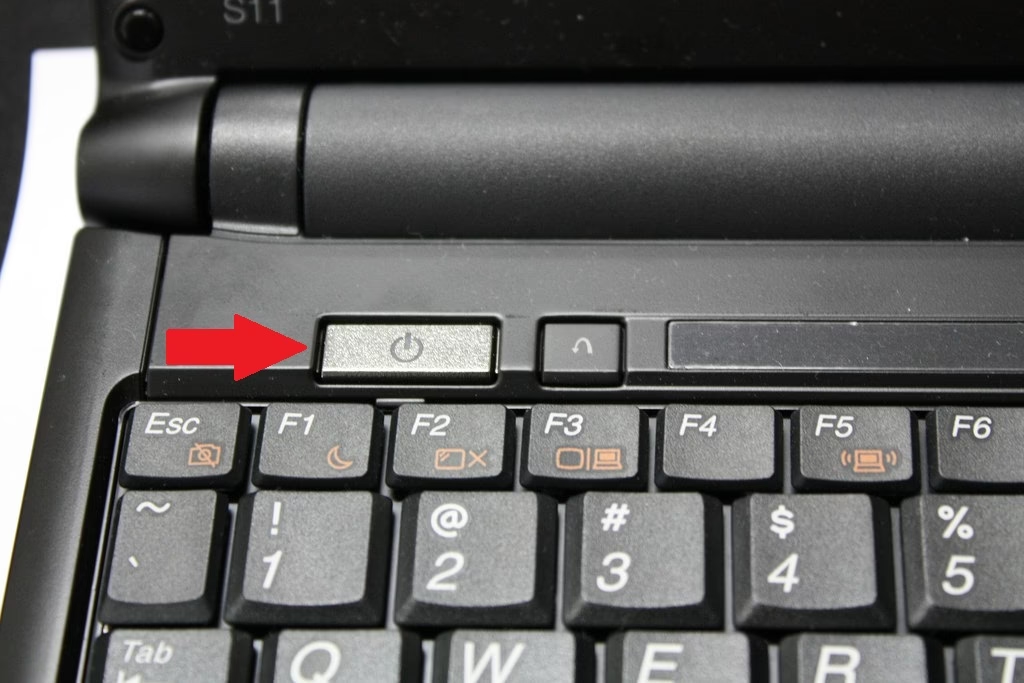
Si nada de lo anterior ha funcionado, no queda otra opción. Mantén presionado el botón de encendido físico de tu PC durante unos 5-10 segundos, hasta que la máquina se apague por completo. Espera unos 30 segundos antes de volver a encenderla. Este método, conocido como reinicio forzado, es efectivo al 100% para salir del bloqueo, pero tiene una desventaja importante: perderás todo el progreso no guardado en tu partida y en cualquier otro programa que tuvieras abierto. Úsalo solo cuando no haya otra alternativa.
Tabla Comparativa de Soluciones: De Menos a Más Invasivo
Para que tengas una referencia rápida, aquí tienes una tabla que resume las soluciones ordenadas por su nivel de impacto en tu sistema.
| Método | Cuándo Usarlo | Riesgo / Impacto |
|---|---|---|
| Esperar un minuto | Congelamiento inicial, durante cargas o escenas intensas. | Nulo. |
| Win + Ctrl + Shift + B | Sospecha de fallo gráfico, artefactos visuales antes del bloqueo. | Bajo. No cierra programas. |
| Administrador de Tareas | El juego no responde pero el sistema parece reaccionar a Ctrl+Alt+Supr. | Medio. Cierra el juego, se pierde el progreso no guardado de la partida. |
| Reinicio Forzado | Nada de lo anterior funciona. El sistema está completamente bloqueado. | Alto. Cierra todo de forma abrupta. Riesgo de pérdida de datos y corrupción (muy bajo). |
Blindando tu PC Gamer: Guía de Prevención
Solucionar el problema está bien, pero evitarlo es mucho mejor. Si sufres congelamientos de forma recurrente, es probable que haya un problema de fondo. Aquí te dejamos una lista de acciones preventivas para fortalecer tu sistema.
- Mantén tus Drivers Actualizados: Los drivers de tu tarjeta gráfica (NVIDIA, AMD o Intel) son cruciales para la estabilidad en los juegos. Configúralos para que se actualicen automáticamente o revisa manualmente si hay nuevas versiones al menos una vez al mes.
- Controla el Sobrecalentamiento: El calor es el enemigo número uno del rendimiento. El sobrecalentamiento del CPU o la GPU puede causar inestabilidad y congelamientos. Usa software como MSI Afterburner o HWMonitor para vigilar las temperaturas mientras juegas. Si superan los 85-90°C de forma sostenida, es hora de actuar.
- Limpieza Física: El polvo acumulado en ventiladores y disipadores obstruye el flujo de aire. Al menos dos veces al año, abre tu PC (desconectado de la corriente) y límpialo con aire comprimido. Una buena refrigeración es fundamental.
- Optimiza los Programas en Segundo Plano: Cierra todas las aplicaciones innecesarias antes de empezar a jugar. Navegadores con muchas pestañas, programas de descarga o cualquier software pesado que se ejecute en segundo plano consume recursos valiosos.
- Verifica la Integridad de los Archivos del Juego: Plataformas como Steam, Epic Games Store o Battle.net tienen una opción para verificar los archivos del juego. Esto detecta y repara archivos corruptos que podrían estar causando los cuelgues.
- Revisa tu Hardware: Una memoria RAM defectuosa o una fuente de alimentación insuficiente también pueden ser culpables. Si los problemas persisten, considera hacer pruebas de diagnóstico a tus componentes.
Preguntas Frecuentes (FAQ) del Gamer Desesperado
¿Se dañará mi PC si lo reinicio a la fuerza muchas veces?
Aunque no es lo ideal, realizar un reinicio forzado de vez en cuando no suele causar daños permanentes al hardware. El principal riesgo es la corrupción de datos del sistema operativo o de los archivos que se estaban escribiendo en ese momento. Sin embargo, si tienes que hacerlo constantemente, es una señal clara de que hay un problema subyacente que debes solucionar.
¿Siempre es culpa de la tarjeta gráfica?
No siempre. Si bien los drivers gráficos son un sospechoso habitual, las congelaciones también pueden deberse a problemas con la memoria RAM, el procesador, el disco duro/SSD, la fuente de alimentación o incluso conflictos de software y bugs del propio juego.
¿El 'overclocking' puede causar que mi pantalla se congele?
Absolutamente. Un overclock inestable es una de las causas más comunes de congelamientos y pantallazos azules. Si has overclockeado tu CPU, GPU o RAM y experimentas inestabilidad, lo primero que debes hacer es revertir los componentes a sus velocidades de fábrica para descartar que esa sea la causa.
¿Perderé mi partida guardada si el juego se congela?
Depende. La mayoría de los juegos modernos utilizan sistemas de autoguardado frecuentes. Es probable que solo pierdas el progreso desde el último punto de guardado. Sin embargo, en el peor de los casos, si el congelamiento ocurre justo cuando el juego está escribiendo en el archivo de guardado, este podría corromperse. Por eso es importante solucionar la causa raíz de los congelamientos.
En conclusión, una pantalla congelada puede arruinar un gran momento, pero no tiene por qué ser el fin del mundo. Conociendo los pasos a seguir, desde las soluciones más sencillas hasta las más drásticas, y adoptando una rutina de mantenimiento preventivo, podrás minimizar estas interrupciones y asegurarte de que tu PC gamer esté siempre listo para la batalla. ¡Que nada te impida conseguir esa victoria!
Si quieres conocer otros artículos parecidos a Pantalla Congelada: ¡No Pierdas la Partida! puedes visitar la categoría Guías.