
05/06/2018
Discord se ha consolidado como la plataforma de comunicación por excelencia para jugadores y comunidades de todo el mundo. Más allá de sus potentes funciones de chat de texto y voz, ofrece herramientas sorprendentemente versátiles para transmitir tus partidas o cualquier contenido de tu pantalla. Pero, ¿qué es exactamente un "VC" y cómo puedes pasar de una simple llamada de voz a un stream con apariencia profesional? En este artículo exhaustivo, te guiaremos a través de todo el proceso, desde los conceptos más básicos hasta las configuraciones más avanzadas utilizando software profesional. Prepárate para descubrir cómo compartir tu pasión con tus amigos o tu comunidad de una forma sencilla y efectiva.
- ¿Qué es un VC y por qué Discord es el Rey?
- Primeros Pasos: Instalación y Creación de tu Servidor
- Streaming Nativo en Discord: La Forma Rápida y Sencilla
- Lleva tu Stream al Siguiente Nivel con OBS Studio
- Comparativa de Métodos de Streaming
- ¿Y las Consolas? Cómo Hacer Stream de PlayStation, Xbox o Switch
- Streaming desde el Móvil (Android e iOS)
- Preguntas Frecuentes (FAQ)
¿Qué es un VC y por qué Discord es el Rey?
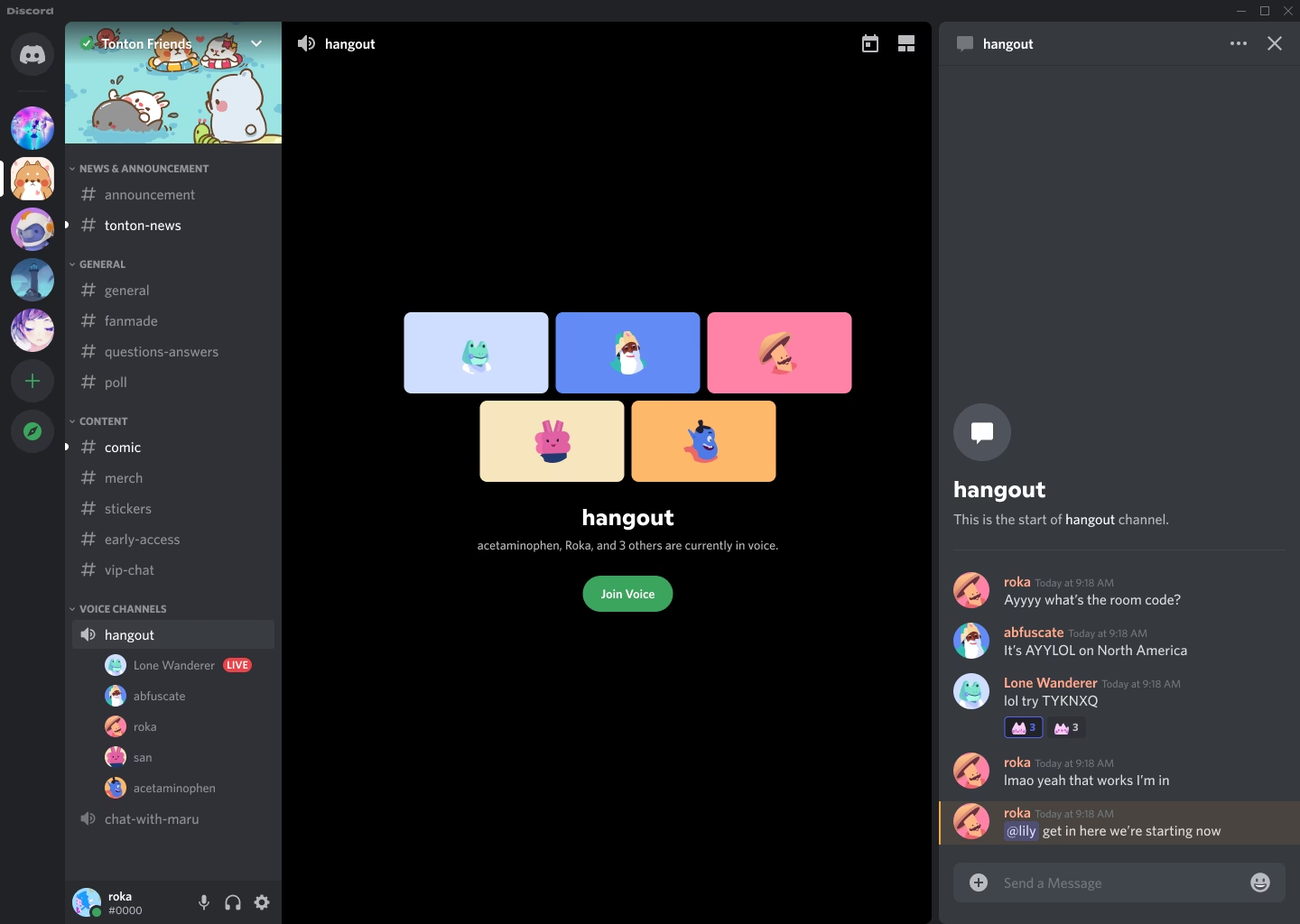
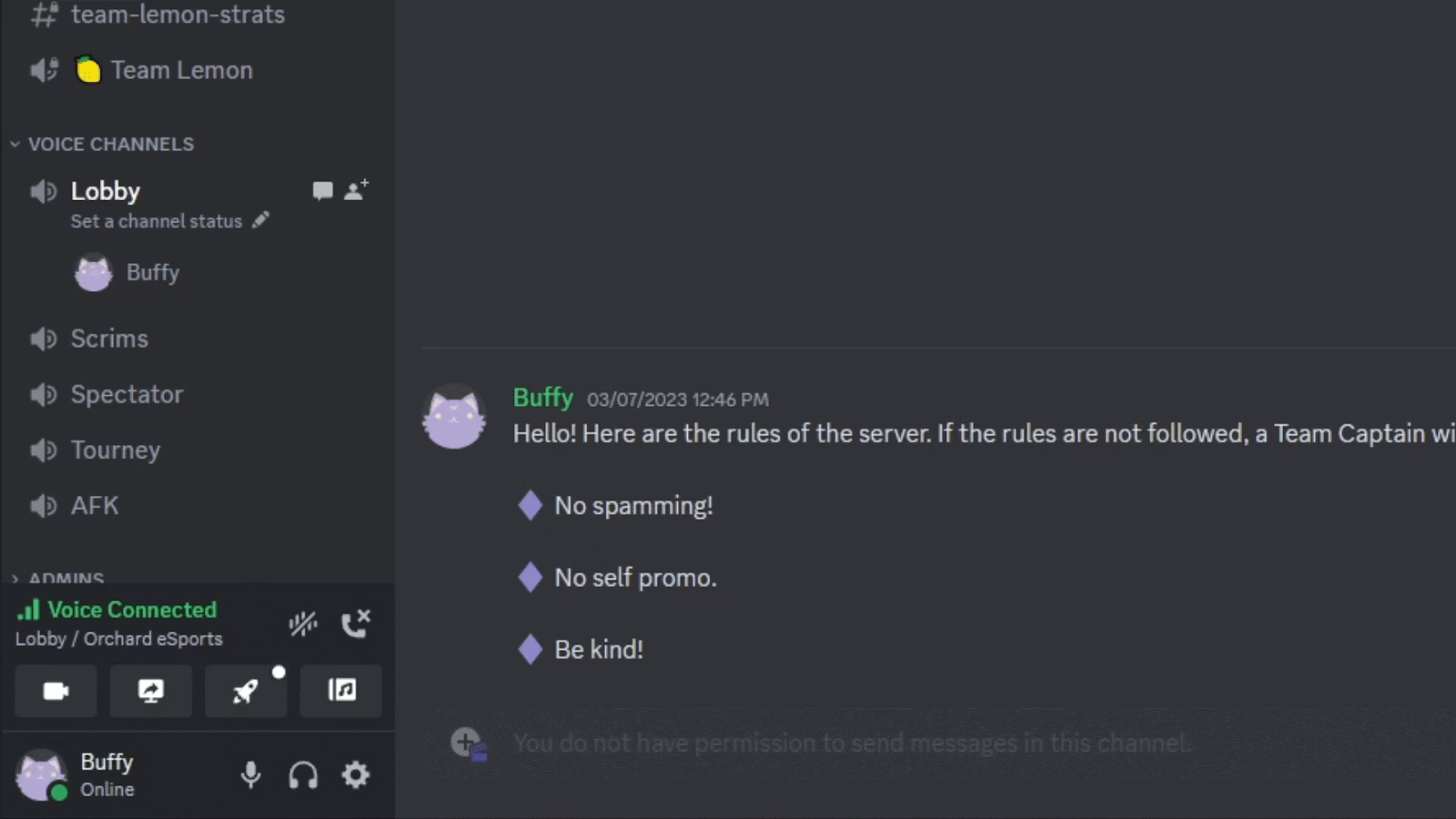
Antes de sumergirnos en el mundo del streaming, aclaremos un término fundamental. La abreviatura VC proviene del inglés “Voice Chat”, que en español significa simplemente "chat de voz". Es una forma de comunicación en tiempo real que permite a los usuarios hablar entre sí a través de internet. En el contexto de Discord, cuando alguien dice "¿hacemos un VC?", se está refiriendo a unirse a un canal de voz para hablar.
Discord, lanzado en 2015, revolucionó el concepto de VC para los gamers. Ofreció una plataforma gratuita, estable y de baja latencia que superó a competidores como Skype o TeamSpeak. Su éxito fue meteórico, reportando más de 140 millones de usuarios activos mensuales durante la pandemia. Hoy en día, su uso trasciende el gaming; empresas, grupos de estudio y todo tipo de comunidades lo utilizan para organizarse y comunicarse. Su versatilidad, la capacidad de crear servidores personalizados con múltiples canales de texto y voz, y su compatibilidad con Windows, Mac, Linux, iOS y Android, lo convierten en la herramienta definitiva.
Primeros Pasos: Instalación y Creación de tu Servidor
Para poder hacer streaming, lo primero es tener un lugar donde hacerlo. Ese lugar es tu servidor de Discord. Si eres nuevo en la plataforma, el proceso es muy sencillo.
1. Crea tu cuenta e instala la aplicación
Aunque puedes usar Discord desde el navegador, la aplicación de escritorio ofrece un mejor rendimiento y más funcionalidades. Dirígete a la página oficial de Discord. Si no tienes una cuenta, haz clic en "Iniciar sesión" en la esquina superior derecha y luego en "Registrarse". Una vez creada tu cuenta, vuelve a la página principal y descarga el cliente para tu sistema operativo (Windows, macOS, etc.). La instalación es un proceso estándar: sigue los pasos del asistente y, una vez finalizado, inicia sesión con tus credenciales.
2. Crea tu primer servidor
Al abrir la aplicación por primera vez, la columna de la izquierda estará casi vacía. Busca el ícono con el signo "+" y haz clic en él para añadir un servidor. Discord te ofrecerá varias plantillas preconfiguradas según el propósito de tu comunidad (Juegos, Grupo de estudio, Artistas, etc.). Elige la que más se adecúe a tus necesidades o crea una desde cero. Luego, indica si será para un grupo pequeño de amigos o para una gran comunidad. Finalmente, asígnale un nombre y sube una imagen que sirva como ícono. ¡Listo! Tu servidor ha sido creado con algunos canales de texto y voz básicos que podrás editar, eliminar o ampliar más adelante.
Streaming Nativo en Discord: La Forma Rápida y Sencilla
Discord integra una función de streaming llamada "Go Live" que es increíblemente fácil de usar. Es perfecta para compartir rápidamente tu partida con un grupo de amigos sin complicaciones.
- Únete a un canal de voz: Entra en tu servidor y haz clic en uno de los canales de voz disponibles (usualmente llamado "General" por defecto).
- Comparte tu pantalla: Una vez dentro del canal de voz, verás nuevos botones en la parte inferior izquierda, justo encima de tu avatar. Haz clic en el ícono que parece un monitor con una flecha, llamado "Pantalla".
- Elige qué transmitir: Se abrirá una ventana emergente con dos pestañas: "Aplicaciones" y "Pantallas".
- Aplicaciones: Te mostrará una lista de todos los programas y juegos que tienes abiertos. Seleccionar uno de ellos compartirá únicamente esa ventana. Esta es la opción recomendada, ya que también transmite el audio del juego.
- Pantallas: Te permite compartir todo lo que se ve en uno de tus monitores. Ten en cuenta una limitación importante: esta opción no transmite audio.
- Configura la calidad y comienza: Antes de darle al botón "¡En directo!", puedes configurar la resolución y la tasa de fotogramas (FPS). Por defecto, los usuarios gratuitos pueden transmitir a 720p y 30 FPS. Si deseas una calidad superior, como 1080p y 60 FPS, necesitarás una suscripción a Nitro, el servicio premium de Discord.
Una vez en directo, tus amigos en el mismo canal de voz verán una insignia "En directo" junto a tu nombre y podrán unirse a tu transmisión con un solo clic.
Lleva tu Stream al Siguiente Nivel con OBS Studio
Si buscas un acabado más profesional, con tu cámara web superpuesta, alertas, escenas personalizadas y overlays, el streaming nativo se queda corto. Aquí es donde entra en juego OBS Studio, un software de transmisión gratuito y de código abierto increíblemente potente.
Instalación y Configuración de OBS
Primero, descarga e instala OBS Studio desde su página oficial (obsproject.com). Al abrirlo por primera vez, un asistente de configuración automática te ayudará a optimizar los ajustes para la transmisión. Una vez dentro, la interfaz se divide en "Escenas" y "Fuentes". Una escena es como una diapositiva que puedes diseñar, y las fuentes son los elementos dentro de esa diapositiva (el juego, tu webcam, imágenes, texto, etc.). Para empezar, en el panel de "Fuentes", haz clic en "+" y añade una "Captura de Juego" para que OBS reconozca y muestre tu partida.
El Plugin Esencial: OBS Virtualcam
Aquí está el truco para conectar la potencia de OBS con la simplicidad de Discord. Necesitamos que Discord piense que nuestra escena de OBS, con todos sus elementos profesionales, es una cámara web. Para ello, usaremos el plugin OBS Virtualcam.
- Cierra OBS Studio si lo tienes abierto.
- Ve a la página del plugin OBS Virtualcam en los foros de OBS o en su página de GitHub y descárgalo.
- Instala el plugin, asegurándote de que la ruta de instalación coincida con la de tu OBS Studio.
- Abre OBS Studio de nuevo. En el menú superior, ve a "Herramientas" y selecciona "VirtualCam".
- En la ventana que aparece, simplemente pulsa el botón "Start" y ciérrala.
- Ahora, ve a Discord. Accede a los "Ajustes de Usuario" (el ícono del engranaje abajo a la izquierda), luego a "Voz y Vídeo". En la sección de "Vídeo", despliega el menú de "Cámara" y selecciona "OBS-Camera".
A partir de este momento, todo lo que configures en tu escena de OBS se enviará como una señal de vídeo a Discord.
Cómo Iniciar tu Stream Profesional
Con OBS y Virtualcam configurados, el proceso en Discord cambia ligeramente. En lugar de pulsar el botón "Pantalla", ahora debes iniciar una videollamada. Dentro del canal de voz, haz clic en el ícono de la cámara ("Vídeo"). Esto activará tu "webcam", que en realidad es tu escena de OBS, y todos en el canal podrán ver tu transmisión profesional.
Comparativa de Métodos de Streaming
Para que te quede más claro, aquí tienes una tabla comparando las dos formas de transmitir en Discord:
| Característica | Streaming Nativo de Discord | Streaming con OBS Studio |
|---|---|---|
| Calidad Máxima (Gratis) | 720p / 30 FPS | Depende de la configuración de OBS y Discord (720p base) |
| Personalización (Overlays, Webcam) | Nula | Totalmente personalizable |
| Facilidad de Uso | Muy fácil, dos clics | Requiere configuración inicial y aprendizaje de OBS |
| Requisitos | Solo la app de Discord | Discord, OBS Studio y el plugin Virtualcam |
| Ideal para | Compartir partidas rápidamente con amigos | Streams de alta calidad, eventos comunitarios, tutoriales |
¿Y las Consolas? Cómo Hacer Stream de PlayStation, Xbox o Switch
Sí, también puedes transmitir el gameplay de tu consola en Discord, pero el proceso requiere hardware adicional. Necesitarás:
- Tu consola (PlayStation, Xbox, Nintendo Switch).
- Un PC con OBS Studio instalado.
- Una capturadora de vídeo. Este dispositivo se interpone entre tu consola y tu TV/monitor, capturando la señal de vídeo y audio y enviándola a tu PC a través de USB.
Pasos para transmitir desde tu consola:
- Conecta el cable HDMI de tu consola a la entrada (IN) de la capturadora. Luego, conecta otro HDMI desde la salida (OUT) de la capturadora a tu televisor. Finalmente, conecta la capturadora a tu PC mediante USB.
- En PlayStation, es posible que necesites desactivar el HDCP (Protección de contenido digital de gran ancho de banda). Ve a Ajustes > Sistema y desmarca la opción "Activar HDCP".
- Abre OBS Studio en tu PC. Crea una nueva fuente pulsando "+" y seleccionando "Dispositivo de captura de vídeo". En el menú desplegable, elige tu capturadora. Deberías ver la pantalla de tu consola en la vista previa de OBS.
- Configura tu escena en OBS como desees (añade tu webcam, micrófono, overlays, etc.).
- Utiliza el plugin OBS Virtualcam como explicamos en la sección anterior para enviar esta escena a Discord.
- Entra en un canal de voz en Discord y comienza tu stream activando el vídeo.
Streaming desde el Móvil (Android e iOS)
La aplicación móvil de Discord también permite compartir tu pantalla, lo cual es perfecto para juegos de móvil o para mostrar algo en tu dispositivo.
- Instala y abre la app de Discord en tu smartphone o tablet.
- Únete a un canal de voz en tu servidor.
- En la parte inferior, verás una barra de opciones. Pulsa el ícono que muestra un teléfono con una flecha saliendo de él.
- El sistema operativo te pedirá confirmación para empezar a grabar o transmitir tu pantalla. Acepta el permiso.
- ¡Listo! Tus amigos en el canal podrán ver la pantalla de tu móvil en tiempo real. Para detener la transmisión, simplemente pulsa el botón "Dejar de compartir".
Preguntas Frecuentes (FAQ)
¿Qué significa "VC" en Discord?
VC es la abreviatura de "Voice Chat" o "Chat de Voz". Se refiere a la acción de hablar con otras personas en tiempo real en un canal de voz de Discord.
¿Necesito pagar para hacer stream en Discord?
No. Las funciones básicas de streaming, tanto nativas como a través de OBS, son completamente gratuitas. Solo necesitas pagar por una suscripción a Discord Nitro si deseas transmitir en calidades superiores como 1080p o 4K y a 60 FPS.
¿Puedo hacer stream de mi PS5 o Xbox Series X en Discord?
Sí. El proceso es el mismo que con cualquier otra consola. Necesitarás un PC y una tarjeta capturadora de vídeo compatible para enviar la señal de la consola a OBS y de ahí a Discord.
¿Por qué mi stream no tiene audio?
La causa más común es que estás utilizando la función nativa de Discord para compartir tu "Pantalla" completa en lugar de una "Aplicación" específica. La compartición de pantalla completa no captura el audio del sistema. Para incluir audio, comparte siempre la ventana del juego o aplicación directamente, o utiliza OBS Studio, que te da control total sobre todas las fuentes de audio.
¿Es complicado usar OBS Studio?
OBS tiene una curva de aprendizaje inicial, pero es extremadamente potente y hay innumerables tutoriales disponibles en internet. Para un uso básico como el descrito en esta guía (capturar un juego, una webcam y enviarlo a Discord), la configuración es bastante rápida y sencilla una vez que entiendes el concepto de escenas y fuentes.
Si quieres conocer otros artículos parecidos a Guía Definitiva para Hacer Stream en Discord puedes visitar la categoría Gaming.