
23/06/2019
Probablemente hayas oído hablar de Secure Boot, especialmente si eres de los que disfruta experimentando con diferentes sistemas operativos en tu ordenador. Este término, a menudo encontrado en las profundidades de la configuración de tu placa base, es una pieza fundamental en la seguridad moderna de los PC. Pero, ¿qué significa realmente y por qué debería importarte? Secure Boot, o Arranque Seguro, es mucho más que una simple opción en un menú; es la primera línea de defensa de tu equipo contra amenazas sofisticadas, actuando incluso antes de que el logo de tu sistema operativo aparezca en pantalla. En este artículo, desglosaremos todo lo que necesitas saber sobre esta tecnología, desde sus fundamentos técnicos hasta su impacto práctico en tu día a día.
El Origen de Todo: Entendiendo BIOS y UEFI
Para comprender a fondo el Secure Boot, primero debemos viajar al corazón de nuestro ordenador: el firmware de la placa base. Este es el software de bajo nivel que se encarga de despertar y coordinar todo el hardware antes de ceder el control al sistema operativo. Durante décadas, este rol lo desempeñó la BIOS.
La BIOS (Basic Input/Output System), nacida en 1975, es un firmware veterano que ha servido fielmente a generaciones de ordenadores. Su función es realizar una comprobación inicial del hardware (proceso conocido como POST o Power-On Self-Test) y luego buscar un sector de arranque en un dispositivo de almacenamiento para cargar el sistema operativo. Sin embargo, con el avance de la tecnología, las limitaciones de la BIOS se hicieron evidentes: una interfaz de texto arcaica, restricciones en el tamaño de los discos duros que podía gestionar (límite de 2.2 TB con el particionamiento MBR) y una velocidad de arranque que no estaba a la altura de los modernos SSD.
Aquí es donde entra en escena la UEFI (Unified Extensible Firmware Interface). Desarrollada por Intel en 2002, la UEFI es la sucesora moderna de la BIOS. Aunque cumple la misma función fundamental, lo hace de una manera mucho más avanzada. Ofrece una interfaz gráfica que se puede controlar con el ratón, tiempos de arranque significativamente más rápidos, soporte para discos duros de gran tamaño (gracias al particionamiento GPT) y, lo más importante para nuestro tema, un conjunto de características de seguridad mucho más robusto. Es precisamente dentro de este marco de seguridad mejorado donde reside Secure Boot.
Tabla Comparativa: BIOS vs. UEFI
| Característica | BIOS | UEFI |
|---|---|---|
| Interfaz | Basada en texto (solo teclado) | Gráfica (con soporte para ratón) |
| Particionamiento de Disco | MBR (límite de 2.2 TB) | GPT (prácticamente ilimitado) |
| Velocidad de Arranque | Más lenta | Mucho más rápida |
| Seguridad | Limitada | Avanzada (incluye Secure Boot) |
Desentrañando Secure Boot: ¿Qué es y cómo funciona?
Ahora que entendemos que Secure Boot es una característica exclusiva del firmware UEFI, podemos definirlo con precisión. Secure Boot es un protocolo de seguridad que crea una cadena de confianza durante el proceso de arranque del ordenador. Su misión es simple pero crucial: asegurarse de que cada pieza de software que se carga durante el inicio, desde el cargador de arranque (bootloader) hasta los controladores del sistema operativo, esté firmada digitalmente por una autoridad de confianza.
Imagina que tu ordenador es una fortaleza. Secure Boot es el guardia de la puerta principal que verifica la identidad de todos los que intentan entrar. Si un software no tiene la "credencial" correcta (una firma digital válida), se le deniega el acceso. Esta verificación se realiza mediante claves criptográficas almacenadas en el propio firmware UEFI. Por defecto, estas claves reconocen como legítimos los cargadores de arranque de Microsoft (para Windows) y de otras entidades verificadas, incluyendo las principales distribuciones de Linux.
La principal ventaja de este sistema es su capacidad para frustrar ataques de malware de bajo nivel, como los rootkits y los bootkits. Este tipo de software malicioso está diseñado para cargarse antes que el sistema operativo, ocultándose en las capas más profundas del sistema y volviéndose casi indetectable para los antivirus convencionales, que operan una vez que el sistema ya está en marcha. Secure Boot corta de raíz esta amenaza, impidiendo que cualquier código no autorizado se ejecute en primer lugar.
Mitos y Realidades: La Polémica con la Comunidad Linux
Históricamente, la introducción de Secure Boot generó controversia, especialmente entre los entusiastas de Linux. El temor principal era que se tratara de una estrategia de Microsoft para crear un ecosistema cerrado, dificultando o imposibilitando la instalación de sistemas operativos alternativos. Sin embargo, la realidad ha demostrado ser muy diferente.
La propia comunidad de desarrollo de Linux, como se refleja en la documentación de proyectos tan importantes como Debian, ha aclarado estos malentendidos. Secure Boot no es un bloqueo. En realidad:
- No es una medida monopolística: Microsoft actúa como una Autoridad de Certificación (CA), pero no es la única. Firman el software de otras organizaciones de confianza, permitiendo que sus sistemas también funcionen. La mayoría de las grandes distribuciones de Linux (como Ubuntu, Fedora, Debian, SUSE, entre otras) tienen sus cargadores de arranque firmados y son totalmente compatibles con Secure Boot.
- No te quita el control: Los usuarios tienen el control final sobre su hardware. La especificación UEFI permite a los usuarios añadir sus propias claves de confianza (para firmar su propio software, si así lo desean) o, más comúnmente, desactivar la función por completo para instalar cualquier sistema operativo, sin importar si está firmado o no.
Por lo tanto, Secure Boot debe ser visto como lo que es: una capa de seguridad opcional y configurable, diseñada para proteger al usuario, no para limitarlo.
¿Cómo y Cuándo Desactivar Secure Boot?
Aunque es una herramienta de seguridad muy valiosa, hay situaciones en las que podrías necesitar desactivar Secure Boot. Por ejemplo, si deseas instalar una distribución de Linux menos conocida que no ha pasado por el proceso de certificación, ejecutar herramientas de diagnóstico de bajo nivel que arrancan desde un USB, o instalar versiones más antiguas de Windows que no son compatibles.
El proceso para desactivarlo es relativamente sencillo, aunque varía ligeramente entre fabricantes de placas base:
- Reinicia tu ordenador: Apaga y vuelve a encender tu PC.
- Accede a la configuración UEFI: Justo cuando el ordenador está arrancando, presiona repetidamente la tecla designada para entrar en la configuración. Las teclas más comunes son Supr (Del), F2, F10 o F12. A menudo, la pantalla de inicio te indicará cuál es la tecla correcta.
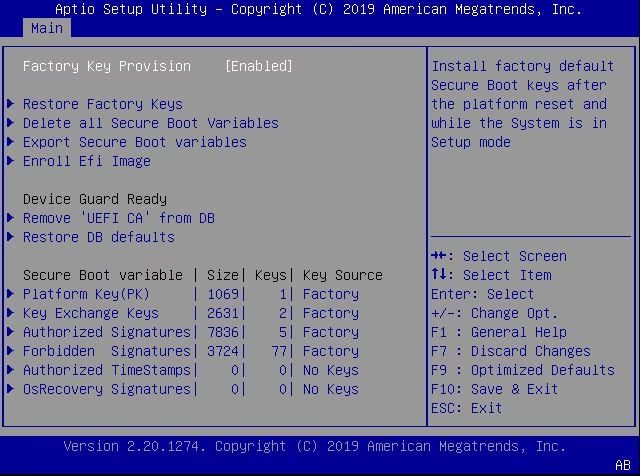
- Busca la opción Secure Boot: Una vez dentro de la interfaz UEFI, navega por los menús. Generalmente, encontrarás la opción de Secure Boot en las pestañas de 'Security', 'Boot' o 'Authentication'.
- Desactiva la función: Selecciona la opción 'Secure Boot' y cámbiala de 'Enabled' (Activado) a 'Disabled' (Desactivado).
- Guarda los cambios y sal: Busca una opción como 'Save and Exit' (normalmente la tecla F10), confirma tu elección y el ordenador se reiniciará.
¡Advertencia importante! Al desactivar Secure Boot, estás eliminando una capa de protección crítica contra malware avanzado. Hazlo solo si es estrictamente necesario y eres consciente de los riesgos que conlleva.
Preguntas Frecuentes (FAQ) sobre Secure Boot
- ¿Es obligatorio Secure Boot para usar Windows 11?
- Sí. Microsoft estableció que Secure Boot, junto con el módulo TPM 2.0, son requisitos indispensables del sistema para poder instalar y ejecutar Windows 11 oficialmente. Esto subraya la importancia que la industria le da a esta capa de seguridad.
- ¿Activar o desactivar Secure Boot puede borrar mis archivos?
- No. Esta es una configuración del firmware que solo afecta al proceso de arranque. No tiene ningún efecto sobre los datos almacenados en tus discos duros o SSDs. Es un proceso seguro en ese sentido.
- ¿Mi ordenador arranca más lento con Secure Boot activado?
- El impacto en el tiempo de arranque es prácticamente nulo. La verificación de la firma digital es un proceso extremadamente rápido que añade una fracción de segundo al inicio. Los beneficios en seguridad superan con creces cualquier retraso imperceptible.
- ¿Qué pasa si intento instalar un sistema operativo no compatible con Secure Boot activado?
- Simplemente no funcionará. El firmware UEFI bloqueará el proceso de arranque desde el medio de instalación (USB, DVD, etc.) al detectar que el cargador de arranque no tiene una firma digital válida. Recibirás un mensaje de error y el sistema no procederá.
En conclusión, Secure Boot es una evolución natural y necesaria en la seguridad informática. Lejos de ser una restricción, es un escudo protector que vela por la integridad de tu sistema desde el primer instante en que presionas el botón de encendido. Entender su funcionamiento te permite tomar decisiones informadas, ya sea manteniéndolo activado para una máxima protección o desactivándolo temporalmente para explorar el vasto mundo de los sistemas operativos alternativos, siempre con pleno conocimiento de lo que cada elección implica para la seguridad de tu equipo.
Si quieres conocer otros artículos parecidos a Secure Boot: ¿Qué es y para qué sirve? puedes visitar la categoría Juegos.