
01/07/2023
En el competitivo y vertiginoso mundo del gaming, cada fotograma cuenta. La fluidez de la imagen, la respuesta inmediata a nuestras acciones y la inmersión total dependen de un factor clave: la tasa de fotogramas por segundo (FPS). Saber cuántos FPS está generando tu equipo en tiempo real no es solo una cuestión de curiosidad técnica, es una herramienta de diagnóstico fundamental para optimizar la configuración gráfica y asegurar la mejor experiencia de juego posible. Afortunadamente, no necesitas ser un experto en hardware para tener esta información al alcance de tu vista. Existen diversas aplicaciones de terceros diseñadas específicamente para este propósito, y hoy vamos a desglosar las más populares y efectivas para que elijas la que mejor se adapte a ti.
- ¿Por qué es tan Crucial Medir los FPS?
- Las Herramientas Clave: Un Vistazo General
- Fraps: El Veterano Confiable
- MSI Afterburner: El Rey Indiscutible del Monitoreo
- RivaTuner Statistics Server (RTSS): El Motor Detrás de la Cortina
- Tabla Comparativa: Fraps vs. MSI Afterburner
- Preguntas Frecuentes (FAQ)
- Conclusión: La Elección es Clara
¿Por qué es tan Crucial Medir los FPS?
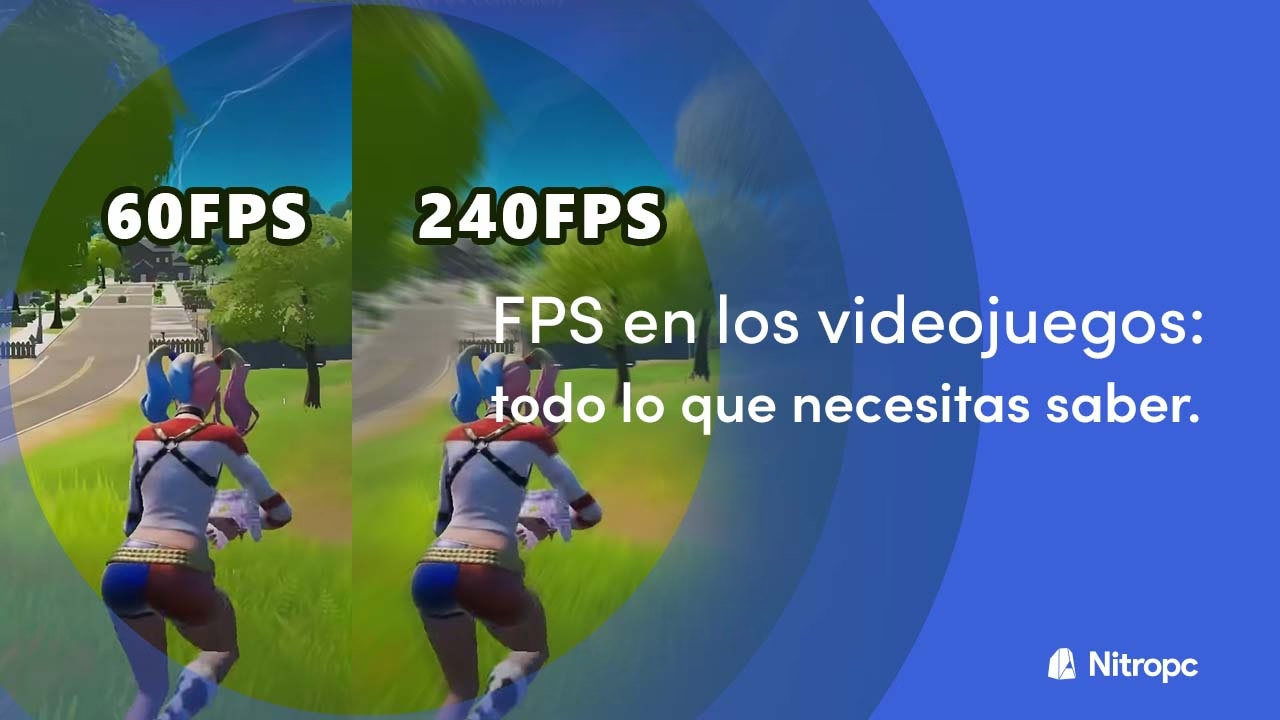
Antes de sumergirnos en el software, es importante entender qué son los fotogramas por segundo y por qué su monitoreo es vital. En esencia, los FPS son la cantidad de imágenes o cuadros que tu tarjeta gráfica es capaz de procesar y enviar a tu monitor cada segundo. Una tasa de FPS más alta se traduce en un movimiento más suave y fluido en pantalla.
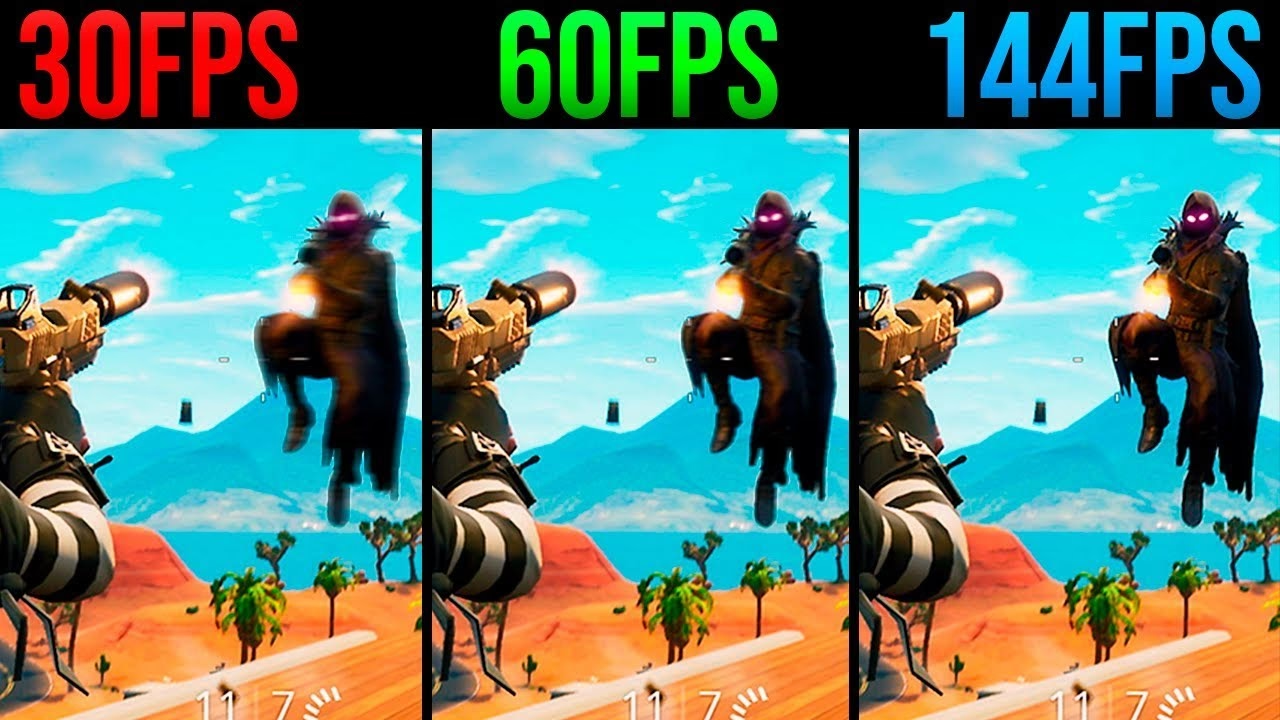
- 30 FPS: Se considera el mínimo jugable para muchos juegos, especialmente en consolas. Ofrece una experiencia básica, pero puede sentirse entrecortado en títulos de acción rápida.
- 60 FPS: Es el estándar de oro para la mayoría de los jugadores de PC. Proporciona una jugabilidad notablemente más fluida y receptiva, mejorando la puntería y el tiempo de reacción.
- 144+ FPS: El objetivo para los jugadores competitivos con monitores de alta tasa de refresco (144Hz o más). La diferencia en fluidez es drástica y puede ofrecer una ventaja competitiva real en eSports.
Monitorear tus FPS te permite ajustar la configuración gráfica de un juego (sombras, texturas, anti-aliasing) para encontrar el equilibrio perfecto entre calidad visual y rendimiento. Si notas caídas bruscas de FPS (stuttering), sabrás que necesitas reducir alguna opción gráfica para mantener una experiencia estable.
Las Herramientas Clave: Un Vistazo General
El mercado de software de monitoreo está dominado por unos pocos nombres que se han ganado la confianza de la comunidad gamer a lo largo de los años. Aunque existen contadores integrados como el de Steam o el de NVIDIA GeForce Experience, las aplicaciones de terceros ofrecen un nivel de detalle y personalización muy superior. Nos centraremos en los tres gigantes: Fraps, el veterano; MSI Afterburner, el estándar moderno; y RivaTuner Statistics Server (RTSS), el motor que impulsa a muchos.
Fraps: El Veterano Confiable
Si llevas tiempo en el mundo del PC gaming, seguramente has oído hablar de Fraps. Durante años, fue la aplicación de referencia para cualquiera que quisiera ver un simple contador de FPS en la esquina de su pantalla. Su principal atractivo siempre ha sido su simplicidad.
Ventajas de Fraps
- Facilidad de uso extrema: Descargar, instalar y ejecutar. No hay configuraciones complicadas. El contador de FPS aparece con solo pulsar una tecla.
- Ligero: Consume muy pocos recursos del sistema mientras solo muestra los FPS.
- Funciones adicionales: Incluye herramientas para realizar benchmarks (medir el rendimiento promedio durante un lapso) y para grabar vídeo del juego.
Desventajas de Fraps
- Desarrollo abandonado: Fraps no ha recibido una actualización significativa desde 2013. Esto significa que puede tener problemas de compatibilidad con juegos modernos, especialmente aquellos que utilizan APIs gráficas como Vulkan o DirectX 12.
- Poca personalización: No puedes cambiar el tamaño, color o fuente del contador de FPS. Tampoco puedes añadir otras métricas de hardware.
- Grabación de vídeo ineficiente: Graba en formato AVI sin comprimir, lo que genera archivos de vídeo gigantescos que consumen una cantidad masiva de espacio en disco y afectan gravemente al rendimiento durante la grabación.
¿Para quién es Fraps? Es una opción viable para usuarios que buscan la solución más simple y rápida posible, quizás para juegos más antiguos o en equipos donde no se quiere instalar software más complejo. Sin embargo, para la mayoría, ha sido superado por alternativas más modernas y potentes.
MSI Afterburner: El Rey Indiscutible del Monitoreo
Aquí entramos en la liga profesional del monitoreo de hardware. MSI Afterburner es una herramienta gratuita y universalmente aclamada que va mucho más allá de un simple contador de FPS. Aunque su nombre sugiere que es solo para tarjetas gráficas MSI, funciona perfectamente con GPUs de cualquier marca, incluyendo NVIDIA y AMD.
La verdadera magia de Afterburner reside en su capacidad para mostrar una superposición en pantalla (On-Screen Display u OSD) completamente personalizable. Esto es posible gracias a que se instala junto a su inseparable compañero: RivaTuner Statistics Server (RTSS).
Características Principales
- Monitoreo exhaustivo: Puede mostrar no solo los FPS, sino también la temperatura de la GPU y la CPU, el porcentaje de uso de cada componente, la velocidad de los ventiladores, el uso de la memoria RAM y VRAM, y mucho más.
- Overclocking: Es una de las herramientas de overclocking de tarjetas gráficas más potentes y seguras del mercado, permitiendo a los usuarios exprimir un rendimiento extra de su hardware.
- Personalización total: A través de RTSS, puedes configurar qué datos mostrar, dónde mostrarlos, su color, tamaño y fuente. Puedes crear perfiles para diferentes juegos y necesidades.
- Actualizaciones constantes: El software se actualiza regularmente para dar soporte a las últimas tarjetas gráficas, juegos y APIs.
¿Para quién es MSI Afterburner? Para absolutamente cualquier jugador de PC serio. Desde el principiante que solo quiere ver los FPS hasta el entusiasta que necesita un monitoreo detallado de cada componente de su sistema para optimizar el overclocking y la refrigeración. Es la navaja suiza del rendimiento en PC.
RivaTuner Statistics Server (RTSS): El Motor Detrás de la Cortina
Es crucial entender que RTSS es el software que realmente dibuja la información en tu pantalla. MSI Afterburner recopila los datos, pero se los pasa a RTSS para que los muestre. RTSS es una aplicación increíblemente potente por sí misma y es la responsable del nivel de personalización que ofrece Afterburner.
Sus funciones clave incluyen:
- Limitador de Fotogramas: Permite establecer un límite máximo de FPS. Esto es útil para conseguir una experiencia de juego más estable y suave, eliminando el tearing y reduciendo la carga en la GPU. A menudo, su limitador es más preciso que los que se incluyen en los propios juegos.
- Gráfico de tiempo de fotograma (Frame Time): Además de los FPS, puede mostrar un gráfico que representa la consistencia entre un fotograma y el siguiente. Un gráfico plano significa una experiencia ultra fluida, mientras que los picos indican tirones (stuttering).
- Compatibilidad: Es compatible con prácticamente todos los juegos y APIs gráficas, gracias a su constante desarrollo.
Tabla Comparativa: Fraps vs. MSI Afterburner
| Característica | Fraps | MSI Afterburner + RTSS |
|---|---|---|
| Facilidad de Uso | Extremadamente simple | Curva de aprendizaje moderada |
| Personalización del OSD | Nula | Total (color, tamaño, fuente, posición) |
| Métricas Mostradas | Solo FPS | FPS, temperaturas, uso de CPU/GPU, RAM, etc. |
| Funciones Adicionales | Benchmarking, Grabación (ineficiente) | Overclocking, control de ventiladores, limitador de FPS |
| Actualizaciones | No actualizado desde 2013 | Constantes y regulares |
| Costo | Gratis (versión de pago para grabar sin límites) | Completamente Gratis |
| Compatibilidad | Limitada con juegos y APIs modernos | Excelente, incluyendo DirectX 12 y Vulkan |
Preguntas Frecuentes (FAQ)
¿Afectan estas aplicaciones al rendimiento de mis juegos?
El impacto del monitoreo es prácticamente nulo. MSI Afterburner y RTSS están altamente optimizados y su consumo de recursos es insignificante. No notarás ninguna pérdida de FPS por tenerlos activos. Fraps, al grabar vídeo, sí tiene un impacto muy severo en el rendimiento.
Mi contador de FPS no aparece en un juego específico, ¿por qué?
Esto puede ocurrir por varias razones. La más común es que el sistema anti-cheat del juego esté bloqueando la superposición para prevenir trampas. Otra causa puede ser una incompatibilidad que se soluciona actualizando MSI Afterburner y RTSS a su última versión beta.
¿Necesito una tarjeta gráfica MSI para usar MSI Afterburner?
No, en absoluto. Es un mito muy extendido. MSI Afterburner es un software universal compatible con tarjetas gráficas de todas las marcas, incluyendo NVIDIA, AMD e incluso las más recientes de Intel.
¿Es seguro usar la función de overclocking de MSI Afterburner?
Utilizarlo para monitoreo es 100% seguro. El overclocking, por su naturaleza, implica llevar tu hardware más allá de sus especificaciones de fábrica. Es seguro si se hace con conocimiento y de forma gradual. Si eres principiante, te recomendamos investigar a fondo o limitarte a usar sus excelentes capacidades de monitoreo.
Conclusión: La Elección es Clara
Si bien Fraps ocupa un lugar nostálgico en la historia del PC gaming, hoy en día es una reliquia superada en todos los aspectos. Para cualquier jugador que quiera tener un control real sobre su sistema y optimizar su experiencia, la combinación de MSI Afterburner y RTSS es la opción indiscutible. Ofrece una profundidad de información, un nivel de personalización y un soporte continuo que ninguna otra herramienta gratuita puede igualar. Tómate el tiempo para configurar su OSD a tu gusto; una vez que te acostumbres a tener toda esa información vital en pantalla, te preguntarás cómo pudiste jugar sin ella.
Si quieres conocer otros artículos parecidos a Mide tus FPS: Las mejores apps para gamers puedes visitar la categoría Juegos.