
06/11/2018
Estás en el momento más intenso de tu partida. La tensión es máxima, cada milisegundo cuenta y tu concentración está al límite. Tienes al enemigo en la mira, todo parece ir a la perfección, tu contador de fotogramas por segundo (FPS) marca un número envidiable... y de repente, la imagen se congela. Un tirón brusco, un parón momentáneo que rompe por completo la inmersión y, muy probablemente, te cuesta la jugada. Si esta situación te resulta familiar, has sido víctima de uno de los problemas más frustrantes del gaming en PC: el stuttering. Este fenómeno, cuyo nombre en inglés significa "tartamudeo", es el enemigo silencioso de la fluidez, capaz de arruinar la experiencia incluso en los equipos más potentes. Pero, ¿qué es exactamente y, lo más importante, cómo podemos combatirlo? En esta guía completa, desglosaremos todo lo que necesitas saber para diagnosticar, entender y, finalmente, eliminar esos molestos tirones de tus sesiones de juego.
¿Qué es Exactamente el Stuttering en los Videojuegos?
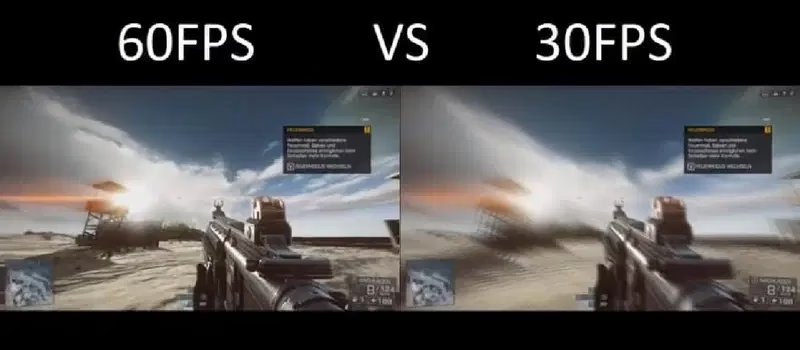
Es crucial entender que el stuttering no es lo mismo que tener bajos FPS. Puedes estar jugando a 144 FPS o incluso más y aun así experimentar estos parones. El problema no reside en la cantidad de fotogramas que tu tarjeta gráfica es capaz de generar, sino en la consistencia con la que los entrega. Aquí es donde entra en juego un concepto clave: el frametime o tiempo de fotograma.
El frametime es el tiempo que tarda tu GPU en renderizar cada fotograma individual. Para una experiencia fluida a 60 FPS, por ejemplo, tu tarjeta gráfica debería entregar un nuevo fotograma cada 16.67 milisegundos de manera constante. El stuttering ocurre cuando este ritmo se rompe. Si un fotograma tarda mucho más en renderizarse que el anterior (por ejemplo, 30 ms en lugar de 16.67 ms), se produce un desajuste que tu ojo percibe como un salto o un tirón en la pantalla. Aunque el contador de FPS promedio siga siendo alto, esas variaciones irregulares en el frametime son las que arruinan la sensación de fluidez.
Este problema se agrava por la desincronización entre los fotogramas que produce la GPU y la frecuencia de actualización de tu monitor (medida en Hercios, Hz). Un monitor de 144Hz actualiza la imagen 144 veces por segundo. Si en uno de esos ciclos de actualización la GPU no tiene listo un nuevo fotograma, el monitor simplemente vuelve a mostrar el anterior, creando esa microcongelación que conocemos como stuttering.
Microstuttering vs. Stuttering Severo: No Todos los Tirones son Iguales
Aunque a menudo se usa el término "stuttering" de forma general, es útil diferenciar entre sus dos manifestaciones principales, ya que la intensidad del problema puede variar enormemente.
Microstuttering
Como su nombre indica, el microstuttering se refiere a parones muy breves y sutiles, a menudo de apenas unas décimas de segundo. Pueden ser tan pequeños que algunos jugadores ni siquiera los noten conscientemente, pero dejan una sensación general de que el juego no es tan suave como debería ser. Es el típico efecto que notas al girar la cámara rápidamente y sentir que la imagen da pequeños saltitos en lugar de moverse de forma completamente fluida.
Stuttering Severo (o Macro-stuttering)
Este es el tipo de stuttering que es imposible de ignorar. Se trata de congelaciones mucho más largas y evidentes, que pueden durar desde medio segundo hasta varios segundos en los casos más extremos. Estos parones hacen que el juego sea incómodo de jugar y, en títulos competitivos, directamente injugable, ya que interrumpen por completo la acción y el tiempo de respuesta del jugador.
| Característica | Microstuttering | Stuttering Severo |
|---|---|---|
| Duración del Parón | Muy corta (ej: 0.1 - 0.3 segundos) | Notable y prolongada (ej: 0.5 - 2 segundos) |
| Percepción | Sutil, a menudo una "sensación" de falta de fluidez | Evidente, interrumpe claramente el juego |
| Impacto en la Jugabilidad | Molesto, rompe la inmersión | Crítico, puede hacer el juego injugable |
Las Causas Ocultas: ¿Por Qué Mi PC "Tartamudea"?
Identificar la causa raíz del stuttering puede ser un proceso de eliminación, ya que puede originarse tanto en el software como en el hardware. A continuación, exploramos los culpables más comunes.
Causas Relacionadas con el Software
- Drivers Gráficos: Un controlador obsoleto, corrupto o simplemente una versión con errores puede causar todo tipo de problemas de rendimiento, incluido el stuttering.
- Actualizaciones del Sistema Operativo: A veces, una actualización de Windows puede introducir cambios en la forma en que el sistema gestiona los recursos, provocando conflictos y stuttering en ciertos juegos.
- Mala Optimización del Juego: No siempre es culpa de tu PC. Muchos juegos, especialmente en su lanzamiento, están mal optimizados y sufren de stuttering incluso en el hardware más potente.
- Procesos en Segundo Plano: Antivirus, software de superposición (overlays como Discord o Steam), navegadores con muchas pestañas o cualquier aplicación que consuma recursos de la CPU o el disco en segundo plano puede "robar" ciclos de procesamiento y causar tirones.
- Configuración de V-Sync: La Sincronización Vertical (V-Sync) puede ser un arma de doble filo. Aunque está diseñada para eliminar el tearing (imagen partida), si tu PC no puede mantener los FPS estables al nivel de la tasa de refresco del monitor, V-Sync puede provocar un stuttering masivo.
Causas Relacionadas con el Hardware
- Cuello de Botella (Bottleneck): Ocurre cuando un componente es significativamente más lento que los demás, limitando el rendimiento general. Un cuello de botella común es una CPU antigua combinada con una GPU moderna, donde el procesador no puede preparar los datos lo suficientemente rápido para la tarjeta gráfica.
- Memoria RAM o VRAM Insuficiente: Si un juego necesita más memoria RAM o VRAM (la memoria de la tarjeta gráfica) de la que tienes disponible, el sistema tendrá que recurrir al disco duro o SSD para cargar texturas y datos, lo que provoca parones bruscos.
- Sobrecalentamiento (Thermal Throttling): Si tu CPU o GPU se calientan demasiado, reducirán automáticamente su velocidad para protegerse. Esta caída de rendimiento repentina es una causa muy frecuente de stuttering.
- Disco Duro Mecánico Lento: En juegos de mundo abierto que cargan constantemente nuevos elementos, un disco duro tradicional (HDD) puede no ser lo suficientemente rápido, causando tirones cada vez que el juego necesita acceder a nuevos datos. Un SSD (Unidad de Estado Sólido) mitiga enormemente este problema.
¡Guerra al Stuttering! Guía Completa de Soluciones
Ahora que conocemos las causas, es hora de pasar a la acción. Sigue estos pasos de forma metódica, desde los más sencillos hasta los más avanzados, para encontrar la solución a tus problemas.
Paso 1: Optimización del Software y Ajustes del Juego
- Actualiza tus Drivers Gráficos: Visita la web de NVIDIA o AMD y descarga los últimos controladores para tu tarjeta gráfica. Considera usar la opción de "instalación limpia" para eliminar cualquier rastro de drivers antiguos.
- Gestiona los Procesos en Segundo Plano: Antes de jugar, cierra todas las aplicaciones innecesarias: navegadores, clientes de descarga, etc. Desactiva temporalmente los overlays que no necesites.
- Experimenta con V-Sync: Entra en la configuración gráfica del juego. Prueba a jugar con V-Sync activado y luego desactivado. En muchos casos, desactivarlo es la solución más rápida al stuttering, aunque pueda aparecer algo de tearing.
- Limita los FPS: En lugar de dejar que tus FPS fluctúen libremente, utiliza una herramienta como RivaTuner Statistics Server (que viene con MSI Afterburner) o el propio panel de control de NVIDIA/AMD para limitar los FPS a un valor estable, ligeramente por debajo de la tasa de refresco de tu monitor (por ejemplo, 141 FPS en un monitor de 144Hz). Esto puede estabilizar enormemente el frametime.
- Reduce la Carga Gráfica: Si el problema es de rendimiento, empieza a bajar los ajustes gráficos que más consumen. Reduce la calidad de las sombras, el anti-aliasing, la oclusión ambiental y la calidad de las texturas. Bajar la resolución también es una medida muy efectiva.
Paso 2: La Solución Definitiva - Sincronización Adaptativa
Si has probado todo lo anterior y el problema persiste, la solución más eficaz y moderna es utilizar la tecnología de Tasa de Refresco Variable (VRR). Las dos implementaciones principales son G-Sync de NVIDIA y FreeSync de AMD.
A diferencia de V-Sync, que fuerza a la GPU a esperar al monitor, G-Sync y FreeSync hacen lo contrario: obligan al monitor a adaptar su tasa de refresco en tiempo real a los FPS que está generando la GPU. Si tu juego baja de 144 a 120 FPS, el monitor cambiará su refresco a 120Hz para que coincida. Esto elimina tanto el tearing como el stuttering causado por la desincronización, sin añadir el input lag asociado a V-Sync. Para usar esta tecnología, necesitas una tarjeta gráfica y un monitor compatibles.
| Tecnología | Cómo Funciona | Ventajas | Desventajas |
|---|---|---|---|
| V-Sync | Sincroniza los FPS a la tasa de refresco del monitor, forzando a la GPU a esperar. | Elimina el tearing. | Introduce input lag y puede causar stuttering severo si los FPS caen. |
| G-Sync / FreeSync | Sincroniza la tasa de refresco del monitor a los FPS de la GPU (VRR). | Elimina tearing y stuttering sin input lag. Experiencia de juego ultra fluida. | Requiere hardware compatible (GPU y monitor específicos). |
Paso 3: Verifica tu Hardware
- Monitoriza las Temperaturas: Usa un programa como MSI Afterburner o HWMonitor para vigilar las temperaturas de tu CPU y GPU mientras juegas. Si superan los 85-90°C, es probable que sufras de thermal throttling. La solución pasa por mejorar la refrigeración de tu PC: limpiar ventiladores, cambiar la pasta térmica o instalar mejores disipadores.
- Comprueba el Uso de Recursos: Mientras juegas, revisa el Administrador de Tareas para ver el uso de CPU, RAM y disco. Si alguno está constantemente al 99-100%, has encontrado un cuello de botella que podría requerir una actualización de hardware.
Preguntas Frecuentes (FAQ) sobre el Stuttering
¿Tener más FPS siempre es mejor para evitar el stuttering?
No necesariamente. Es preferible tener 90 FPS estables y consistentes que tener una media de 150 FPS con caídas y picos constantes. La estabilidad del frametime es mucho más importante para una experiencia fluida que el número de FPS promedio.
¿El stuttering solo ocurre en PC?
No, también es un problema común en consolas, aunque los usuarios tienen muchas menos opciones para solucionarlo. Generalmente, depende de que los desarrolladores lancen parches que mejoren la optimización del juego.
¿Mi conexión a internet puede causar stuttering?
No. El stuttering es un problema de renderizado gráfico local, en tu máquina. Los problemas de conexión a internet causan "lag" de red, que se manifiesta como teletransportes de otros jugadores o retraso en el registro de tus acciones, pero no como tirones en la imagen.
¿Cómo puedo medir el frametime para confirmar que tengo stuttering?
La mejor herramienta es MSI Afterburner junto con RivaTuner Statistics Server. Puedes configurar su overlay para que muestre un gráfico del frametime en tiempo real. Una línea plana en ese gráfico indica una experiencia fluida, mientras que picos y valles constantes son la prueba visual del stuttering.
En conclusión, el stuttering es un adversario complejo pero no invencible. Abordar el problema de forma metódica, empezando por las soluciones de software más sencillas y avanzando hacia la configuración del hardware, es la clave del éxito. Con paciencia y las herramientas adecuadas, podrás diagnosticar la causa de esos molestos tirones y devolver a tus juegos la fluidez que merecen para que nada se interponga entre tú y la victoria.
Si quieres conocer otros artículos parecidos a Guía definitiva para eliminar el Stuttering puedes visitar la categoría Guías.