
13/06/2023
En el vasto universo del gaming en PC, los controladores o drivers de la tarjeta gráfica son la columna vertebral de nuestro rendimiento. Para los veteranos con hardware de AMD de generaciones pasadas, el nombre AMD Catalyst Control Center evoca una era de personalización y control. Sin embargo, este software legado no está exento de problemas, especialmente durante su instalación. Si te has encontrado con un frustrante mensaje de error intentando instalar o configurar el AMD Catalyst Install Manager, no estás solo. Este artículo es una guía exhaustiva para diagnosticar, entender y solucionar los contratiempos más comunes, permitiéndote exprimir hasta la última gota de rendimiento de tu fiel tarjeta gráfica AMD.
¿Qué era y para qué servía AMD Catalyst Control Center?
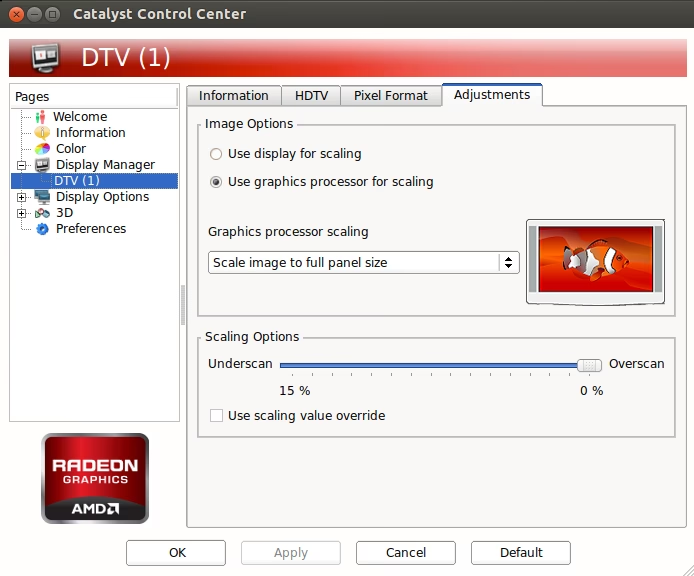
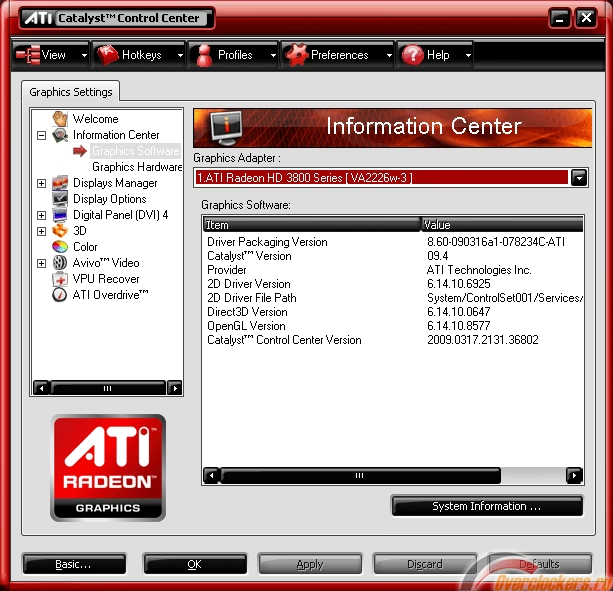
Antes de sumergirnos en las soluciones, es crucial entender qué estamos tratando de arreglar. El AMD Catalyst Control Center (CCC) fue el software principal de AMD durante muchos años. Era un panel de control robusto que permitía a los usuarios ajustar una cantidad abrumadora de configuraciones gráficas. Desde la resolución de pantalla y la configuración de múltiples monitores, hasta ajustes finos de anti-aliasing, filtrado anisotrópico y perfiles de color para juegos y video. En esencia, era el puente de comunicación entre tu sistema operativo, tus juegos y el hardware de tu tarjeta gráfica. Su sucesor moderno es el software AMD Software: Adrenalin Edition, pero para muchas tarjetas gráficas más antiguas, Catalyst sigue siendo la única opción compatible.
Problemas Comunes de Instalación y Soluciones Detalladas
El mensaje "Instalación fallida" puede ser increíblemente vago. Afortunadamente, la mayoría de los fallos se deben a un puñado de causas comunes que podemos abordar sistemáticamente.
1. Incompatibilidad de Versiones (El Culpable Más Frecuente)
Este es, sin duda, el problema número uno. Intentar instalar una versión de Catalyst que no fue diseñada para tu tarjeta gráfica o tu sistema operativo es una receta para el desastre.
- Modelo de GPU: No puedes instalar el driver de una AMD Radeon RX 580 en una vieja HD 6870. Cada familia de tarjetas tiene su propia rama de controladores.
- Sistema Operativo: Asegúrate de que estás descargando la versión correcta para tu SO (Windows 7, 8, 10) y, crucialmente, para su arquitectura (32-bit o 64-bit). Instalar un driver de 32-bit en un sistema de 64-bit (o viceversa) resultará en un fallo inmediato.
Solución: Visita el sitio web oficial de soporte de AMD. Utiliza su herramienta de selección manual para introducir el modelo exacto de tu tarjeta gráfica y tu sistema operativo. Descarga la última versión compatible recomendada para tu hardware específico.
2. Archivos de Instalación Corruptos
Una descarga interrumpida o un error en el servidor pueden dejarte con un archivo instalador corrupto o incompleto. El instalador puede iniciarse, pero fallará al intentar extraer o escribir los archivos necesarios.
Solución: Compara el tamaño del archivo que descargaste con el tamaño que se indica en la página de descargas de AMD. Si no coinciden, o si tienes dudas, simplemente borra el archivo y vuelve a descargarlo. Intenta usar un navegador diferente o un gestor de descargas si el problema persiste.
3. Conflictos con Controladores Anteriores
Tu sistema operativo puede tener restos de controladores gráficos anteriores, ya sean de AMD, NVIDIA o incluso de los gráficos integrados de Intel. Estos archivos "huérfanos" pueden entrar en conflicto con la nueva instalación, causando todo tipo de errores impredecibles.
Solución: Realizar una instalación limpia. Este es el método más efectivo para garantizar que no haya conflictos. El proceso recomendado es el siguiente:
- Descarga la versión correcta de AMD Catalyst para tu sistema y guárdala en tu escritorio.
- Descarga la herramienta gratuita DDU (Display Driver Uninstaller) desde su sitio web oficial (Wagnardsoft). Es una herramienta muy respetada en la comunidad de PC.
- Desconecta tu PC de internet para evitar que Windows Update intente instalar un controlador genérico automáticamente.
- Ejecuta DDU y sigue sus instrucciones para reiniciar tu PC en modo seguro.
- Una vez en modo seguro, abre DDU de nuevo. Selecciona "GPU" y "AMD" en las opciones.
- Haz clic en el botón "Limpiar y reiniciar". DDU eliminará por completo cada rastro de los controladores de AMD de tu sistema.
- Una vez que el PC se reinicie en modo normal, ejecuta el instalador de AMD Catalyst que descargaste en el primer paso.
4. Problemas de Permisos de Administrador
La instalación de controladores requiere acceso a carpetas críticas del sistema y al registro de Windows. Si no ejecutas el instalador con los privilegios adecuados, el sistema operativo bloqueará el proceso.
Solución: Es muy simple. En lugar de hacer doble clic en el archivo de instalación, haz clic derecho sobre él y selecciona la opción "Ejecutar como administrador". Esto le otorga al instalador los permisos necesarios para realizar los cambios en el sistema.
5. Interferencia de Antivirus o Firewall
A veces, el software de seguridad puede ser demasiado protector. Puede identificar erróneamente el proceso de instalación de un controlador como una actividad sospechosa (ya que modifica archivos del sistema) y bloquearlo o ponerlo en cuarentena.
Solución: Desactiva temporalmente tu antivirus y tu firewall justo antes de comenzar la instalación. Es fundamental que, inmediatamente después de que la instalación se complete y reinicies el PC, vuelvas a activarlos para no dejar tu sistema vulnerable.
¿Cómo Acceder al Centro de Control de Catalyst una vez instalado?
¡Felicidades! Has superado los problemas de instalación. Ahora, ¿dónde está el panel de control? Hay varias formas de abrirlo:
- Método 1 (El más común): Haz clic derecho en un espacio vacío de tu escritorio. En el menú contextual que aparece, deberías ver una opción que dice "AMD Catalyst Control Center" o algo similar.
- Método 2 (Desde el Panel de Control clásico): Tal como se mencionaba en la consulta, puedes navegar a través del Panel de Control de Windows. La ruta exacta puede variar ligeramente según la versión de Windows, pero generalmente es:
Inicio > Panel de control > Pantalla > Configuración > Opciones avanzadas. Allí encontrarás un botón para lanzar el Catalyst Control Center. - Método 3 (Bandeja del sistema): A menudo, un icono de AMD aparecerá en la bandeja del sistema (junto al reloj, en la esquina inferior derecha). Hacer doble clic o clic derecho en este icono te dará acceso al panel.
Comparativa: AMD Catalyst vs. AMD Adrenalin
Para entender el contexto, es útil ver cómo ha evolucionado el software de AMD. Aquí tienes una tabla comparativa simple:
| Característica | AMD Catalyst Control Center | AMD Software: Adrenalin Edition |
|---|---|---|
| Interfaz de Usuario | Funcional pero anticuada, basada en menús y listas. | Moderna, visual, con un overlay en el juego (ALT+R). |
| Funciones Principales | Ajustes gráficos, perfiles de juegos, control de video y pantalla. | Todo lo de Catalyst más grabación y streaming (ReLive), Radeon Boost, Anti-Lag, monitoreo de rendimiento en tiempo real, overclocking simplificado. |
| Soporte de Hardware | Tarjetas gráficas antiguas (Series HD, R9 200/300 y anteriores). | Tarjetas gráficas modernas (Polaris, Vega, RDNA, RDNA2, RDNA3 y posteriores). |
| Actualizaciones | Ya no recibe actualizaciones de características ni optimizaciones para juegos nuevos. Son controladores "legacy". | Recibe actualizaciones constantes con mejoras de rendimiento, corrección de errores y soporte para los últimos lanzamientos de juegos. |
Preguntas Frecuentes (FAQ)
¿Necesito instalar AMD Catalyst si tengo una tarjeta gráfica nueva?
No. Si tienes una tarjeta gráfica de la serie RX 400 o más reciente, debes instalar AMD Software: Adrenalin Edition. Catalyst no es compatible y no ofrecerá el rendimiento ni las características que tu hardware puede proporcionar.
¿Puedo tener Catalyst y Adrenalin instalados al mismo tiempo?
No, es técnicamente imposible y, si se lograra de alguna manera, causaría inestabilidad masiva en el sistema. Solo se puede tener un paquete de controladores gráficos principales instalado a la vez.
El instalador de Catalyst se queda atascado en "Analizando sistema". ¿Qué hago?
Este es un síntoma clásico de un conflicto de controladores o de un problema con Windows Update. La solución más fiable es seguir el procedimiento de limpieza con DDU en modo seguro, como se describió anteriormente. Asegúrate de que Windows esté completamente actualizado antes de intentar la instalación de nuevo.
He instalado Catalyst, pero faltan muchas opciones en el panel de control. ¿Por qué?
Esto puede ocurrir por dos razones. Primero, una instalación parcial o corrupta; en este caso, una reinstalación limpia con DDU es la solución. Segundo, algunas opciones solo aparecen si el hardware las soporta. Por ejemplo, las opciones de AMD Eyefinity (múltiples monitores) no aparecerán si solo tienes un monitor conectado.
En resumen, aunque AMD Catalyst Install Manager puede parecer un software temperamental, la gran mayoría de sus problemas de instalación se pueden resolver con un enfoque metódico. Asegurarse de tener la versión correcta, eliminar por completo los controladores antiguos y ejecutar el instalador con los permisos adecuados solucionará el problema en el 99% de los casos. ¡Ahora puedes volver a configurar tu equipo y disfrutar de tus juegos clásicos favoritos con el mejor rendimiento posible!
Si quieres conocer otros artículos parecidos a Solución a problemas con AMD Catalyst puedes visitar la categoría Juegos.