
03/07/2021
Esa sensación de impotencia cuando tu PC, que antes era una bestia para los juegos y las tareas más exigentes, ahora tarda una eternidad en abrir una simple carpeta. Todos hemos pasado por ahí. Con el tiempo, la acumulación de archivos, programas en segundo plano y el propio uso diario pasan factura al rendimiento de nuestro sistema operativo. Es un proceso natural, pero no tienes que resignarte a la lentitud ni correr a comprar un equipo nuevo. Afortunadamente, existen muchas formas de revertir esta situación.
Hemos preparado una guía completa y detallada con 15 trucos y consejos, ordenados de menor a mayor complejidad, para que puedas devolverle la vida a tu ordenador con Windows. Ya sea que uses Windows 11, 10 o versiones anteriores, estos pasos te ayudarán a exprimir cada gota de potencial de tu máquina. ¡Vamos a ello!
- 1. Haz una limpieza de aplicaciones
- 2. Un escritorio limpio es un inicio rápido
- 3. Domina las aplicaciones de arranque
- 4. Asegúrate de que no tienes 'malware'
- 5. Libera espacio en tu disco duro
- 6. Desfragmenta tu disco duro (¡Solo si es mecánico!)
- 7. Ajusta la memoria virtual
- 8. Elige el plan de energía de 'Alto Rendimiento'
- 9. Sacrifica efectos visuales por velocidad
- 10. Desactiva las transparencias
- 11. Silencia las notificaciones
- 12. Mantén todo actualizado
- 13. La opción nuclear: Reinstalar Windows
- 14. No subestimes el poder de una limpieza física
- 15. Considera una actualización de hardware
1. Haz una limpieza de aplicaciones
El primer paso es el más lógico y, a menudo, uno de los más efectivos. A lo largo del tiempo, acumulamos decenas de programas que usamos una vez y luego olvidamos. Muchos de ellos pueden estar ejecutando procesos en segundo plano, consumiendo memoria RAM y ciclos de CPU sin que te des cuenta. Es hora de hacer una purga.
Para ello, ve a 'Configuración' > 'Aplicaciones' > 'Aplicaciones instaladas'. Tómate tu tiempo para revisar la lista completa. ¿Ves algún juego al que no juegas desde hace años? ¿Un editor de vídeo que probaste una vez? ¿Software que venía preinstalado y nunca has abierto? Selecciónalo y haz clic en 'Desinstalar'. Ten cuidado de no eliminar componentes de Microsoft esenciales para el sistema o controladores de tus dispositivos.
2. Un escritorio limpio es un inicio rápido
Puede parecer un detalle menor, pero un escritorio abarrotado de iconos puede ralentizar el arranque de Windows. Cada vez que enciendes el PC, el sistema tiene que cargar y renderizar cada uno de esos accesos directos. Si tienes pocos recursos, esto puede suponer un impacto notable. Intenta mantener tu escritorio lo más minimalista posible. Si necesitas tener muchos elementos a mano, una excelente alternativa es crear una única carpeta en el escritorio y meter todo ahí dentro.
3. Domina las aplicaciones de arranque
Muchas aplicaciones (Discord, Steam, Spotify, etc.) se configuran por defecto para iniciarse junto con Windows. Esto es cómodo, pero si tienes demasiadas, tu PC tardará mucho en estar operativo. Puedes controlar esto fácilmente.
Presiona Ctrl + Alt + Supr y selecciona 'Administrador de tareas'. Ve a la pestaña 'Aplicaciones de arranque'. Aquí verás una lista de todos los programas que se inician con el sistema. Fíjate en la columna 'Impacto de inicio'. Selecciona aquellas aplicaciones con impacto 'Alto' o 'Medio' que no necesites tener abiertas desde el primer segundo y haz clic en el botón 'Deshabilitar'. No te preocupes, esto no las desinstala, simplemente evita que se inicien solas.
4. Asegúrate de que no tienes 'malware'
A veces, la lentitud no se debe al desgaste, sino a un invitado no deseado. El malware, los virus o los programas espía están diseñados para ejecutarse en segundo plano, consumiendo una cantidad ingente de recursos. Es fundamental realizar un escaneo.
Windows Defender, el antivirus integrado en el sistema, es una herramienta muy potente. Búscalo en el menú de inicio como 'Seguridad de Windows'. Una vez dentro, ve a 'Protección antivirus y contra amenazas' y lanza un 'Examen rápido'. Si quieres estar más seguro, en 'Opciones de examen' puedes seleccionar un 'Examen completo', que es mucho más profundo aunque tardará bastante más.
5. Libera espacio en tu disco duro
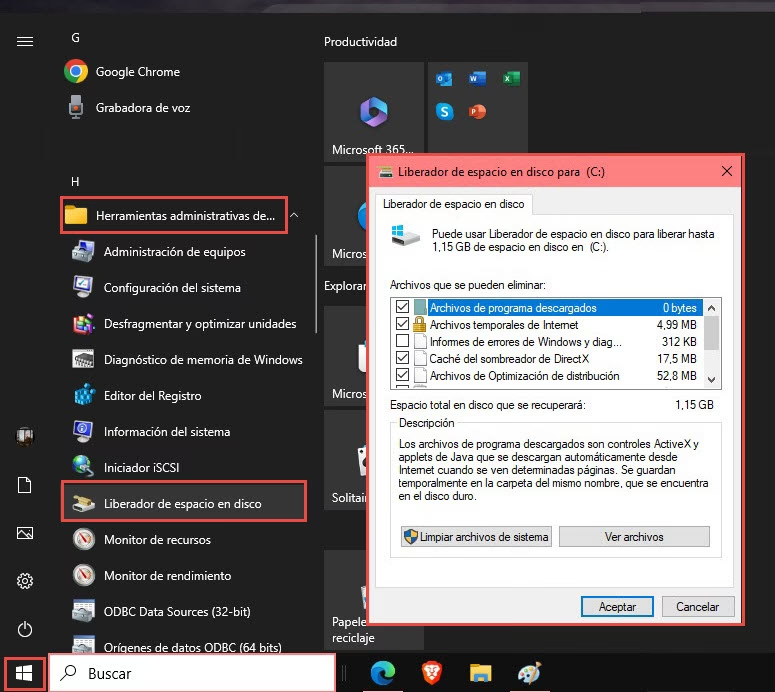
Un disco duro casi lleno es un disco duro lento. Windows necesita espacio libre para operar correctamente, gestionar archivos temporales y la memoria virtual. Utiliza la herramienta nativa de Windows para hacer limpieza.
Busca 'Liberador de espacio en disco' en el menú de inicio y ejecútalo. Selecciona tu unidad principal (normalmente C:). La herramienta analizará qué archivos se pueden borrar de forma segura: archivos temporales de internet, informes de errores, miniaturas, contenido de la papelera de reciclaje, etc. Selecciona las casillas que te interesen y acepta para liberar un valioso espacio.
6. Desfragmenta tu disco duro (¡Solo si es mecánico!)
Atención: Este paso es exclusivamente para discos duros mecánicos (HDD). Si tienes una unidad de estado sólido (SSD), omite este consejo, ya que desfragmentarla no solo no aporta beneficios, sino que reduce su vida útil.
En un HDD, los datos de un mismo archivo se guardan en fragmentos por todo el disco. Con el tiempo, esta fragmentación hace que al cabezal del disco le cueste más leerlos. Desfragmentar consiste en reorganizar estos fragmentos para que estén contiguos. Busca 'Desfragmentar y optimizar unidades' en el menú de inicio. Selecciona tu HDD, pulsa 'Analizar' y, si el nivel de fragmentación es superior al 10%, pulsa 'Optimizar'.
7. Ajusta la memoria virtual
Cuando la memoria RAM se llena, Windows utiliza una porción del disco duro como 'memoria virtual' o archivo de paginación. Puedes ajustar su tamaño manualmente para intentar mejorar el rendimiento en equipos con poca RAM.
Ve a 'Configuración' > 'Sistema' > 'Información' y haz clic en 'Configuración avanzada del sistema'. En la pestaña 'Opciones avanzadas', dentro del apartado 'Rendimiento', pulsa 'Configuración'. De nuevo, ve a 'Opciones avanzadas' y en 'Memoria virtual', pulsa 'Cambiar'. Desmarca la casilla 'Administrar automáticamente...' y podrás establecer un tamaño inicial y máximo. Una buena regla general es poner un tamaño inicial de 1.5 veces tu RAM física y un máximo del doble o triple.
8. Elige el plan de energía de 'Alto Rendimiento'
Windows intenta equilibrar el consumo de energía y el rendimiento. Si usas un ordenador de sobremesa (o no te importa la duración de la batería en un portátil), puedes priorizar la velocidad. Busca 'Panel de control' en el menú de inicio. Ve a 'Hardware y sonido' > 'Opciones de energía'. Es posible que tengas que hacer clic en 'Mostrar planes adicionales' para ver la opción 'Alto rendimiento'. Selecciónala para que tu hardware funcione siempre a su máxima capacidad.
9. Sacrifica efectos visuales por velocidad
Las animaciones, sombras y transparencias de Windows son bonitas, pero consumen recursos, especialmente de la tarjeta gráfica. Si tienes un equipo modesto, desactivarlas puede darte un empujón de fluidez.
Sigue la misma ruta que para la memoria virtual ('Configuración avanzada del sistema' > 'Rendimiento' > 'Configuración'). En la pestaña 'Efectos visuales', selecciona la opción 'Ajustar para obtener el mejor rendimiento'. Esto desactivará todos los efectos. Si la interfaz se te hace demasiado tosca, puedes elegir 'Personalizar' y dejar activadas solo las que consideres imprescindibles, como 'Suavizar bordes para las fuentes de pantalla'.
10. Desactiva las transparencias
Relacionado con el punto anterior, un ajuste rápido que puedes hacer es eliminar los efectos de transparencia. Ve a 'Configuración' > 'Personalización' > 'Colores' y simplemente desactiva el interruptor de 'Efectos de transparencia'.
11. Silencia las notificaciones
Cada notificación que aparece en tu pantalla requiere un proceso en segundo plano para gestionarla. Desactivarlas, o al menos las de aplicaciones menos importantes, puede liberar algunos recursos y, de paso, mejorar tu concentración. Ve a 'Configuración' > 'Sistema' > 'Notificaciones' y desactiva las que no te interesen, o desactívalas todas con el interruptor principal.
12. Mantén todo actualizado
Las actualizaciones no son solo para añadir funciones. A menudo, incluyen parches de seguridad, correcciones de errores y optimizaciones de rendimiento. Asegúrate de tener tanto Windows como tus controladores (especialmente los de la tarjeta gráfica) al día. Para Windows, ve a 'Configuración' > 'Windows Update'. Para los drivers, visita la web del fabricante de tu hardware (NVIDIA, AMD, Intel) o utiliza su software específico.
13. La opción nuclear: Reinstalar Windows
Si nada de lo anterior ha funcionado y la lentitud es extrema, puede que sea el momento de empezar de cero. Una instalación limpia de Windows eliminará años de archivos basura, restos de programas y errores acumulados en el registro. Antes de hacerlo, asegúrate de hacer una copia de seguridad de todos tus archivos importantes. En 'Configuración' > 'Sistema' > 'Recuperación', tienes la opción 'Restablecer este equipo'. Elige la opción 'Quitar todo' para una limpieza completa.
14. No subestimes el poder de una limpieza física
El polvo es el enemigo silencioso del rendimiento. Se acumula en los ventiladores y disipadores, impidiendo una correcta refrigeración. Cuando los componentes como la CPU o la GPU se sobrecalientan, reducen su velocidad automáticamente para protegerse (un fenómeno conocido como 'thermal throttling'). Abre la torre de tu PC (desenchufado de la corriente) y utiliza aire comprimido para limpiar cuidadosamente todo el polvo.
15. Considera una actualización de hardware
A veces, el software solo puede llegar hasta cierto punto. Si tu ordenador es muy antiguo, la solución más efectiva es actualizar algún componente. Los dos cambios que más impacto tienen en la velocidad general son:
- Pasar de un HDD a un SSD: Es la mejora más espectacular que puedes hacer. Los tiempos de arranque, carga de programas y juegos se reducen drásticamente.
- Aumentar la memoria RAM: Si sueles tener muchas pestañas del navegador o varios programas abiertos a la vez y el sistema se ralentiza, es probable que necesites más memoria RAM. Hoy en día, 16 GB es el estándar recomendado para un buen rendimiento, especialmente en juegos.
Tabla Comparativa: HDD vs. SSD
| Característica | Disco Duro Mecánico (HDD) | Unidad de Estado Sólido (SSD) |
|---|---|---|
| Velocidad de Lectura/Escritura | Lenta (50-150 MB/s) | Muy Rápida (500-7000+ MB/s) |
| Tiempo de arranque del sistema | Largo (minutos) | Corto (segundos) |
| Carga de juegos y aplicaciones | Lenta | Instantánea o muy rápida |
| Resistencia a golpes | Frágil (piezas móviles) | Resistente (sin piezas móviles) |
| Precio por Gigabyte | Más bajo | Más alto |
Preguntas Frecuentes (FAQ)
- ¿Con qué frecuencia debo realizar este mantenimiento?
- Es una buena práctica realizar una limpieza de software (pasos 1, 3, 5) cada pocos meses. La limpieza física del polvo se recomienda al menos una vez al año, o más a menudo si vives en un entorno con mucho polvo o mascotas.
- He oído que desfragmentar un SSD es malo, ¿es cierto?
- Sí, es totalmente cierto. Los SSD no tienen partes móviles y acceden a todos sus datos a la misma velocidad, sin importar dónde estén. Desfragmentarlos no ofrece ninguna mejora de rendimiento y, peor aún, realiza ciclos de escritura innecesarios que acortan su vida útil. ¡Nunca desfragmentes un SSD!
- ¿Realmente necesito un antivirus si ya tengo Windows Defender?
- Para la gran mayoría de los usuarios, Windows Defender ofrece una protección excelente y está perfectamente integrado en el sistema. Si navegas con sentido común y no descargas archivos de fuentes dudosas, es más que suficiente.
Con estos consejos, tienes un arsenal completo para combatir la lentitud de tu ordenador. Empieza por los más sencillos y avanza por la lista. Con un poco de mantenimiento, te sorprenderá la velocidad y la fluidez que puedes recuperar en tu fiel compañero de batallas.
Si quieres conocer otros artículos parecidos a Devuélvele la velocidad a tu PC con estos trucos puedes visitar la categoría Juegos.