
26/12/2007
En un juego tan frenético como Quake Champions, cada milisegundo es crucial. Un salto calculado, un movimiento rápido del ratón para lanzar un cohete, o un esquive perfecto para evitar el fuego enemigo; el juego está repleto de momentos donde la pérdida de control significa una muerte instantánea. Por eso, tener una tasa de fotogramas por segundo (FPS) estable y un control preciso sobre tu personaje no es un lujo, sino una necesidad absoluta. Un cliente de juego que funcione con fluidez es la base para la victoria. En esta guía completa, te mostraremos cómo ajustar cada aspecto del juego para optimizar tanto tu rendimiento personal como el de tu máquina.
Ajustes Esenciales de Jugabilidad para Competir
Antes de sumergirnos en los gráficos, hay algunos ajustes de jugabilidad que pueden marcar una gran diferencia en tu desempeño. Son cambios pequeños que refinan tu control sobre el campeón y evitan errores no forzados en medio del combate.
Desactivar el Cambio Automático de Arma (Auto-swap)
Esta opción, activada por defecto, hace que al pasar sobre un arma, tu personaje la equipe automáticamente. Aunque puede parecer útil para principiantes, es un obstáculo para mejorar. Es fundamental aprender a cambiar de arma manualmente para tener siempre la herramienta adecuada en el momento preciso. Un cambio automático inoportuno en medio de un tiroteo puede hacerte equipar un lanzacohetes en un combate a corta distancia cuando necesitabas la escopeta. Para desactivarlo, ve a Ajustes > Juego y busca la opción en la sección superior izquierda. ¡Toma el control de tu arsenal!
Activar el Velocímetro (Speedometer)
Una herramienta simple pero increíblemente útil. El velocímetro muestra en pantalla la velocidad a la que se mueve tu personaje en unidades por segundo (UPS). Si estás aprendiendo técnicas de movimiento avanzadas como el strafe jumping, este indicador es tu mejor aliado. Te permitirá ver en tiempo real si estás ejecutando la técnica correctamente y ganando velocidad. Encontrarás esta opción en Ajustes > HUD, bajo el encabezado del punto de mira. Mantener una alta velocidad es clave para moverte por el mapa, recoger objetos y ser un objetivo difícil de alcanzar.
Reasigna tu Tecla de Habilidad
Por defecto, la habilidad activa de tu campeón está asignada a la tecla "F". Esto presenta un problema ergonómico: para usarla, debes levantar el dedo índice de la tecla "D", perdiendo la capacidad de moverte hacia la derecha. En un juego donde el movimiento lo es todo, esta pequeña interrupción puede ser fatal. Te recomendamos reasignar esta acción a una tecla de acceso más fácil, como un botón lateral del ratón o una tecla cercana a la barra espaciadora (como "C" o "V"). Puedes cambiar esto en Ajustes > Controles. No subestimes la importancia de poder usar tu habilidad sin comprometer tu movimiento evasivo.
Configuración de Video para un Máximo Rendimiento
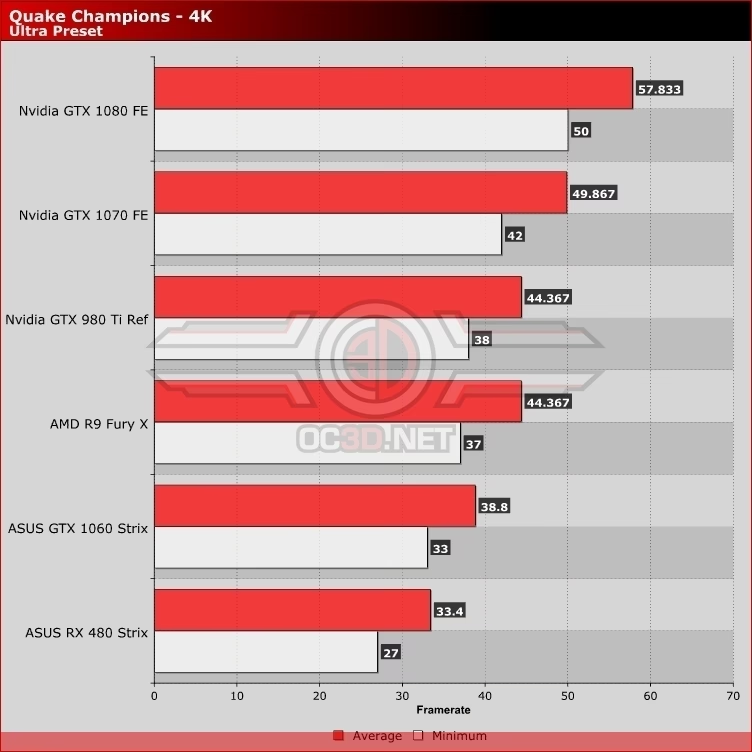
Aquí es donde conseguiremos el mayor aumento de FPS. El objetivo es encontrar el equilibrio perfecto entre calidad visual y fluidez, priorizando siempre lo segundo. Un juego fluido siempre será mejor que un juego bonito pero injugable.
Pantalla Completa (Fullscreen) vs. Sin Bordes
Muchos jugadores prefieren el modo "Pantalla completa sin bordes" por la comodidad de cambiar entre aplicaciones con Alt+Tab. Sin embargo, para obtener el máximo rendimiento, el modo Pantalla Completa exclusivo es la única opción. El modo sin bordes introduce una pequeña pero perceptible cantidad de input lag (retraso de entrada), lo que significa que hay un mayor retardo entre el momento en que mueves el ratón y el momento en que ves el movimiento en pantalla. En Quake, ese retraso es inaceptable.
Desactiva la Sincronización Vertical (V-Sync)
El V-Sync sincroniza los FPS del juego con la tasa de refresco de tu monitor para evitar el efecto de "screen tearing" (la imagen se parte). Aunque su intención es buena, esta tecnología es conocida por generar un considerable input lag. Para un juego competitivo, el V-Sync debe estar siempre desactivado. Es preferible aguantar un poco de tearing ocasional a cambio de una respuesta inmediata de tus controles.
Tabla Comparativa de Ajustes Gráficos
Para simplificar, aquí tienes una tabla con los ajustes gráficos más importantes y nuestra recomendación para obtener el mejor rendimiento.
| Ajuste Gráfico | Nivel Recomendado (Rendimiento) | Impacto en FPS | Notas |
|---|---|---|---|
| Calidad de Iluminación | Bajo | Alto | Desactiva sombras dinámicas, una de las mayores fuentes de consumo de recursos. |
| Calidad de Efectos | Bajo | Muy Alto | Elimina efectos visuales costosos como rayos de luz y niebla volumétrica. Gran ganancia de FPS. |
| Calidad de Detalles | Bajo | Medio | Reduce la teselación y complejidad geométrica, muy útil en mapas abiertos. |
| Post-Procesado | Bajo | Medio-Alto | Desactiva oclusión ambiental y profundidad de campo. Puede darte más de 10 FPS extra. |
| Campo de Visión (FOV) | Variable (90-120) | Variable | Un FOV más alto te da más visión periférica pero exige más al PC. Encuentra tu equilibrio. |
| Escala de Resolución | 90%-100% | Muy Alto | Bajarlo aumenta mucho los FPS a costa de una imagen más borrosa. Úsalo como último recurso. |
Optimizando Sonido y Controles del Ratón
El rendimiento no solo se mide en FPS. Un audio claro y una configuración de ratón precisa son igual de importantes.
Prioriza los Efectos de Sonido
En Quake, escuchar los pasos de tu oponente, un salto o el sonido de un arma al ser recogida puede darte la información necesaria para ganar un duelo. Ve a los ajustes de audio, sube el volumen de los "Efectos de Sonido" al máximo y baja considerablemente los demás, especialmente la música. Así, ningún sonido ambiental o melódico opacará las pistas auditivas cruciales del combate.
Ajusta la Sensibilidad del Ratón
Muchos jugadores creen que una sensibilidad alta es mejor para reaccionar rápido. La realidad es que una sensibilidad más baja proporciona mayor precisión y consistencia. Permite usar movimientos más amplios del brazo para giros grandes y movimientos finos de la muñeca para apuntar con exactitud. Si sientes que tu puntería es inconsistente, prueba a bajar la sensibilidad gradualmente hasta encontrar un punto cómodo. No existe un número mágico, depende de tu ratón, tu alfombrilla y tu estilo de juego.
Desactiva el Filtrado del Ratón
Esta opción, que se encuentra en los ajustes de "Entrada", intenta suavizar el movimiento del ratón. Si tienes un ratón gaming decente, esto es contraproducente. Quieres que la entrada del ratón sea 1:1, cruda y sin filtros, para que el movimiento en el juego sea un reflejo exacto de tu movimiento físico. Desactívalo para un control total.
Ajustes Externos: La Superposición de Steam
A veces, el problema no está dentro del juego. La superposición de Steam (Steam Overlay) es conocida por causar problemas de rendimiento, especialmente stuttering (micro-parones) en algunos juegos, y Quake Champions es uno de ellos. Si experimentas tirones a pesar de tener buenos FPS, prueba a desactivarla. Para ello, haz clic derecho en Quake Champions en tu biblioteca de Steam, ve a "Propiedades" y desmarca la casilla "Activar la superposición de Steam mientras juegas". Esto es especialmente efectivo si tu CPU no es muy potente.
Preguntas Frecuentes (FAQ)
¿Realmente es tan importante tener más de 60 FPS en Quake Champions?
Absolutamente. En un juego de arena tan rápido, una mayor tasa de FPS se traduce en una menor latencia de entrada y una imagen mucho más fluida, lo que facilita el seguimiento de objetivos rápidos y la reacción a las amenazas. La mayoría de los jugadores competitivos aspiran a mantener un mínimo de 120 FPS o más, idealmente igualando la tasa de refresco de su monitor (144Hz, 240Hz, etc.).
¿Desactivar el V-Sync siempre es la mejor opción?
Para el juego competitivo, sí. El input lag que introduce es demasiado perjudicial. Si solo juegas de forma casual y el "screen tearing" te molesta mucho, puedes activarlo, pero ten en cuenta que estarás en desventaja en términos de tiempo de reacción.
Mi PC es muy potente, ¿aun así debo bajar los gráficos?
Sí. Incluso en un PC de gama alta, el objetivo en un juego competitivo como Quake no es la fidelidad visual, sino la máxima claridad y rendimiento. Muchos efectos gráficos, como las sombras dinámicas o los rayos de luz, pueden oscurecer a los enemigos y distraerte. Los jugadores profesionales suelen jugar con configuraciones bajas para maximizar la visibilidad y asegurar que los FPS nunca caigan por debajo de su objetivo, sin importar cuán caótica sea la acción en pantalla.
¿Qué es el "stuttering" y cómo lo soluciono?
El stuttering son pequeños tirones o congelaciones momentáneas del juego, aunque el contador de FPS muestre una cifra alta y estable. Es una de las peores experiencias de juego. Como se mencionó en la guía, una de las causas más comunes en Quake Champions es la superposición de Steam. Desactivarla es el primer paso. Otras causas pueden ser drivers de la tarjeta gráfica desactualizados o programas en segundo plano consumiendo recursos de la CPU.
Si quieres conocer otros artículos parecidos a Optimiza Quake Champions: Más FPS y Rendimiento puedes visitar la categoría Guías.