
14/10/2010
El mundo del pixel art es fascinante, una forma de arte digital que evoca nostalgia y presenta desafíos creativos únicos. Si bien existen gigantes como Adobe Photoshop, herramientas especializadas como Pyxel Edit ofrecen un flujo de trabajo optimizado y un precio mucho más accesible. Sin embargo, una de sus mayores debilidades es la falta de una guía de usuario o documentación oficial, lo que puede ser frustrante para los recién llegados. Por eso, hemos creado esta guía exhaustiva para que puedas dominar Pyxel Edit desde el principio, cubriendo desde la interfaz hasta la creación de tu primera animación.
Entendiendo la Interfaz de Pyxel Edit
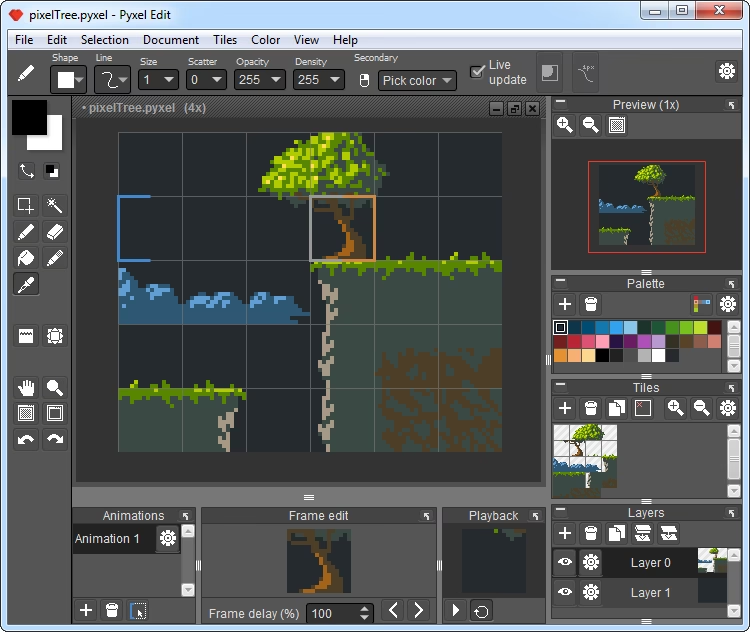
Al abrir Pyxel Edit por primera vez, te encontrarás con una pantalla limpia y varias ventanas o paneles. Familiarizarte con ellos es el primer paso para trabajar de manera eficiente. Los paneles principales son Herramientas, Animaciones, Capas, Mosaicos (Tiles), Paleta y Vista Previa.
El Panel de Herramientas: Tu Caja de Creador
Este es el panel que más utilizarás. Contiene todas las herramientas esenciales para dibujar, seleccionar y manipular tus píxeles. A continuación, desglosamos las más importantes.
| Herramienta | Atajo de Teclado | Función Principal |
|---|---|---|
| Herramienta de Selección | S | Selecciona áreas rectangulares. Mantén Shift para añadir a la selección o Alt para restar. |
| Varita Mágica | W | Selecciona áreas de color contiguas, ideal para formas irregulares. |
| Pluma / Lápiz | D | La herramienta principal para dibujar píxeles. Mantén Shift para líneas rectas. |
| Borrador | E | Elimina píxeles. Funciona de manera similar a la Pluma. |
| Cubo de Pintura | F | Rellena un área cerrada con el color primario seleccionado. |
| Reemplazador de Color | K | Pinta sobre píxeles de un color específico (el secundario) para cambiarlos al color primario. |
| Cuentagotas | Alt | Selecciona un color directamente de tu lienzo para convertirlo en tu color primario. |
| Colocador de Mosaicos (Tiles) | A | Copia y pega mosaicos enteros, una herramienta crucial para la animación y creación de tilesets. |
| Herramienta de Desplazamiento | O | Mueve el contenido dentro de un mosaico sin afectar a los demás. |
| Mano (Pan) | Barra Espaciadora | Permite moverte por el lienzo de forma rápida sin cambiar de herramienta. |
| Zoom | Z | Acerca o aleja la vista. La rueda del ratón también cumple esta función. |
Otros Paneles Clave
- Colores Primario y Secundario: Justo encima de las herramientas, verás dos cuadros de color. El primario (atajo 'C' o 'B') es el que usas para dibujar, mientras que el secundario se usa en herramientas como el Reemplazador de Color. Puedes intercambiarlos rápidamente con la tecla 'X'.
- Capas (Layers): Al igual que en otros programas de edición, las capas te permiten trabajar en diferentes planos. Puedes dibujar un personaje en una capa y el fondo en otra. Esto es fundamental para la animación, ya que permite mover partes del personaje de forma independiente.
- Mosaicos (Tiles): Pyxel Edit está diseñado en torno a los mosaicos. Cada mosaico puede ser un fotograma de una animación o una pieza de un escenario más grande (tileset). Este panel te permite gestionar, añadir y eliminar estos mosaicos.
- Animación y Reproducción: Estos paneles son el corazón de la animación en Pyxel Edit. Aquí puedes crear nuevas secuencias de animación, definir qué mosaicos componen cada una, ajustar la velocidad (Frame Time) y ver una vista previa en tiempo real de cómo se ve tu creación en movimiento.
Creando tu Primer Proyecto en Pyxel Edit
Ahora que conoces la interfaz, es hora de empezar a crear. Al iniciar un nuevo archivo (Archivo > Nuevo), Pyxel Edit te dará dos opciones principales.
Documento de Imagen Única
Esta es la opción si solo quieres crear una pieza de pixel art estática, sin movimiento. Simplemente defines el ancho y el alto en píxeles de tu lienzo y haces clic en 'Crear'. Es la opción más sencilla para empezar a dibujar de inmediato.
Documento de Mosaicos o Animación
Esta es la opción más potente y la que usarás para animaciones o para crear conjuntos de mosaicos (tilesets) para videojuegos. Aquí defines:
- Ancho y Alto del Mosaico: El tamaño en píxeles de cada fotograma o tile individual.
- Mosaicos de Ancho y Alto: Cuántos mosaicos quieres en tu lienzo, tanto horizontal como verticalmente. El número total de fotogramas será la multiplicación de estos dos valores.
No te preocupes si no estás seguro de los valores iniciales; siempre puedes ajustar el tamaño del lienzo y el número de mosaicos más adelante desde el menú 'Documento'.
Guía Paso a Paso: Dibujando tu Primer Personaje
Enfrentarse a un lienzo en blanco puede ser intimidante. Sigamos un proceso sencillo para crear un personaje básico.
- Prepara el Fondo: Crea una nueva capa haciendo clic en el '+' del panel de Capas. Nómbrala 'Fondo'. Elige un color neutro y poco molesto con el Cubo de Pintura (F) para rellenar toda la capa. Esto ayuda a que tus ojos no se cansen tanto como con un fondo blanco puro.
- Crea la Capa del Personaje: Añade otra capa encima y nómbrala 'Personaje'. Trabajar en una capa separada te da flexibilidad para borrar y editar sin afectar al fondo.
- Dibuja el Contorno: Selecciona el color negro y la herramienta Pluma (D). Dibuja la silueta básica de tu personaje. No te preocupes por los detalles todavía, céntrate en conseguir una forma reconocible.
- Aplica los Colores Base: Es hora de dar vida al personaje. Usa el Reemplazador de Color (K) para colorear el interior del contorno. Para ello, asegúrate de que tu color primario es el color con el que quieres pintar, y el secundario es el color que quieres reemplazar (en este caso, el negro del contorno si quieres colorearlo, o puedes usar el Cubo de pintura para rellenar espacios vacíos).
- Añade Sombras y Luces: El sombreado da profundidad a tu pixel art. Pyxel Edit tiene una función muy útil: al hacer clic en tu color primario, te sugiere tonos más claros y más oscuros. Usa estos tonos sugeridos con la herramienta Pluma para añadir sombras en las zonas menos expuestas a la luz y brillos en las zonas más expuestas.
Guardado y Exportación: Comparte tu Arte
Has terminado tu obra maestra, ¿y ahora qué? Es crucial saber diferenciar entre guardar el proyecto y exportar la imagen final.
Guardar tu Proyecto (.pyxel)
Usa 'Archivo > Guardar como...' para guardar tu trabajo. Esto creará un archivo con la extensión '.pyxel'. Este formato es editable, lo que significa que conserva todas tus capas, mosaicos y configuraciones de animación. Solo Pyxel Edit puede abrirlo. Guarda tu proyecto con frecuencia para no perder tu progreso.
Exportar tu Imagen Final
Para compartir tu arte en internet o usarlo en un juego, necesitas exportarlo a un formato de imagen estándar. Ve a 'Archivo > Exportar'.
- Para imágenes estáticas: Elige formatos como PNG (ideal para pixel art por su calidad sin pérdida) o JPG.
- Para animaciones: Usa 'Archivo > Exportar Animación(es)...' y selecciona el formato GIF Animado.
En la ventana de exportación, una opción clave es la 'Escala de Píxeles' (Pixel Scale). El pixel art suele crearse en resoluciones muy bajas (ej. 32x32 píxeles). Si lo exportas a esa escala, se verá diminuto. Aumentar la escala (por ejemplo, a 4x o 10x) hará que la imagen final sea más grande pero manteniendo los píxeles nítidos y cuadrados, que es la estética que buscamos.
¡Dando Vida a tus Píxeles! Creando Animaciones
La verdadera magia de Pyxel Edit reside en su facilidad para crear animaciones. Vamos a animar el personaje que dibujamos.
- Prepara los Fotogramas: Si empezaste con una sola imagen, ve a 'Documento > Redimensionar Lienzo'. Mantén el tamaño del mosaico, pero aumenta el número de 'Mosaicos de Ancho' a 4, por ejemplo. Ahora tendrás 4 fotogramas para tu animación.
- Copia tu Personaje: Usa la 'Herramienta de Gestión de Fotogramas de Animación'. Haz clic derecho en tu primer mosaico (el que tiene el dibujo) para copiarlo. Luego, haz clic izquierdo en los otros mosaicos vacíos para pegar el personaje en cada uno. Ahora tienes 4 fotogramas idénticos.
- Crea la Animación: En el panel 'Animaciones', haz clic en el '+' para crear una nueva secuencia. Dale un nombre, como 'Saludar'. Asegúrate de que la 'Longitud' (Length) coincide con el número de fotogramas que tienes (4 en este caso).
- Anima Cuadro a Cuadro: Ve modificando ligeramente el personaje en cada fotograma. Para una animación de saludo, podrías dibujar el brazo un poco más arriba en el fotograma 2, más arriba aún en el 3, y de vuelta a la posición intermedia en el 4. Los cambios pequeños y sutiles crean animaciones más fluidas.
- ¡Reproduce y Exporta!: Usa el botón de 'Play' en el panel de 'Reproducción' para ver tu animación en acción. Si estás contento con el resultado, ve a 'Archivo > Exportar Animación(es)...' y guárdala como un GIF animado, ¡listo para compartir!
Preguntas Frecuentes (FAQ)
¿Pyxel Edit es gratuito?
No, Pyxel Edit es un software de pago, pero a diferencia de otros programas con suscripciones mensuales, requiere un único pago muy asequible para obtener una licencia de por vida.
¿Cuál es la principal ventaja de Pyxel Edit sobre otros programas?
Su flujo de trabajo está 100% enfocado en el pixel art y la creación de tilesets. Las herramientas para gestionar mosaicos y animar fotograma a fotograma son increíblemente intuitivas y eficientes, algo que en programas más genéricos requiere más pasos y configuración.
¿Qué formato debo usar para exportar una animación?
El formato estándar y más compatible para animaciones de pixel art en la web es el GIF animado. Pyxel Edit te permite exportar directamente a este formato.
¿Puedo cambiar el tamaño de mi dibujo después de haberlo creado?
Sí. Puedes redimensionar tanto el lienzo completo como los mosaicos individuales en cualquier momento desde el menú 'Documento'. Sin embargo, ten en cuenta que escalar pixel art puede distorsionar los píxeles, por lo que es mejor planificar el tamaño desde el principio si es posible.
Si quieres conocer otros artículos parecidos a Guía Definitiva para Iniciar en Pyxel Edit puedes visitar la categoría Juegos.