
01/10/2009
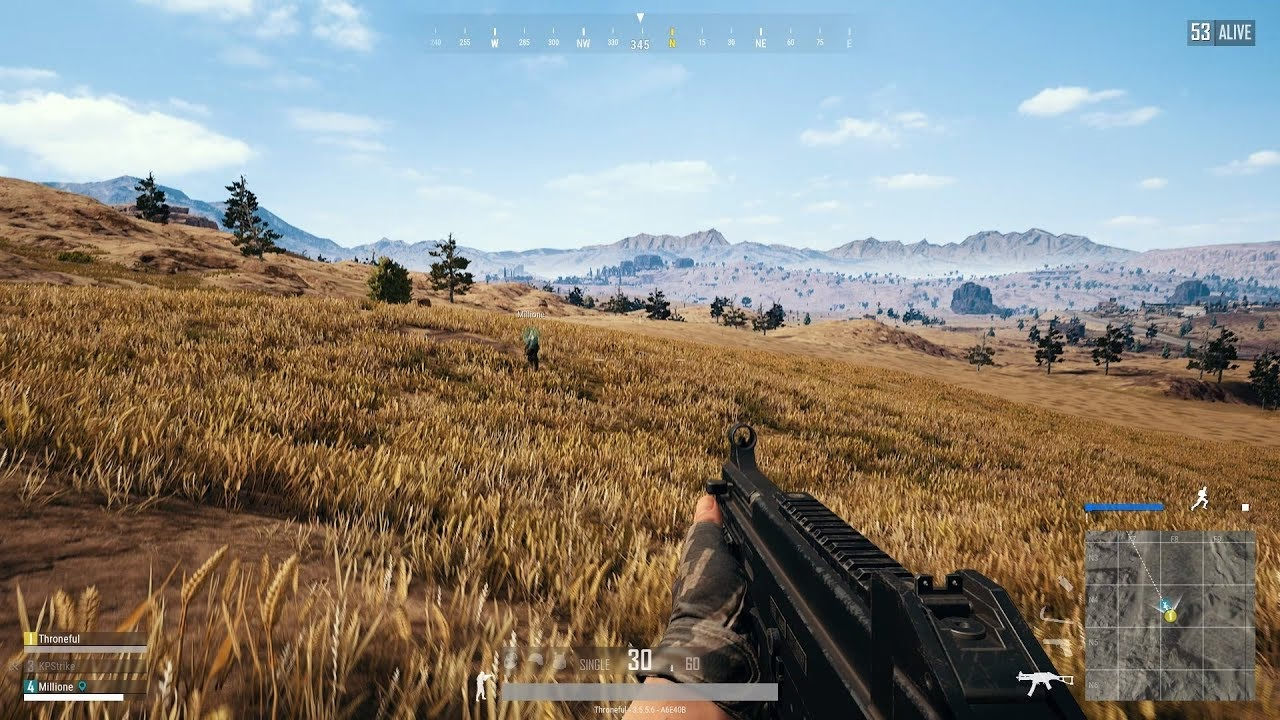
El fenómeno de los Battle Royale explotó globalmente con la llegada de PlayerUnknown’s Battlegrounds, mejor conocido como PUBG. Su éxito fue tan masivo que su transición a dispositivos móviles era inevitable, y allí, su popularidad alcanzó cotas inimaginables. Sin embargo, para muchos veteranos de los shooters y nuevos jugadores por igual, la precisión y comodidad de un teclado y ratón son insustituibles. La pantalla táctil, aunque funcional, no ofrece la misma respuesta táctil ni la velocidad de reacción que el hardware de PC. Si te encuentras en ese grupo que anhela la jugabilidad de PC pero quiere disfrutar del ecosistema de PUBG Mobile, o simplemente tu ordenador no es lo suficientemente potente para la versión completa de Steam, estás en el lugar correcto. Te mostraremos cómo configurar la experiencia definitiva para jugar PUBG Mobile en tu PC, optimizando cada ajuste para conseguir esa codiciada cena de pollo.
¿Por qué jugar PUBG Mobile en PC? Las Ventajas Clave
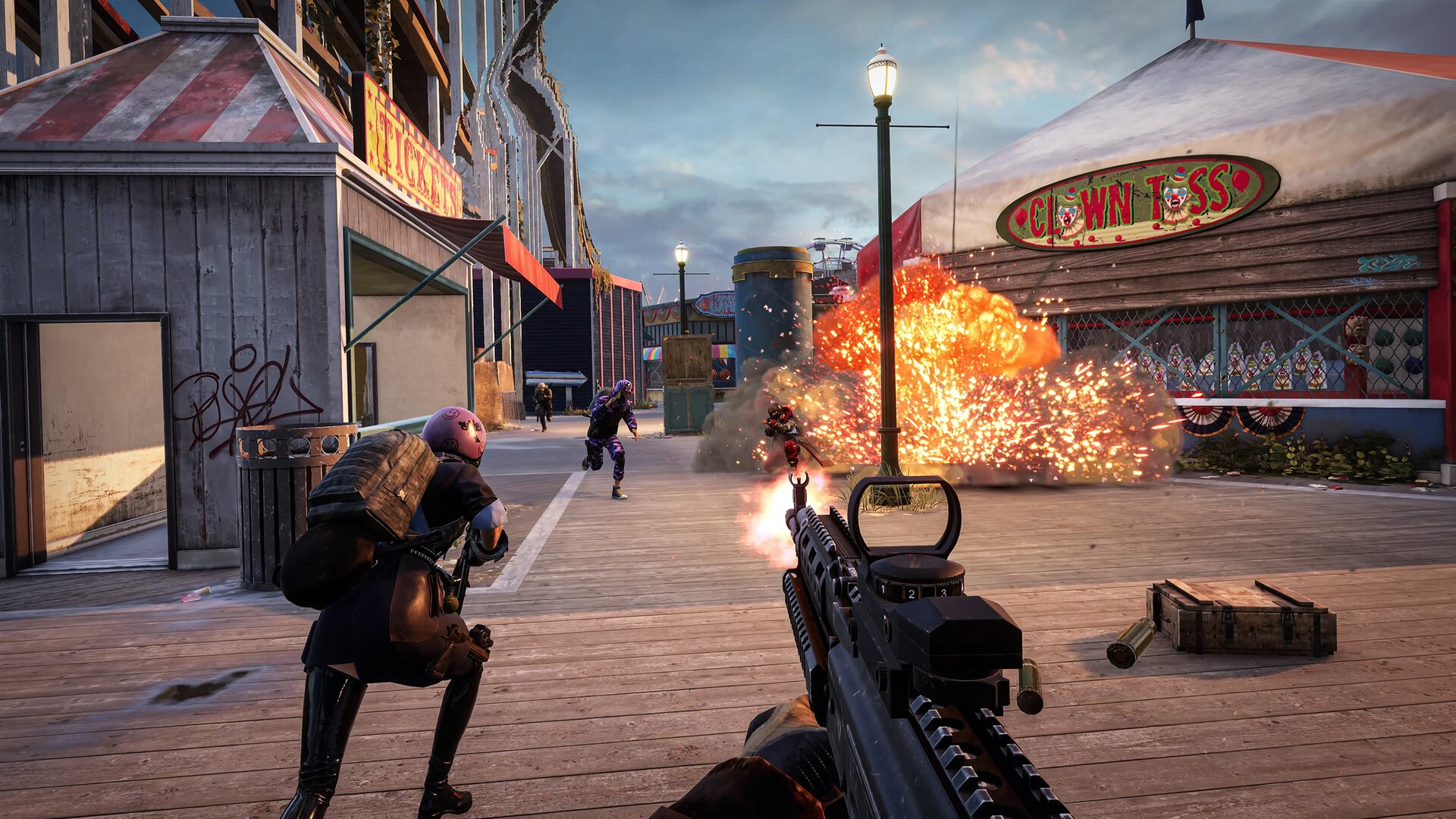
Antes de sumergirnos en los detalles técnicos, es importante entender por qué tantos jugadores prefieren esta modalidad. La razón principal es el control. Un ratón ofrece una precisión de apuntado que es virtualmente imposible de replicar en una pantalla táctil. Movimientos rápidos, seguimiento de enemigos a distancia y ajustes milimétricos se vuelven intuitivos. Además, el teclado permite un acceso instantáneo a un arsenal de acciones: moverse, saltar, agacharse, recargar, cambiar de arma y usar objetos, todo sin levantar los pulgares de la pantalla y obstruir la visión. Otras ventajas incluyen una pantalla más grande para detectar enemigos con mayor facilidad, un rendimiento potencialmente más estable si tienes un buen PC y la comodidad de jugar en tu silla de escritorio durante largas sesiones.
Las Dos Vías Oficiales: Gameloop vs. PUBG Lite
Actualmente, existen dos métodos oficiales y altamente recomendados por la comunidad para disfrutar de PUBG en un ordenador con Windows. El primero es a través del emulador Gameloop, desarrollado por la propia Tencent (creadores de PUBG), que replica la experiencia móvil en tu PC. El segundo es PUBG Lite, una versión independiente y gratuita del juego, diseñada específicamente para funcionar en ordenadores de gama baja y media. ¿Cuál es la mejor para ti? Veamos una comparativa rápida:
Tabla Comparativa: Gameloop vs. PUBG Lite
| Característica | Gameloop (PUBG Mobile) | PUBG Lite |
|---|---|---|
| Tipo de Experiencia | La versión móvil exacta, emulada. | Juego de PC independiente y optimizado. |
| Requisitos del Sistema | Medios. Se beneficia de una buena GPU. | Bajos. Diseñado para hardware modesto. |
| Sincronización de Cuenta | Sincroniza con tu cuenta móvil (Facebook, Twitter). | Requiere una cuenta PUBG separada. No hay progreso cruzado. |
| Matchmaking | Juegas contra otros usuarios de emulador. | Juegas contra otros usuarios de PUBG Lite. |
Guía Detallada: Configurando PUBG Mobile con el Emulador Gameloop
Gameloop es, sin duda, la opción más popular para quienes quieren la experiencia móvil pura. Al ser el emulador oficial, ofrece una compatibilidad y un mapeo de controles casi perfectos. Sigue estos pasos para una configuración óptima.
Paso 1: Descarga e Instalación
El proceso es muy sencillo. Dirígete al sitio web oficial de Gameloop y descarga el instalador. Ejecuta el archivo .exe y sigue las instrucciones del asistente. Primero se instalará el emulador base. Una vez abierto, verás una tienda de aplicaciones similar a la de Android; busca PUBG Mobile y haz clic en descargar. El emulador se encargará de bajar e instalar el juego automáticamente.
Paso 2: Optimización del Emulador para Máximo Rendimiento
Antes de lanzar el juego, es crucial ajustar la configuración del emulador para exprimir al máximo tu hardware. Haz clic en el menú de tres líneas (hamburguesa) en la esquina superior derecha y selecciona 'Configuración'.
- Pestaña 'Básicos': Aquí hay pocas opciones de rendimiento. La más importante es 'Ejecutar al iniciar'. Si no tienes un SSD o tu PC tarda en arrancar, te recomendamos desactivar esta opción para que el emulador no ralentice el inicio de Windows.
- Pestaña 'Motor': Esta es la sección más importante. Aquí debes configurar lo siguiente:
- Modo de renderizado: Generalmente, 'DirectX+' ofrece un buen equilibrio. Si tienes problemas, prueba con 'OpenGL+'.
- Priorizar GPU dedicada: ¡Activa esta opción siempre! Esto le dice al emulador que use tu tarjeta gráfica dedicada (Nvidia o AMD) en lugar de los gráficos integrados del procesador, lo que supone un salto gigantesco en el rendimiento.
- Memoria: Asigna la mayor cantidad de RAM posible que te permita el menú desplegable. Si tienes 8GB o más, selecciona la opción más alta.
- Procesador: Elige el número máximo de núcleos de tu procesador que te permita la lista.
- Resolución: Selecciona la resolución nativa de tu monitor para obtener la mejor calidad de imagen. Si experimentas bajo rendimiento, puedes probar a bajarla a 1280x720.
- DPI: Configurar el DPI (puntos por pulgada) al valor más bajo (como 160) puede ayudar a mejorar ligeramente la fluidez del juego.
Recuerda que después de aplicar estos cambios, deberás reiniciar el emulador para que surtan efecto.
Paso 3: Ajustes Clave Dentro del Juego
Una vez que el emulador está optimizado, es hora de iniciar PUBG Mobile y ajustar la configuración interna del juego. Inicia sesión con tu cuenta de Facebook o Twitter para sincronizar todo tu progreso, skins y amigos.
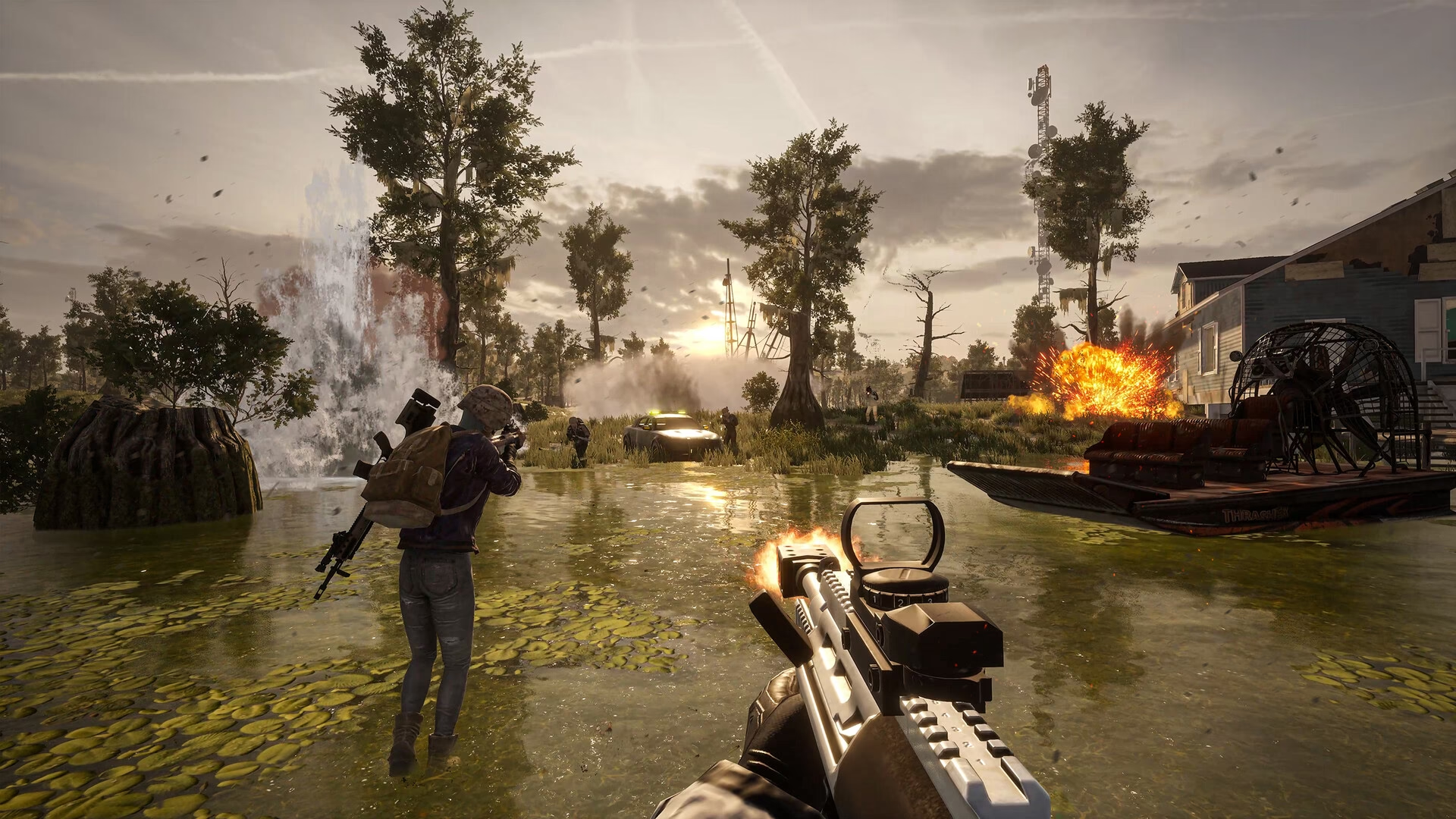
- Gráficos: Ve a Configuración > Gráficos. Aquí, la elección depende de tu PC. Para la mayoría de sistemas, una configuración de 'Gráficos: Fluidos' y 'Tasa de Cuadros: Extrema (o 90 fps si tu monitor lo soporta)' te dará la experiencia más competitiva. Si tu PC es potente, puedes subir la calidad gráfica a 'HD' o 'HDR', pero prioriza siempre la tasa de cuadros por segundo.
- Controles: El juego detectará que estás en un emulador y cargará un perfil de teclado y ratón predeterminado. Puedes ver y personalizar cada tecla haciendo clic en el icono de teclado en la barra lateral derecha del emulador. Tómate tu tiempo para ajustar las teclas a tu gusto.
- Sensibilidad: Este es uno de los ajustes más personales y cruciales. La sensibilidad por defecto suele ser extremadamente alta para un ratón. Ve a Configuración > Sensibilidad y reduce drásticamente los valores para la 'Cámara', 'Apuntar con la mira (ADS)' y todas las miras telescópicas (x2, x3, x4, etc.). Una sensibilidad más baja te permitirá hacer ajustes finos y controlar mejor el retroceso de las armas.
La Alternativa Ligera: Primeros Pasos con PUBG Lite
Si tu ordenador es más antiguo o no cuenta con una tarjeta gráfica dedicada, PUBG Lite es tu mejor aliado. Es un juego completamente independiente, no una emulación.
- Descarga e Instalación: Visita el sitio web oficial de PUBG Lite y descarga el lanzador. Es posible que necesites instalar algunas librerías adicionales de Microsoft (como DirectX y Visual C++) que el propio sitio proporciona.
- Creación de Cuenta e Instalación del Juego: Ejecuta el lanzador e inicia sesión con tu cuenta de PUBG (si no tienes una, deberás crearla, es gratuita). Luego, pulsa el gran botón de 'Instalar'. El juego completo pesa alrededor de 4GB.
- Configuración Recomendada: Una vez dentro del juego, ve a los ajustes. Para obtener una buena experiencia, te recomendamos:
- Escala de Renderizado: Aumentarla a 120 para una mayor nitidez si tu PC lo permite.
- Campo de Visión (FOV): Ajústalo a 90 grados o más para tener una visión periférica más amplia, una ventaja clásica de los juegos de PC.
- Antialiasing: Colócalo en 'Ultra' si buscas la mejor calidad de imagen, o en 'Medio' para equilibrar con el rendimiento.
Preguntas Frecuentes (FAQ)
- ¿Jugar en el emulador Gameloop se considera trampa?
- No. El sistema es justo. El juego detecta automáticamente que estás usando un emulador y solo te emparejará con y contra otros jugadores que también estén en un emulador. Esto mantiene un campo de juego nivelado.
- ¿Puedo usar mi cuenta y progreso de PUBG Mobile en PUBG Lite?
- No. Son dos juegos completamente separados con servidores y cuentas diferentes. Tu progreso, skins y amigos de la versión móvil no se transferirán a PUBG Lite.
- ¿Qué requisitos mínimos necesito?
- Para PUBG Lite, los requisitos son muy bajos: un procesador Core i3, 4GB de RAM y gráficos integrados Intel HD 4000 son suficientes. Para Gameloop, aunque no hay requisitos oficiales estrictos, se recomienda al menos un Core i5, 8GB de RAM y una tarjeta gráfica dedicada como una GTX 1050 para una experiencia fluida.
- ¿En qué plataformas se puede jugar PUBG?
- La franquicia PUBG está disponible en una amplia variedad de plataformas. La versión principal se puede jugar en Windows (PC), Xbox One y PlayStation 4. La versión móvil está disponible en Android e iOS, y como hemos visto, se puede emular en PC. Por último, PUBG Lite está diseñado exclusivamente para PC con Windows.
Ya sea que elijas la fidelidad de la experiencia móvil con Gameloop o la optimización ligera de PUBG Lite, jugar en PC te abrirá un nuevo mundo de precisión y control. Sigue esta guía, ajusta la configuración a tu gusto y prepárate para dominar el campo de batalla. ¡Esa cena de pollo está más cerca que nunca!
Si quieres conocer otros artículos parecidos a Guía Definitiva para Configurar PUBG Mobile en PC puedes visitar la categoría Guías.