
22/07/2014
PlayerUnknown's Battlegrounds (PUBG) sigue siendo uno de los Battle Royale más desafiantes y populares del mundo. Para competir al más alto nivel y asegurar esa ansiada "Chicken Dinner", no solo necesitas habilidad y estrategia, sino también un juego que funcione de manera fluida y estable. Muchos jugadores, incluso con hardware potente, experimentan caídas de FPS (fotogramas por segundo) y tirones que pueden costar una partida. Esta guía completa está diseñada para resolver esos problemas, abarcando desde las opciones de lanzamiento de Steam hasta la configuración gráfica más detallada, para que puedas maximizar tu rendimiento y concentrarte únicamente en sobrevivir.
Opciones de Lanzamiento de Steam para PUBG
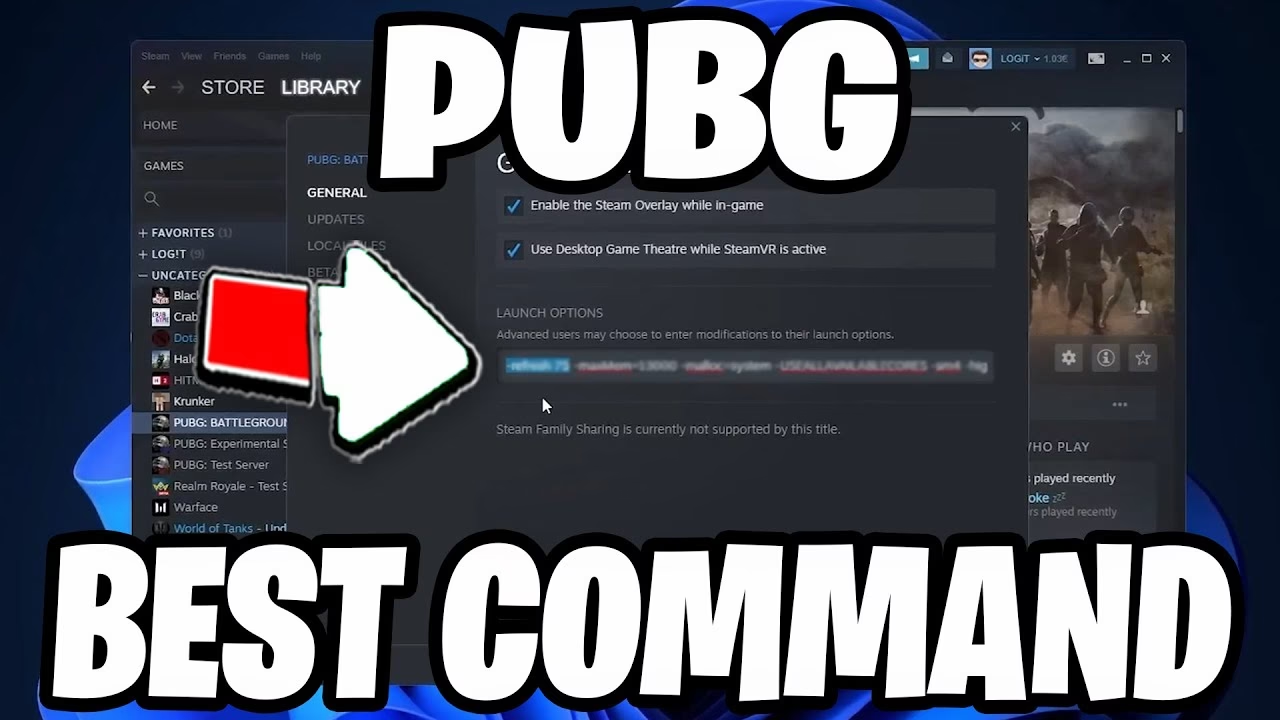
Una de las formas más directas y efectivas de mejorar el rendimiento es a través de las opciones de lanzamiento de Steam. Estos comandos le indican al juego cómo debe ejecutarse antes de que se inicie, permitiendo forzar ciertos ajustes que pueden liberar recursos del sistema y aumentar los FPS. Para configurarlos, sigue estos pasos:
- Abre tu biblioteca de Steam.
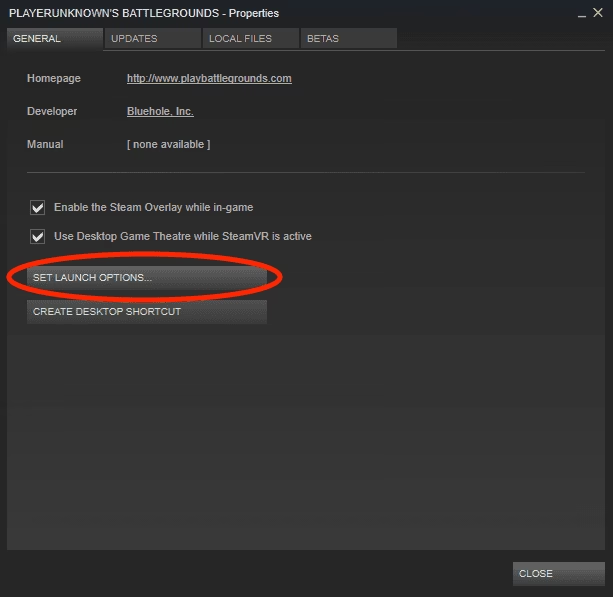
- Haz clic derecho sobre "PLAYERUNKNOWN'S BATTLEGROUNDS" y selecciona "Propiedades".
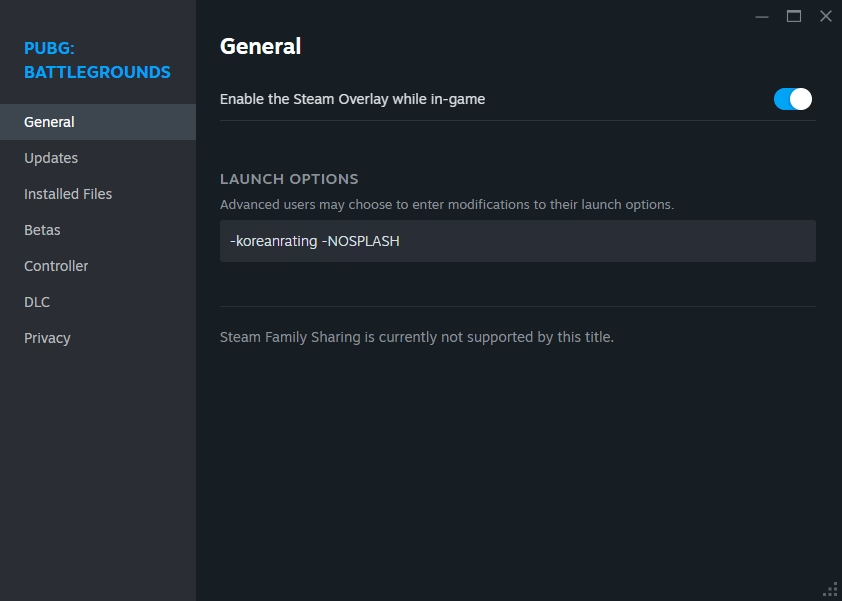
- En la pestaña "General", verás un campo de texto bajo "Opciones de lanzamiento".
- Copia y pega la siguiente línea, ajustando los valores según tu sistema:
-refresh 60 -maxMem=13000 -malloc=system -USEALLAVAILABLECORES -sm4 -high
A continuación, te explicamos qué hace cada comando y cómo debes personalizarlo:
- -refresh [valor]: Este comando fuerza la tasa de refresco del juego. Debes reemplazar el valor por la tasa de refresco máxima de tu monitor (por ejemplo, 60, 144, 240). Usar el valor correcto asegura la máxima fluidez visual.
- -maxMem=[valor]: Asigna la cantidad máxima de RAM que el juego puede utilizar. Es crucial no asignar toda tu RAM, ya que el sistema operativo también necesita memoria para funcionar. Usa la siguiente tabla como referencia:
RAM Total del Sistema Valor de -maxMem 8 GB -maxMem=7168 12 GB -maxMem=11264 16 GB -maxMem=13000 - -malloc=system: Obliga al juego a utilizar el gestor de memoria de Windows, lo cual puede mejorar la estabilidad y el rendimiento en sistemas de gama baja o media.
- -USEALLAVAILABLECORES: Este es uno de los comandos más importantes. Fuerza a PUBG a utilizar todos los núcleos de tu procesador, lo que se traduce en una mejora significativa de los FPS, especialmente en CPUs con múltiples núcleos.
- -high: Ejecuta el proceso del juego con prioridad alta en el sistema. Esto le indica a Windows que debe asignar más recursos a PUBG que a otras aplicaciones en segundo plano.
- -sm4: Obliga al juego a usar Shader Model 4.0 (DirectX 10) en lugar de versiones más nuevas. Si bien esto puede reducir ligeramente la calidad gráfica, el aumento de rendimiento es considerable, sobre todo en tarjetas gráficas más antiguas.
- -koreanrating: Un truco muy popular entre los jugadores profesionales. Este comando cambia los efectos de sangre a color verde y elimina los cuerpos de los jugadores abatidos más rápidamente, lo que despeja el campo de batalla y mejora la visibilidad y el rendimiento.
Configuración Gráfica Óptima Dentro del Juego
La configuración gráfica interna de PUBG es el factor que más impacta en tu rendimiento. El objetivo es encontrar el equilibrio perfecto entre calidad visual y una alta tasa de fotogramas. La mayoría de los jugadores profesionales prefieren sacrificar la belleza gráfica por una mayor claridad y fluidez. Aquí tienes la configuración recomendada para maximizar tus FPS.
| Opción Gráfica | Valor Recomendado | Explicación |
|---|---|---|
| Modo de Pantalla | Pantalla Completa | Ofrece el mejor rendimiento al permitir que el juego tenga control exclusivo sobre la pantalla. |
| Resolución | Nativa de tu monitor | Jugar en la resolución nativa (ej. 1920x1080) proporciona la mayor nitidez. Bajarla puede dar más FPS, pero a costa de una gran pérdida de calidad. |
| Límite de FPS en el Lobby | Preferencial | No afecta al juego, puedes limitarlo a 60 para reducir la carga de la GPU mientras esperas. |
| Límite de FPS en Partida | Ilimitado | Permite que tu sistema genere tantos fotogramas como sea posible. Si tienes caídas bruscas, puedes limitarlo a la tasa de refresco de tu monitor. |
| Escala de Renderizado | 100 | Mantenerlo en 100 asegura una imagen nítida. Bajarlo empeora drásticamente la calidad visual, haciendo difícil ver enemigos a distancia. |
| Campo de Visión (FPP) | 103 | El valor máximo. Te da un campo de visión más amplio, permitiéndote ver más a tus costados, lo que es una ventaja táctica crucial. |
| Anti-Aliasing | Muy Bajo o Medio | Suaviza los bordes dentados. En "Muy Bajo" obtienes el máximo rendimiento. "Medio" es un buen equilibrio si los bordes te distraen. |
| Post-Procesado | Muy Bajo | Añade efectos como el desenfoque de movimiento y la floración. Consume muchos recursos y puede dificultar la visibilidad. |
| Sombras | Muy Bajo | Es una de las opciones que más FPS consume. En "Muy Bajo", aún puedes ver las sombras de los jugadores, que es lo único importante para la jugabilidad. |
| Texturas | Medio o Ultra | Impacta en la VRAM de tu GPU. En "Medio" o superior, los modelos de personajes y el entorno se ven más definidos, lo que puede ayudar a detectar enemigos. Si tienes una GPU potente, puedes subirlo. |
| Efectos | Muy Bajo | Controla la calidad de explosiones y otros efectos visuales. Ponerlo en bajo mejora el rendimiento durante los combates intensos. |
| Follaje | Muy Bajo | Reduce la densidad de la hierba y los arbustos, lo que no solo aumenta los FPS, sino que también hace más fácil detectar a los enemigos que se esconden. |
| Distancia de Visión | Bajo o Medio | Afecta la distancia a la que se renderizan objetos del entorno, pero no a los jugadores. En "Bajo" es suficiente y ahorra recursos. |
| Nitidez | Activado | Hace que la imagen se vea más nítida sin un impacto notable en el rendimiento. Es una preferencia personal. |
| V-Sync | Desactivado | Sincroniza los FPS con la tasa de refresco del monitor para evitar el "screen tearing", pero introduce un input lag significativo. Mantenlo siempre desactivado. |
| Desenfoque de Movimiento | Desactivado | Este efecto emborrona la imagen durante los movimientos rápidos, lo cual es perjudicial para la visibilidad competitiva. |
Ajustes del Panel de Control de NVIDIA
Si tienes una tarjeta gráfica NVIDIA, optimizar la configuración desde su panel de control puede darte un impulso extra de rendimiento. Para acceder, haz clic derecho en tu escritorio y selecciona "Panel de control de NVIDIA". Ve a "Controlar la configuración 3D" y luego a la pestaña "Configuración de programa". Selecciona PUBG (TslGame.exe) y aplica los siguientes ajustes:
| Característica | Ajuste Recomendado |
|---|---|
| Filtrado Anisotrópico | Controlado por la aplicación |
| Antialiasing - FXAA | Desactivado |
| Antialiasing - Corrección Gamma | Activado |
| Antialiasing - Modo | Controlado por la aplicación |
| CUDA - GPUs | Todas |
| Caché del sombreador | Activado |
| Modo de control de energía | Preferir rendimiento máximo |
| Optimización anisotrópica | Activado |
| Optimización trilineal | Activado |
| Optimización enlazada | Activado |
| Sincronización vertical | Desactivado |
| Triple búfer | Desactivado |
Configuración Óptima para Tarjetas AMD Radeon
Los usuarios de AMD también pueden optimizar su experiencia desde el software Adrenalin. Abre el panel de control de AMD, ve a la sección de "Juegos" y crea un perfil para PUBG. Aplica esta configuración para una optimización ideal:
| Característica | Ajuste Recomendado |
|---|---|
| Modo Anti-Aliasing | Usar la configuración de la aplicación |
| Método Anti-Aliasing | Multimuestreo |
| Filtrado Morfológico | Desactivado |
| Modo de Filtrado Anisotrópico | Usar la configuración de la aplicación |
| Calidad de Filtrado de Texturas | Rendimiento |
| Optimización de Formato de Superficie | Activado |
| Espera de Actualización Vertical | Desactivado, a menos que la aplicación lo especifique |
| AMD FreeSync | Activado (si tu monitor es compatible) |
Preguntas Frecuentes (FAQ)
¿Cuál es la opción gráfica que más FPS consume?
Generalmente, las opciones que tienen un mayor impacto en el rendimiento son las Sombras, el Post-Procesado y el Anti-Aliasing. Reducir estas tres configuraciones a "Muy Bajo" te dará el mayor aumento de FPS.
¿Realmente necesito un monitor de 144Hz o 240Hz?
Para jugar de forma competitiva, sí. Un monitor con una alta tasa de refresco hace que el juego se sienta increíblemente más fluido y reduce el input lag. La diferencia entre 60Hz y 144Hz es abismal y te dará una ventaja notable en los enfrentamientos directos.
¿Usar estas configuraciones me puede causar un baneo?
No. Todas las configuraciones mencionadas en esta guía son ajustes legítimos del juego, del sistema operativo o de los controladores de tu tarjeta gráfica. No modifican archivos del juego de forma ilegal ni utilizan software de terceros, por lo que son 100% seguras.
¿Por qué mi juego se ve "peor" después de aplicar estos cambios?
El objetivo principal de esta guía es maximizar el rendimiento y la visibilidad para el juego competitivo. Esto a menudo implica reducir la calidad gráfica. Un juego más "feo" pero que funciona a 150 FPS estables siempre será superior a un juego bonito que funciona a 40-50 FPS con caídas constantes.
Al aplicar metódicamente estos ajustes, transformarás tu experiencia en PUBG. Dejarás de luchar contra tu propio PC y podrás concentrarte en lo que realmente importa: superar a tus oponentes y ser el último en pie. ¡Nos vemos en el campo de batalla!
Si quieres conocer otros artículos parecidos a Guía Definitiva para Aumentar FPS en PUBG PC puedes visitar la categoría Guías.