
24/07/2016
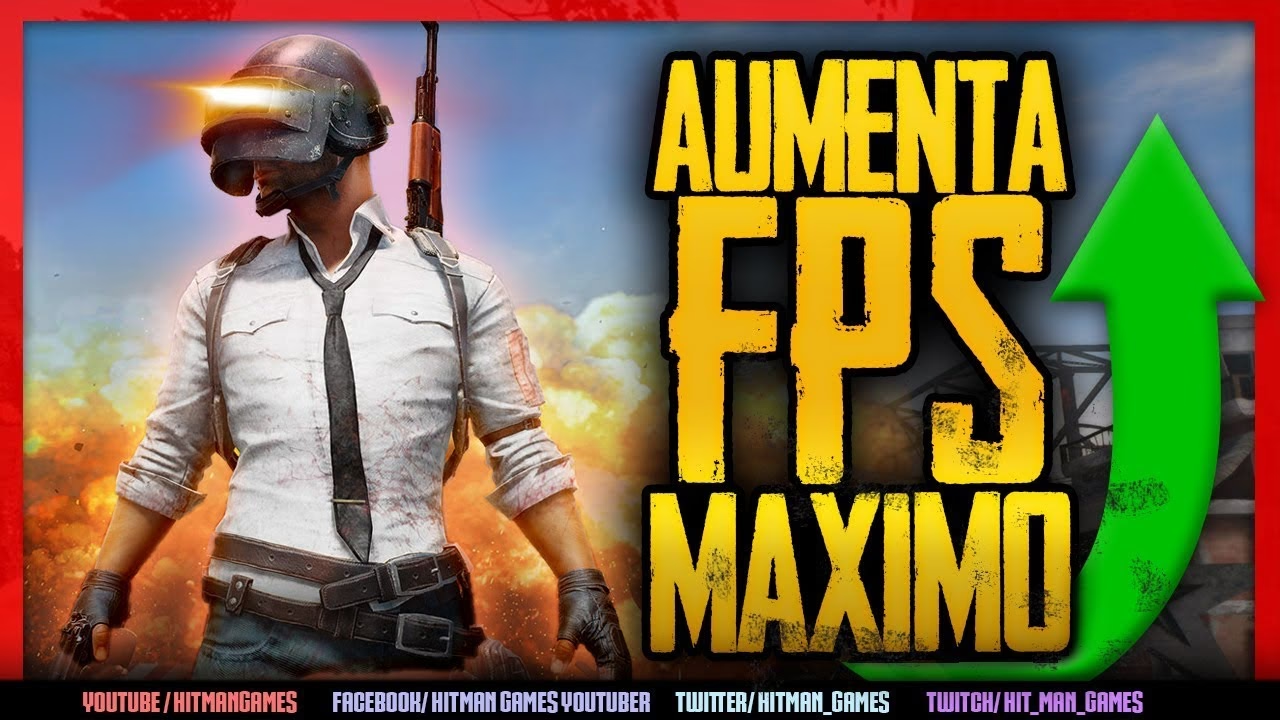
En el competitivo y despiadado mundo de PlayerUnknown's Battlegrounds (PUBG), cada fotograma por segundo (FPS) cuenta. Una caída de FPS en el momento crucial de un tiroteo puede significar la diferencia entre una gloriosa "Winner Winner Chicken Dinner" y un frustrante regreso al lobby. No se trata solo de tener un PC potente; la clave está en la optimización. En esta guía definitiva, desglosaremos cada aspecto configurable del juego y de tu sistema para exprimir al máximo el rendimiento, darte una ventaja táctica y asegurar que tu experiencia en Erangel, Miramar, Vikendi o Sanhok sea lo más fluida y letal posible. Prepárate para transformar tu juego.
- La Configuración Gráfica Ideal: El Equilibrio entre Rendimiento y Visibilidad
- Optimizando Fuera del Juego: Ajustes del Panel de Control
- Opciones de Lanzamiento de Steam: Un Mito del Pasado
- El Sonido: Tu Arma Secreta para la Supervivencia
- ¿Tu PC no da la talla? Alternativas a Considerar
- Preguntas Frecuentes (FAQ)
La Configuración Gráfica Ideal: El Equilibrio entre Rendimiento y Visibilidad
El menú de configuración gráfica de PUBG es tu primer y más importante campo de batalla. Muchos jugadores creen erróneamente que poner todo en "Ultra" es la mejor opción. Sin embargo, en el juego competitivo, la máxima calidad visual a menudo se traduce en una desventaja. Menos vegetación, sombras simplificadas y efectos reducidos no solo disparan tus FPS, sino que también limpian la pantalla de distracciones, haciendo que los enemigos sean mucho más fáciles de detectar. A continuación, te presentamos la configuración recomendada para la mayoría de los jugadores que buscan una ventaja competitiva.
| Opción Gráfica | Configuración Recomendada | Impacto en FPS | Explicación y Ventaja Competitiva |
|---|---|---|---|
| Escala de Pantalla | 100 | Muy Alto | Déjalo en 100. Bajarlo pixelará la imagen, y subirlo (super-sampling) consumirá muchísimos recursos. 100 es el punto de equilibrio perfecto. |
| Anti-Aliasing | Muy Bajo / Bajo | Bajo | Suaviza los bordes dentados. En "Muy Bajo" obtienes la máxima nitidez, lo que puede ayudar a diferenciar a un jugador de un arbusto a larga distancia. El impacto en FPS es mínimo, pero cada fotograma cuenta. |
| Post-Procesado | Muy Bajo | Alto | Este ajuste agrupa varios efectos visuales que se aplican después del renderizado. Ponerlo en "Muy Bajo" aumenta significativamente los FPS y elimina efectos como el desenfoque, lo que resulta en una imagen más clara y limpia. |
| Sombras | Muy Bajo | Muy Alto | Esta es, posiblemente, la opción más crucial. Desactivar las sombras casi por completo no solo te dará un enorme impulso de FPS, sino que eliminará los escondites oscuros de tus enemigos. Verás a los oponentes con una claridad asombrosa en zonas que antes eran oscuras. |
| Texturas | Medio / Alto | Medio (depende de VRAM) | Si tu tarjeta gráfica tiene suficiente VRAM (4GB+), puedes permitirte poner las texturas en Medio o incluso Alto sin un gran impacto. Esto hace que el juego se vea decente sin sacrificar rendimiento. En Ultra, la diferencia visual es mínima, pero el coste en FPS es mayor. |
| Efectos | Muy Bajo | Alto | Controla la calidad de explosiones, humo de granadas y salpicaduras de sangre. En "Muy Bajo", estos efectos son menos densos y obstructivos, permitiéndote ver a través de ellos más fácilmente durante el combate, además de la notable ganancia de rendimiento. |
| Vegetación (Foliage) | Muy Bajo | Medio | Reduce la densidad de la hierba y los arbustos. Esto es vital. Con esta opción en "Muy Bajo", la hierba a media y larga distancia no se renderizará para ti, revelando a jugadores que creen estar ocultos. Es una de las mayores ventajas competitivas que puedes obtener. |
| Distancia de Renderizado | Alto / Ultra | Bajo-Medio | Una de las pocas opciones que los jugadores competitivos suelen subir. Afecta a qué distancia se renderizan objetos grandes, edificios y otros jugadores. Tenerla en Alto o Ultra te permite planificar mejor tus movimientos, ver vehículos lejanos y, lo más importante, detectar enemigos a grandes distancias, especialmente si eres francotirador. |
| Desenfoque de Movimiento | Desactivado | Bajo | Desactívalo siempre. Introduce un desenfoque artificial al girar la cámara rápidamente, lo que dificulta enormemente el seguimiento de objetivos en movimiento. No ofrece ninguna ventaja y solo perjudica tu puntería. |
| Nitidez | Activado | Nulo | Esta opción aplica un filtro que hace que la imagen se vea un poco más nítida, sin coste de rendimiento. Es una preferencia personal, pero muchos jugadores la activan para mejorar la claridad general. |
Optimizando Fuera del Juego: Ajustes del Panel de Control
La optimización no termina en el menú del juego. Configurar correctamente el panel de control de tu tarjeta gráfica puede desbloquear un rendimiento adicional y garantizar que tu hardware esté funcionando al 100% para PUBG.
Para usuarios de NVIDIA:
Sigue estos pasos para crear un perfil específico para PUBG:
- Abre el "Panel de control de NVIDIA".
- Ve a "Controlar la configuración 3D" y selecciona la pestaña "Configuración de programa".
- Haz clic en "Agregar" y busca "TslGame" en la lista. Si no aparece, búscalo manualmente en la ruta de instalación de PUBG (normalmente en
...\Steam\steamapps\common\PUBG\TslGame\Binaries\Win64\TslGame.exe). - Una vez seleccionado, aplica los siguientes ajustes:
- Modo de control de energía: Preferir rendimiento máximo.
- Fotogramas pre-renderizados al máximo: 1.
- Sincronización vertical: Desactivado.
- Optimización enlazada: Activado.
- Frecuencia de actualización preferida: La más alta disponible.
Para usuarios de AMD:
El procedimiento es similar en el software AMD Radeon Adrenalin. Busca el perfil de juego de PUBG o créalo manualmente y asegúrate de configurar opciones equivalentes:
- Activa Radeon Anti-Lag para reducir la latencia.
- Desactiva Radeon Chill y Radeon Enhanced Sync si experimentas problemas.
- Asegúrate de que la Sincronización Vertical (Esperar la actualización vertical) esté siempre desactivada desde el panel de control.
Opciones de Lanzamiento de Steam: Un Mito del Pasado
Durante mucho tiempo, circularon por internet una serie de "comandos de lanzamiento mágicos" para Steam que prometían aumentos milagrosos de FPS. Es importante aclarar que, a día de hoy, la mayoría de estos comandos están obsoletos y ya no tienen ningún efecto en la versión actual de PUBG. Comandos como -USEALLAVAILABLECORES, -malloc=system o -sm4 fueron útiles en las primeras fases de acceso anticipado del juego, pero el motor ha sido actualizado y ahora gestiona los recursos de forma mucho más eficiente por sí solo. Introducirlos en tus opciones de lanzamiento no te dará ninguna ventaja y, en el peor de los casos, podría generar inestabilidad.
El Sonido: Tu Arma Secreta para la Supervivencia
Unos FPS altos no sirven de nada si no sabes de dónde vienen los disparos. El sonido en PUBG es una herramienta de información tan vital como tu vista. Una configuración de audio adecuada te permite localizar con precisión la dirección y la distancia de los pasos, los disparos y los vehículos.
- Auriculares de calidad: Jugar con altavoces es una sentencia de muerte. Usa siempre auriculares estéreo de buena calidad.
- Sonido Envolvente Virtual: Si tus auriculares o tu tarjeta de sonido lo soportan, activa el sonido envolvente virtual (7.1). Tecnologías como Windows Sonic, Dolby Atmos for Headphones o DTS Headphone:X pueden mejorar drásticamente tu percepción espacial.
- HRTF (Head-Related Transfer Function): En la configuración de sonido del juego, asegúrate de tener activada la opción HRTF. Esta tecnología procesa el audio para mejorar el sonido posicional, especialmente en el eje vertical (arriba y abajo).
¿Tu PC no da la talla? Alternativas a Considerar
Si después de aplicar todas estas optimizaciones sigues luchando por conseguir un rendimiento aceptable, no todo está perdido. Los desarrolladores lanzaron una versión alternativa pensada para equipos de menores prestaciones.
PUBG Lite: Es una versión gratuita y mucho menos exigente del juego. Aunque los gráficos son más sencillos y no siempre está actualizada con el contenido más reciente de la versión principal, ofrece la misma experiencia de Battle Royale fundamental. Si tu PC tiene dificultades, esta es sin duda la mejor opción para poder jugar de forma fluida.
Preguntas Frecuentes (FAQ)
- ¿Cuál es la configuración gráfica más importante para aumentar los FPS?
- Sin duda, las Sombras. Ponerlas en "Muy Bajo" es lo que mayor impacto positivo tendrá en tu tasa de fotogramas. Le siguen de cerca el Post-Procesado y los Efectos.
- ¿Debo poner la Distancia de Renderizado en "Muy Bajo"?
- No es recomendable. A diferencia de otras opciones, la Distancia de Renderizado tiene un impacto relativamente bajo en los FPS pero es crucial para la jugabilidad. Ponerla en "Alto" o "Ultra" te permitirá ver enemigos y estructuras importantes a largas distancias, lo cual es una ventaja táctica que no querrás perder.
- ¿Es mejor jugar con gráficos en Ultra para ver mejor a los enemigos?
- Todo lo contrario. Los gráficos en Ultra añaden más vegetación, sombras complejas y efectos visuales que, aunque hacen que el juego se vea más bonito, también sirven de camuflaje para tus oponentes. Una configuración baja y limpia te ofrece una visibilidad superior.
- Mi juego se siente "entrecortado" incluso con buenos FPS, ¿qué puedo hacer?
- Asegúrate de que la Sincronización Vertical (V-Sync) esté desactivada tanto en el juego como en el panel de control de tu tarjeta gráfica. Además, si tienes un monitor con una alta tasa de refresco (144Hz o más), comprueba que esté correctamente configurado en las propiedades de pantalla de Windows.
En resumen, optimizar PUBG es un proceso de encontrar el equilibrio perfecto que funcione para ti y tu equipo. No tengas miedo de experimentar con las configuraciones. Empieza con nuestra base recomendada y ajústala según tus preferencias. El objetivo final es conseguir una tasa de fotogramas lo más alta y estable posible, porque en el campo de batalla, un rendimiento fluido y una visibilidad clara son tus mejores aliados para conseguir esa ansiada cena de pollo.
Si quieres conocer otros artículos parecidos a Optimiza PUBG: Más FPS para Ganar puedes visitar la categoría Guías.