
12/03/2012
PlayerUnknown's Battlegrounds, o PUBG, sigue siendo uno de los Battle Royale más exigentes y competitivos del mercado. Cada fotograma por segundo (FPS) cuenta, y la diferencia entre la victoria y una derrota prematura puede depender de la fluidez con la que se ejecuta el juego en tu PC. Muchos jugadores, especialmente aquellos con equipos más modestos, buscan constantemente formas de arañar algo de rendimiento extra, investigando herramientas como el "PUBG Advanced Launcher" y otros métodos. Si te encuentras en esa batalla constante contra el lag, el stuttering y los bajos FPS, has llegado al lugar indicado. En esta guía completa, te mostraremos cómo optimizar PUBG utilizando métodos seguros y efectivos directamente desde Steam y los archivos del juego, sin necesidad de software de terceros que podría poner en riesgo tu cuenta.
Entendiendo los Comandos de Lanzamiento de Steam
Antes de sumergirnos en la configuración, es crucial entender nuestra principal herramienta: los comandos de lanzamiento de Steam. Se trata de pequeñas instrucciones o parámetros que le damos a Steam para que se los aplique al juego en el momento de su ejecución. Estos comandos pueden forzar ciertas configuraciones, asignar recursos del sistema de una manera específica y, en general, modificar el comportamiento del juego para adaptarlo a nuestras necesidades. Son una forma poderosa y segura de optimizar la experiencia sin instalar nada adicional.
¿Cómo configurar los comandos de lanzamiento?
El proceso es increíblemente sencillo y reversible. Solo tienes que seguir estos pasos:
- Abre tu cliente de Steam.
- Dirígete a tu 'Biblioteca' de juegos.
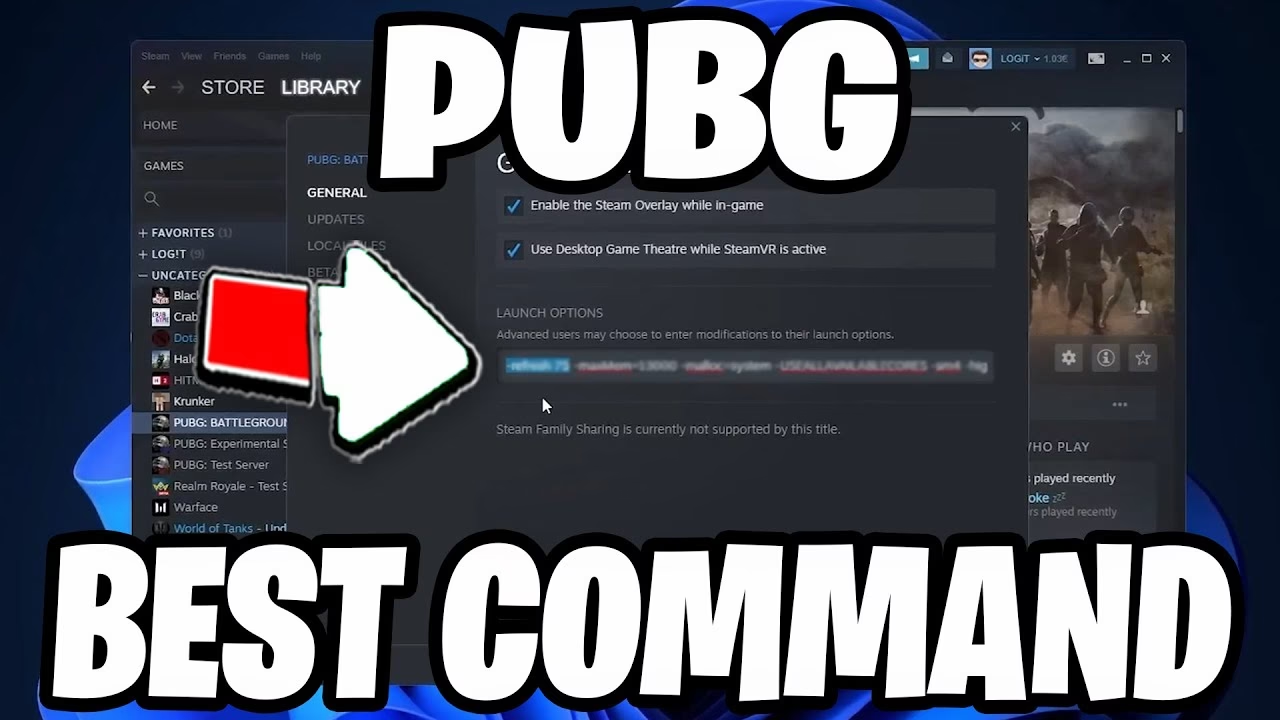
- Busca PUBG en la lista, haz clic derecho sobre él y selecciona 'Propiedades...'.
- En la pestaña 'General', verás una sección llamada 'Parámetros de Lanzamiento'.
- Es en este cuadro de texto donde introduciremos los comandos que veremos a continuación.
¡Así de fácil! Ahora que sabes dónde ponerlos, veamos cuáles son los más efectivos para mejorar el rendimiento de PUBG.
Los Comandos de Lanzamiento Más Efectivos para PUBG
No existe una combinación mágica que funcione para todos, ya que cada PC es un mundo. Sin embargo, los siguientes comandos son los más conocidos y probados por la comunidad para obtener mejoras significativas. Te recomendamos probarlos uno por uno o en combinación para ver qué funciona mejor para tu sistema.
1. Sincroniza tu Tasa de Refresco (`-refresh HZ`)
El 'stuttering' o micro-tartamudeo es a menudo causado por una desincronización entre los FPS que genera tu tarjeta gráfica y la tasa de refresco de tu monitor. Este comando ayuda a alinear ambos valores.
Debes reemplazar 'HZ' por la tasa de refresco máxima de tu monitor (por ejemplo, 60, 120, 144, 240). Si no estás seguro, puedes verificarlo en la configuración de pantalla de Windows.
-refresh 144
2. Maximiza el Uso de la Memoria RAM (`-maxMem=XXXX`)
Este comando le indica al juego la cantidad máxima de memoria RAM (en Megabytes) que puede utilizar. Esto puede ser útil para asegurar que PUBG tenga suficientes recursos, especialmente si tienes mucha RAM y otros procesos consumiendo memoria en segundo plano. Es importante no asignar toda tu RAM, ya que el sistema operativo también la necesita.
Aquí tienes una tabla de referencia:
| RAM del Sistema | Valor del Comando |
|---|---|
| 8 GB | -maxMem=7168 |
| 12 GB | -maxMem=11264 |
| 16 GB | -maxMem=13000 |
Utiliza este comando con precaución. Si asignas demasiada memoria, podrías causar inestabilidad en el sistema.
3. Desata el Poder de tu Procesador (`-USEALLAVAILABLECORES`)
Como su nombre indica, este comando fuerza al juego a utilizar todos los núcleos disponibles de tu CPU. Los procesadores modernos tienen múltiples núcleos y, a veces, los juegos no los aprovechan todos por defecto. Activar esta opción puede resultar en un aumento considerable de FPS y una mayor estabilidad, especialmente en zonas del mapa con mucha carga, como ciudades o enfrentamientos con muchos jugadores.
4. Cambia la Versión de DirectX (`-sm4`)
Este es uno de los trucos más antiguos y potentes para equipos de gama baja. El comando `-sm4` obliga al juego a renderizarse utilizando Shader Model 4, que está asociado con DirectX 10. Las versiones más modernas de PUBG usan DirectX 11 o 12, que ofrecen mejores efectos visuales pero consumen más recursos. Al forzar una versión más antigua, la calidad gráfica disminuirá notablemente (sombras más simples, menos efectos), pero la ganancia de rendimiento puede ser espectacular. Es ideal si priorizas la fluidez por encima de todo.
Ejemplo de Combinación de Comandos
Puedes combinar varios comandos en la misma línea, separados por un espacio. Una configuración popular para un PC de gama media con 16GB de RAM y un monitor de 144Hz podría ser:
-refresh 144 -maxMem=13000 -USEALLAVAILABLECORES -sm4
Optimización Avanzada: Editando el Archivo Engine.ini
Si los comandos de lanzamiento no son suficientes, podemos ir un paso más allá y modificar directamente los archivos de configuración del juego. ADVERTENCIA: Este método es para usuarios más avanzados. Un error aquí podría hacer que el juego no se inicie. Sin embargo, no te preocupes, más adelante te enseñaremos a solucionarlo fácilmente.
Paso 1: Localizar el Archivo
- Presiona las teclas WIN + R para abrir el cuadro de diálogo 'Ejecutar'.
- Copia y pega la siguiente ruta y presiona Enter:
%localappdata%\TslGame\Saved\Config\WindowsNoEditor - Se abrirá una carpeta. Busca el archivo llamado Engine.ini.
Paso 2: Modificar la Configuración
- Haz clic derecho en `Engine.ini` y selecciona 'Abrir con...' > 'Bloc de notas'.
- Borra todo el contenido del archivo.
- Copia y pega el siguiente texto exactamente como está:
[/script/engine.renderersettings] r.DefaultFeature.Bloom=False r.DefaultFeature.AmbientOcclusion=False r.DefaultFeature.AmbientOcclusionStaticFraction=False r.DefaultFeature.AutoExposure=False r.DefaultFeature.MotionBlur=False r.DepthOfFieldQuality=0 r.DepthOfField.MaxSize=0 r.SwitchGridShadow=0 [/script/tslgame.tslengine] FrameRateCap=0- Guarda el archivo y ciérralo.
Estos cambios desactivan efectos gráficos que consumen muchos recursos, como el desenfoque de movimiento (Motion Blur), la oclusión ambiental (Ambient Occlusion) y el efecto de floración (Bloom), lo que te dará un impulso de FPS muy significativo a costa de una menor fidelidad visual.
¿Rompiste el Juego? ¡Calma, Tiene Solución!
Si después de modificar los archivos o probar comandos el juego no inicia o funciona de forma extraña, no entres en pánico. Steam tiene una herramienta maravillosa para restaurar todo a su estado original.
- Ve a tu Biblioteca de Steam.
- Haz clic derecho en PUBG y selecciona 'Propiedades...'.
- Ve a la pestaña 'Archivos Instalados'.
- Haz clic en el botón 'Verificar integridad de los archivos del juego...'.
Steam escaneará todos los archivos de PUBG, detectará cuáles han sido modificados o están corruptos (como nuestro `Engine.ini`) y los descargará de nuevo en su versión original. Tus comandos de lanzamiento no se verán afectados, pero tendrás que volver a editar el archivo .ini si quieres aplicar esos cambios de nuevo.
Preguntas Frecuentes (FAQ)
¿Existe un "PUBG Advanced Launcher" seguro?
Si bien han existido herramientas de terceros que prometen optimizar el juego, su uso es muy arriesgado. Pueden contener malware, volverse obsoletas con cada actualización del juego o, peor aún, ser detectadas como trampas por el sistema anti-cheat de PUBG, lo que podría resultar en un baneo permanente de tu cuenta. Los métodos descritos en este artículo (comandos de lanzamiento y edición de archivos .ini) son mucho más seguros porque utilizan funcionalidades internas del motor del juego y de Steam.
¿Pueden banearme por usar estos trucos?
Históricamente, la comunidad ha utilizado estos métodos durante años sin problemas. Los comandos de lanzamiento y la edición de archivos de configuración no se consideran trampas, ya que no te dan una ventaja injusta sobre otros jugadores (como ver a través de las paredes). Simplemente ajustan la configuración gráfica y de rendimiento. Sin embargo, siempre existe un riesgo mínimo, por lo que debes aplicarlos bajo tu propia responsabilidad. La regla de oro es: nunca uses programas ejecutables de terceros para modificar el juego.
¿Cuál es la mejor configuración para mi PC?
No hay una respuesta única. La configuración óptima depende enteramente de tu hardware: CPU, GPU, cantidad de RAM y monitor. La mejor estrategia es la experimentación. Empieza aplicando el comando `-USEALLAVAILABLECORES` y observa el resultado. Luego, añade el comando de refresco. Prueba a jugar con y sin el comando `-sm4` para ver si la ganancia de FPS compensa la pérdida de calidad para ti. Lo mismo aplica para la edición del archivo Engine.ini. Prueba, mide tu rendimiento y quédate con lo que te ofrezca la experiencia más fluida.
Si quieres conocer otros artículos parecidos a Optimiza PUBG: Guía Definitiva para Aumentar FPS puedes visitar la categoría Guías.