
28/04/2020
Si has entrado recientemente en el mundo de los juegos en Linux o te has hecho con una flamante Steam Deck, es casi seguro que te has topado con el término "Proton". Para muchos, suena como algo técnico y complejo, una especie de software misterioso que hay que instalar o una herramienta para usuarios avanzados. La realidad es mucho más sencilla y fascinante. Proton no es un programa que debas descargar por separado, ni un anti-cheat, ni algo que requiera conocimientos de programación. Es, en esencia, la llave maestra que Valve ha creado para abrir las puertas de casi toda la biblioteca de Steam a sistemas operativos que no son Windows.
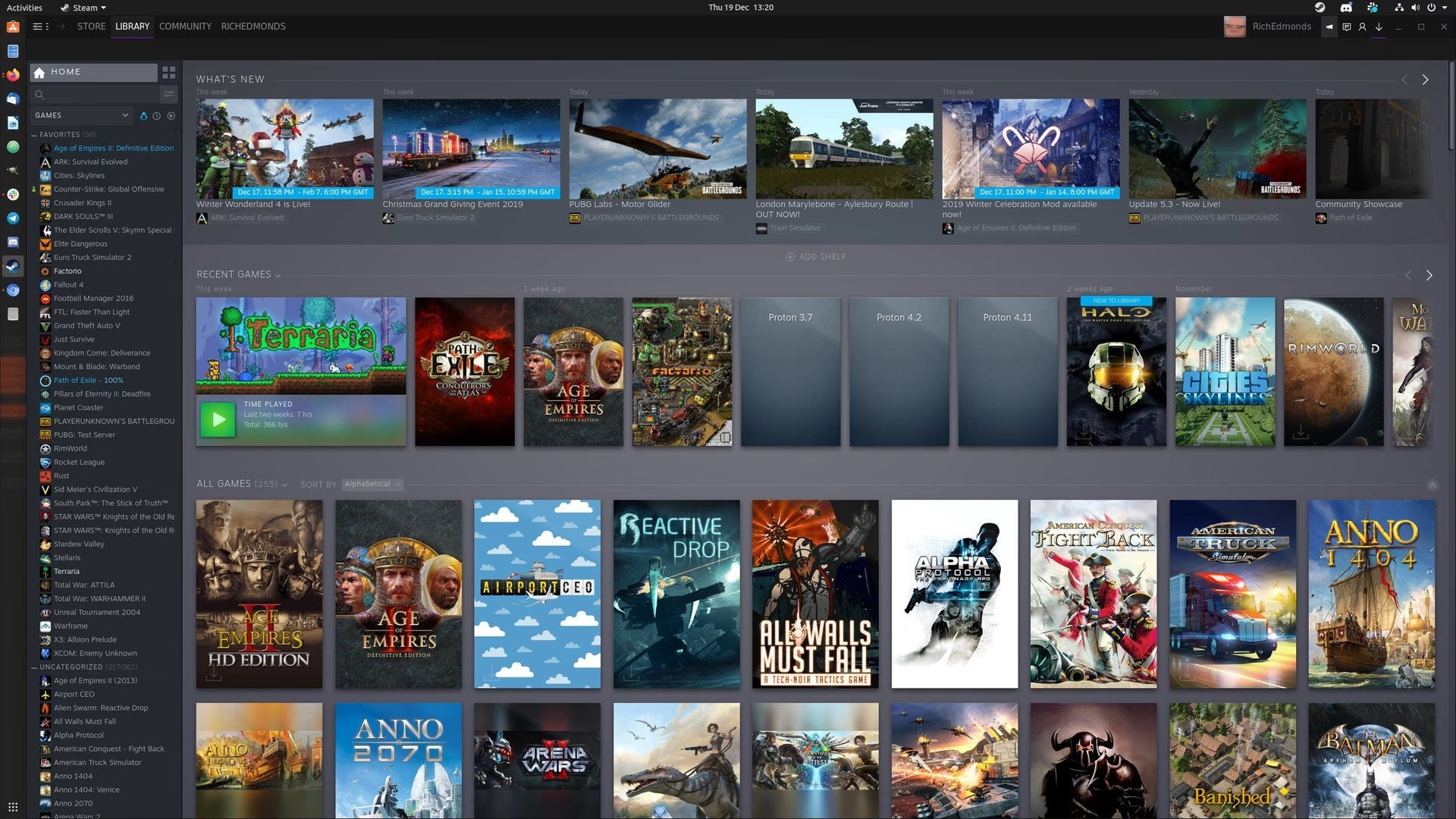
En este artículo, vamos a desmitificar por completo qué es Proton, cómo funciona su magia bajo el capó, por qué es el corazón de la Steam Deck y, lo más importante, cómo puedes configurarlo tú mismo en unos pocos clics para disfrutar de tus juegos de Windows favoritos en Linux sin complicaciones. Prepárate para descubrir una de las herramientas más importantes en el panorama del gaming actual.
¿Qué es Exactamente Proton? Desmitificando el Concepto
Para entender Proton, primero debemos entender el problema que resuelve. La gran mayoría de los videojuegos para PC se desarrollan pensando exclusivamente en el sistema operativo Windows. Esto significa que utilizan tecnologías y librerías específicas de Microsoft, como DirectX para los gráficos, que simplemente no existen en sistemas operativos como Linux. Durante años, esto significó que los usuarios de Linux tenían un catálogo de juegos nativos muy limitado.
Aquí es donde entra Proton. Desarrollado por Valve en colaboración con la comunidad de CodeWeavers, Proton es una capa de compatibilidad. No es un emulador que simula un ordenador Windows completo, lo cual sería muy lento. En su lugar, actúa como un traductor en tiempo real. Cuando un juego de Windows intenta hacer una llamada a una función de DirectX, por ejemplo, Proton la intercepta y la traduce a una llamada equivalente que el sistema Linux sí puede entender, como Vulkan. Este proceso es increíblemente eficiente y, en muchos casos, la pérdida de rendimiento es mínima o inexistente.
En su núcleo, Proton se basa en varias tecnologías de código abierto, siendo la más importante Wine (un acrónimo recursivo que significa "Wine Is Not an Emulator"). Wine ha sido el proyecto principal para ejecutar software de Windows en Linux durante décadas. Lo que Valve hizo fue tomar Wine, mejorarlo masivamente con parches específicos para juegos, e integrarlo con otras herramientas clave:
- DXVK y VKD3D-Proton: Proyectos que se encargan de la traducción de las llamadas gráficas de DirectX (versiones 9, 10, 11 y 12) a la API gráfica moderna Vulkan. Esta es una de las piezas clave de su éxito y rendimiento.
- Steamworks y otras integraciones: Proton se asegura de que características de Steam como los logros, la superposición de Steam, el multijugador y el guardado en la nube funcionen sin problemas, como si estuvieras jugando en Windows.
En resumen, Proton es la herramienta integrada en Steam que traduce los juegos de Windows para que se ejecuten en Linux de forma transparente para el usuario. No tienes que instalarlo desde una web externa; Steam lo descarga y gestiona por ti.
Proton y la Steam Deck: El Dúo Dinámico
La existencia y el éxito de la Steam Deck son prácticamente impensables sin Proton. El sistema operativo de la consola portátil de Valve es SteamOS 3, una distribución basada en Arch Linux. Si no fuera por Proton, la Steam Deck solo podría ejecutar el pequeño porcentaje de juegos de Steam que tienen una versión nativa para Linux. Su catálogo sería extremadamente reducido y el dispositivo no habría tenido el impacto que ha logrado.
Proton es el pilar que sostiene la promesa de la Steam Deck: "juega a tu biblioteca de Steam donde quieras". Gracias a esta capa de compatibilidad, miles de juegos diseñados para Windows funcionan a la perfección, o casi, en la consola. Valve ha invertido una cantidad ingente de recursos en mejorar Proton, y este esfuerzo se ve reflejado en el sistema de verificación "Deck Verified":
- Verificado: El juego funciona perfectamente en Steam Deck sin necesidad de ninguna configuración adicional. La experiencia es fluida desde el primer momento.
- Jugable: El juego funciona bien, pero puede requerir alguna configuración manual (como usar la pantalla táctil para un launcher o ajustar la configuración gráfica) o puede mostrar texto pequeño.
- No Soportado: El juego actualmente no funciona en Steam Deck. Esto suele deberse a sistemas anti-cheat incompatibles o a problemas técnicos graves que Proton aún no puede resolver.
- Desconocido: El juego aún no ha sido probado por Valve.
Este sistema de clasificación se basa casi en su totalidad en el rendimiento del juego a través de Proton. Por lo tanto, cuando ves que un juego está "Verificado", significa que Valve garantiza que su versión de Proton puede ejecutar ese título sin problemas.
Cómo Usar Proton en Steam: Guía Paso a Paso
Aunque Proton funciona de forma automática para los juegos verificados en la Steam Deck, en un PC de escritorio con Linux o si quieres experimentar con juegos no soportados, puedes activarlo y configurarlo manualmente. Es un proceso muy sencillo.
Paso 1: Activar Steam Play para todos los títulos
Por defecto, Steam en Linux solo te mostrará y permitirá instalar los juegos que tienen una versión nativa para este sistema operativo. Para desbloquear toda tu biblioteca, debes activar Steam Play (el nombre que recibe la funcionalidad de Proton dentro de Steam) de forma global.
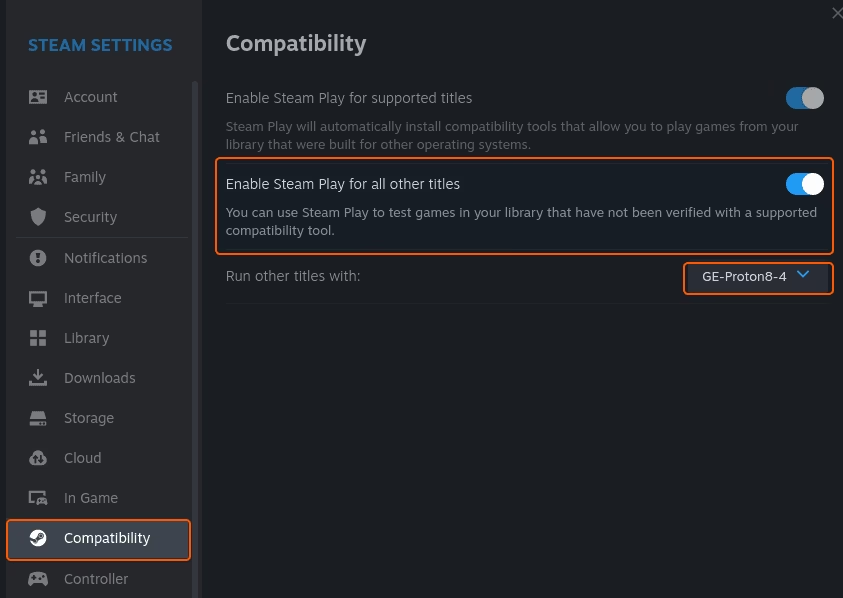
- Abre tu cliente de Steam.
- En la esquina superior izquierda, ve a Steam > Parámetros (o Preferencias en algunos sistemas).
- En la ventana de Parámetros, busca la sección "Steam Play" en la parte inferior del menú de la izquierda.
- Marca la casilla que dice "Activar Steam Play para todos los demás títulos".
- Justo debajo, verás un menú desplegable llamado "Ejecutar los demás títulos con:". Aquí puedes seleccionar la versión de Proton que quieres usar por defecto. Generalmente, es recomendable elegir la última versión estable (la que no dice "Experimental").
- Haz clic en "Aceptar". Steam te pedirá que reinicies el cliente para aplicar los cambios.
¡Listo! Una vez que Steam se reinicie, verás que todos los juegos de tu biblioteca, incluidos los que son solo para Windows, ahora tienen un botón de "Instalar".
Paso 2: Forzar una versión específica para un juego
A veces, un juego puede funcionar mejor con una versión más antigua o más nueva de Proton. O quizás quieras probar una versión comunitaria como Proton GE. Steam te permite forzar una versión específica para cada juego individualmente.
- En tu biblioteca de Steam, haz clic derecho sobre el juego que quieres configurar.
- Selecciona Propiedades...
- Ve a la pestaña "Compatibilidad".
- Marca la casilla "Forzar el uso de una herramienta de compatibilidad de Steam Play específica".
- Se activará un menú desplegable justo debajo. Aquí puedes seleccionar la versión exacta de Proton que quieres usar para ese juego. Puedes elegir entre todas las versiones oficiales que tengas instaladas, incluyendo Proton Experimental.
Esto es muy útil para solucionar problemas. Si un juego deja de funcionar tras una actualización de Proton, puedes forzar una versión anterior con la que sabías que funcionaba.
Proton Oficial vs. Proton-GE: ¿Cuál Debería Usar?
Además de las versiones oficiales de Proton desarrolladas por Valve, existe una versión comunitaria muy popular llamada Proton-GE (GloriousEggroll). Esta versión, mantenida por un ingeniero de Red Hat, a menudo incluye parches y características que aún no han llegado a la versión oficial. La principal diferencia radica en los codecs de vídeo y los arreglos experimentales.
Aquí tienes una tabla comparativa para ayudarte a decidir:
| Característica | Proton Oficial (Valve) | Proton-GE (GloriousEggroll) |
|---|---|---|
| Desarrollador | Valve Corporation | Comunidad (GloriousEggroll) |
| Integración | Totalmente integrado y gestionado por Steam. | Requiere instalación manual (usando herramientas como ProtonUp-Qt). |
| Actualizaciones | Junto con las actualizaciones del cliente de Steam. | Muy frecuentes, se gestionan de forma independiente. |
| Codecs Multimedia | Limitado por licencias. Algunas cinemáticas pueden no reproducirse. | Incluye codecs multimedia patentados, solucionando problemas con cinemáticas en muchos juegos. |
| Parches y Arreglos | Enfocado en la estabilidad general y compatibilidad amplia. | Incluye parches experimentales y arreglos para juegos muy específicos que aún no están en la versión oficial. |
| Recomendado para | La gran mayoría de los usuarios y juegos. Es el punto de partida ideal. | Juegos con problemas de cinemáticas o que necesitan un arreglo muy reciente que no está en la versión oficial. |
Preguntas Frecuentes (FAQ) sobre Proton
¿Proton afecta el rendimiento de los juegos?
En la mayoría de los casos, la sobrecarga es mínima. Gracias a la eficiente traducción de DirectX a Vulkan, algunos juegos pueden incluso funcionar con un rendimiento similar o superior al de Windows en cierto hardware. Sin embargo, es posible experimentar un fenómeno conocido como "tartamudeo por compilación de shaders" (shader compilation stutter) la primera vez que realizas una acción nueva en un juego, aunque Steam intenta mitigar esto pre-cacheando los shaders.
¿Es seguro usar Proton? ¿Me pueden banear por ello?
Sí, es completamente seguro. Proton es una herramienta oficial de Valve integrada en Steam. El riesgo de ser baneado es prácticamente nulo, sobre todo porque Valve ha trabajado con los desarrolladores de los principales sistemas anti-cheat (como Easy Anti-Cheat y BattlEye) para que sus soluciones sean compatibles con Proton. Si un juego con un anti-cheat no compatible se ejecuta, lo más probable es que simplemente no te deje conectar a los servidores multijugador.
¿Todos mis juegos funcionarán con Proton?
No, lamentablemente no todos. Aunque la compatibilidad es asombrosamente alta (más del 80% de los juegos más populares funcionan bien), algunos títulos siguen siendo problemáticos. Las principales barreras suelen ser sistemas anti-cheat muy agresivos o DRM (gestión de derechos digitales) que tienen dependencias a nivel del kernel de Windows. Para comprobar la compatibilidad de un juego específico, la mejor herramienta es la base de datos comunitaria ProtonDB, donde los usuarios publican sus experiencias y soluciones.
¿Necesito instalar Wine por mi cuenta para usar Proton?
No. Proton es una versión modificada y empaquetada de Wine que Steam gestiona por completo. Steam descarga la versión de Proton que necesita y crea un entorno de Wine autocontenido para cada juego. No necesitas ninguna instalación manual de Wine para que Proton funcione.
Si quieres conocer otros artículos parecidos a ¿Qué es Proton y Cómo Jugar a Todo en Steam? puedes visitar la categoría Guías.