
21/09/2006
Administrar un servidor en Project Zomboid es una tarea que puede ser tan desafiante como sobrevivir al propio apocalipsis zombi. Ya sea que quieras mantener el orden, ayudar a un amigo en apuros o simplemente experimentar y desatar el caos, los comandos de administrador son tu herramienta más poderosa. Estos comandos te otorgan un control casi divino sobre el mundo del juego y sus habitantes. En esta guía definitiva, desglosaremos todo lo que necesitas saber para utilizar estos comandos como un verdadero profesional, desde cómo obtener los privilegios necesarios hasta una lista detallada de cada comando y su función.
¿Cómo obtengo los privilegios de administrador?
Antes de poder teclear un solo comando, necesitas tener el nivel de acceso adecuado. El proceso varía ligeramente dependiendo de si eres el anfitrión de la partida o si te unes a un servidor dedicado.
En un Servidor Local (Listen Server)
Si eres la persona que inicia una partida multijugador directamente desde el cliente del juego (un "Listen Server"), ¡felicidades! Automáticamente eres el administrador. Tienes acceso inmediato a todos los comandos sin necesidad de configuración adicional. Sin embargo, si quieres otorgar estos mismos poderes a tus amigos, necesitarás usar un comando. Abre la ventana de chat (presionando la tecla 'T' por defecto) y escribe:
/setaccesslevel "nombredeusuario" admin
Es crucial que escribas el nombre de usuario exactamente como aparece en el juego, respetando mayúsculas y minúsculas. Un error en el nombre y el comando no funcionará.
En un Servidor Dedicado
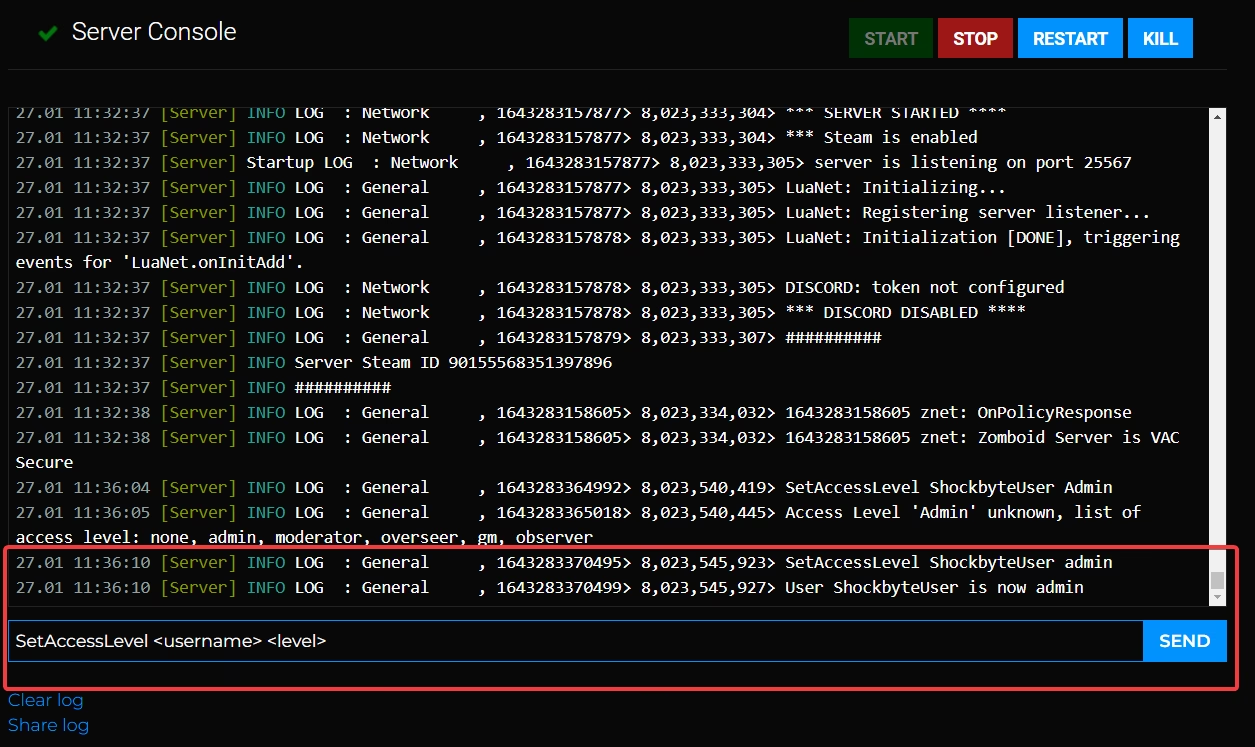
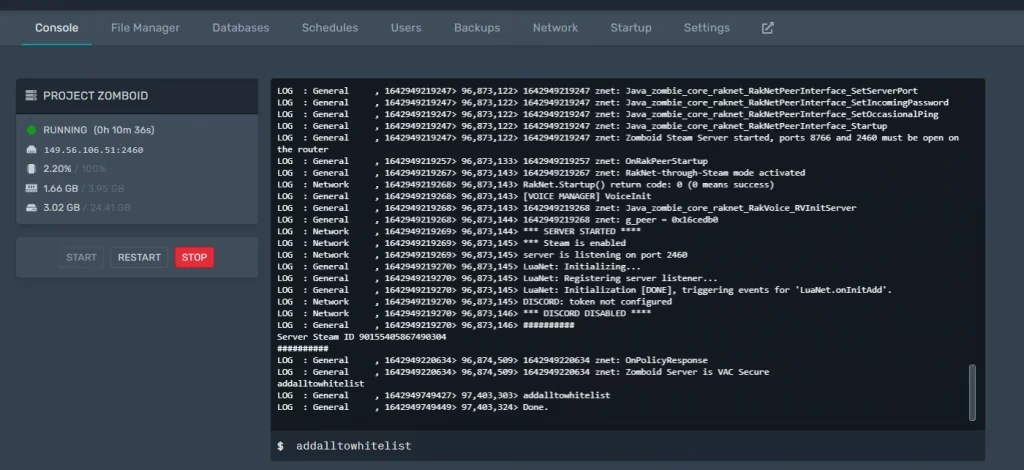
En un servidor dedicado, el proceso es similar, pero generalmente se realiza a través de la consola del servidor. Si tienes acceso a esta consola (la ventana de comandos que se ejecuta en la máquina anfitriona), puedes usar el mismo comando /setaccesslevel. Si alquilas un servidor a un proveedor externo, es posible que debas consultar su documentación específica, ya que a menudo tienen paneles de control web para gestionar los permisos de los jugadores de una forma más visual.
La Sintaxis Básica: Cómo Usar los Comandos
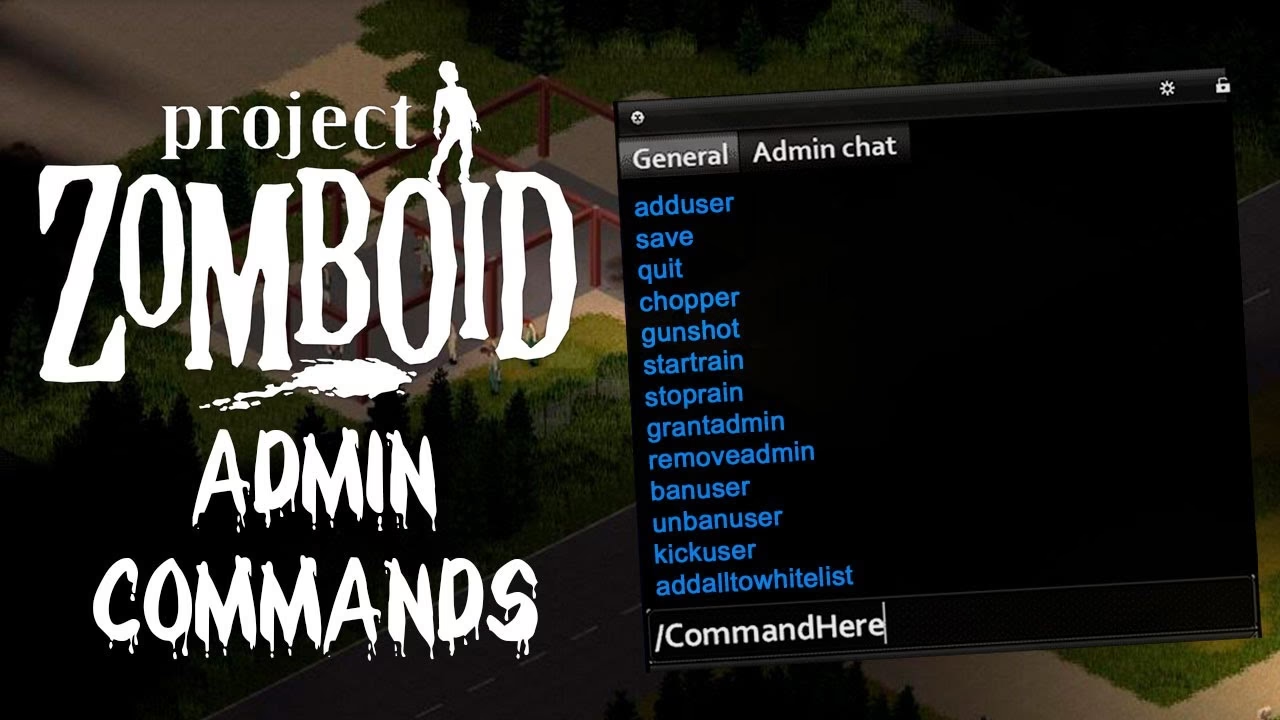
Una vez que tienes los privilegios, usar los comandos es sencillo. La mayoría se introducen directamente en la ventana de chat del juego, siempre precedidos por una barra inclinada (/). Por ejemplo: /godmode.
Si alguna vez tienes dudas sobre qué comandos están disponibles o cómo se usa uno en específico, el comando de ayuda es tu mejor amigo. Simplemente escribe:
/helppara ver una lista completa de todos los comandos disponibles./help [nombre del comando]para obtener información detallada sobre la sintaxis y el uso de un comando específico.
Comandos de Gestión de Jugadores: El Poder en tus Manos
Estos comandos afectan directamente a los jugadores, ya sea para ayudarlos, darles poderes especiales o simplemente para transportarlos por el mapa.
Poderes Divinos y Supervivencia Asistida
- Godmode: Hace a un jugador completamente invencible. No sufrirá daño de zombis, caídas, fuego ni hambre. Ideal para rescatar a alguien de una situación imposible o para construir sin interrupciones.
Uso:/godmode "nombredeusuario"(si no se especifica usuario, te afecta a ti mismo). - Invisible: Los zombis ignorarán por completo al jugador especificado. El jugador se vuelve un fantasma para la horda.
Uso:/invisible "nombredeusuario" - Noclip: Permite al jugador atravesar paredes, objetos y cualquier obstáculo físico. Perfecto para explorar o para salir de un lugar donde te quedaste atascado.
Uso:/noclip "nombredeusuario" - Add XP: Otorga una cantidad específica de puntos de experiencia a una habilidad concreta de un jugador. Muy útil para acelerar el aprendizaje o para probar builds de personajes.
Uso:/addxp "nombredeusuario" perkname=cantidad(Ej:/addxp "JohnDoe" Carpentry=100)
Logística y Suministros
- Teleport: Tiene dos variantes. Puedes teletransportarte hacia un jugador o teletransportar a un jugador hacia otro.
Uso 1:/teleport "nombredeusuario"(Te teletransporta a la ubicación de ese jugador).
Uso 2:/teleport "jugador1" "jugador2"(Teletransporta al jugador1 a la ubicación del jugador2). - Teleportto: Te teletransporta a unas coordenadas específicas en el mapa (x, y, z). Necesitarás conocer las coordenadas del lugar al que quieres ir.
Uso:/teleportto x,y,z(Ej:/teleportto 10609,9266,0) - Add Item: Genera un objeto específico en el inventario de un jugador. Es fundamental conocer el ID del objeto, que suele seguir el formato "Base.NombreDelObjeto".
Uso:/additem "nombredeusuario" Base.ItemName cantidad(Ej:/additem "JaneDoe" Base.Axe 1) - Add Vehicle: Genera un vehículo en la posición de un jugador o en coordenadas específicas.
Uso:/addvehicle ScriptName "nombredeusuario/coordenadas"(Ej:/addvehicle Base.VanAmbulance "JohnDoe")
Herramientas de Moderación: Manteniendo el Orden
Un buen administrador debe saber cómo mantener un ambiente de juego justo y divertido. Estos comandos son esenciales para la moderación del servidor.
- Kickuser: Expulsa a un jugador del servidor. Podrá volver a conectarse si no está baneado.
Uso:/kickuser "nombredeusuario" -r "motivo"(El motivo es opcional pero recomendable). - Banuser / Banid: Banea permanentemente a un jugador, impidiendo que vuelva a entrar. Se puede banear por nombre de usuario (menos seguro, ya que puede cambiarlo) o por su SteamID64 (mucho más efectivo).
Uso:/banuser "nombredeusuario" -ip -r "motivo"
Uso:/banid STEAMID64 -r "motivo" - Unbanuser / Unbanid: Levanta el baneo a un jugador.
Uso:/unbanuser "nombredeusuario"o/unbanid STEAMID64 - Addusertowhitelist: Si tu servidor utiliza una lista blanca (whitelist), este comando añade a un jugador a ella, permitiéndole el acceso.
Uso:/addusertowhitelist "nombredeusuario" - Voiceban: Silencia el chat de voz de un jugador si está siendo disruptivo.
Uso:/voiceban "nombredeusuario" true/false
Control del Mundo y Eventos del Juego
Estos comandos te permiten actuar como el director del apocalipsis, alterando el clima, generando eventos y controlando a la población de zombis.
- Startrain / Stoprain: Inicia o detiene la lluvia en el servidor.
- Gunshot: Simula el sonido de un disparo cerca de un jugador aleatorio, atrayendo a los zombis cercanos. ¡Úsalo con sabiduría!
- Alarm: Activa la alarma de una casa en la posición actual del administrador (debes estar dentro de un edificio).
- Createhorde: Genera una horda de un número específico de zombis cerca de un jugador. Una forma perfecta de añadir un desafío inesperado.
Uso:/createhorde cantidad "nombredeusuario" - Servermsg: Envía un mensaje global que todos los jugadores conectados verán en su chat.
Uso:/servermsg "Tu mensaje aquí" - Save: Guarda manualmente el estado actual del mundo del servidor.
- Quit: Guarda el mundo y apaga el servidor de forma segura.
Tabla Comparativa de Comandos Clave
A veces, algunos comandos parecen similares pero tienen usos muy distintos. Aquí tienes una tabla para aclarar las dudas más comunes.
| Comando | Función Principal | Caso de Uso Típico |
|---|---|---|
/teleport "usuario" | Te lleva a la posición de otro jugador. | Ir a ayudar rápidamente a un amigo que está en problemas. |
/teleportto x,y,z | Te lleva a coordenadas exactas del mapa. | Montar un evento en una localización específica o viajar a una base lejana. |
/banuser "usuario" | Banea por nombre de usuario. Menos seguro. | Un baneo rápido si no tienes a mano la SteamID. |
/banid SteamID | Banea por la SteamID64 del jugador. Permanente y seguro. | El método preferido para baneos permanentes para evitar evasiones. |
/grantadmin "usuario" | Otorga directamente el rango de administrador. | Forma rápida de dar full permisos a un co-administrador de confianza. |
/setaccesslevel "usuario" [nivel] | Asigna un nivel de acceso específico (moderador, admin, etc.). | Crear roles con diferentes niveles de permisos para gestionar la comunidad. |
Preguntas Frecuentes (FAQ)
¿Los comandos distinguen entre mayúsculas y minúsculas?
Sí, son sensibles a las mayúsculas (case-sensitive), especialmente en los nombres de usuario y los IDs de objetos. Siempre asegúrate de escribirlos tal y como aparecen en el juego para evitar errores.
¿Puedo usar estos comandos en una partida de un solo jugador?
No, estos comandos están diseñados específicamente para el entorno multijugador y la administración de servidores. En el modo de un solo jugador, la alternativa es usar el modo Debug o instalar mods que habiliten funciones de trucos.
¿Cómo encuentro el ID de un objeto para el comando /additem?
Los IDs de los objetos generalmente siguen el formato Base.NombreDelObjeto. La mejor forma de encontrarlos es consultar la wiki oficial de Project Zomboid o sitios de la comunidad que mantienen listas actualizadas de todos los objetos del juego. Por ejemplo, un hacha es Base.Axe y una lata de judías es Base.TinnedBeans.
Un comando no me funciona, ¿qué puede estar pasando?
Las causas más comunes son: no tener los privilegios de administrador, un error de sintaxis (un espacio de más, una comilla mal puesta), o un error en el nombre de usuario (recuerda la sensibilidad a mayúsculas). Usa el comando /help [comando] para verificar la sintaxis correcta.
Ser administrador en Project Zomboid te da las llaves del reino. Puedes ser un guardián benévolo que ayuda a los supervivientes o un titiritero caótico que hace la vida imposible a todos. Con esta guía, ahora tienes el conocimiento para ejercer ese poder de la manera que elijas. ¡Buena suerte ahí fuera, administrador!
Si quieres conocer otros artículos parecidos a Guía de Comandos de Admin para Project Zomboid puedes visitar la categoría Guías.