
21/09/2010
¿Alguna vez has sentido que tu ordenador, que antes era una máquina veloz, ahora se arrastra para abrir programas o ejecutar tareas simples? No estás solo. Con el tiempo, la acumulación de archivos, programas en segundo plano y configuraciones subóptimas pueden hacer que hasta el procesador más potente parezca lento. La CPU (Unidad Central de Procesamiento) es el cerebro de tu PC, y su rendimiento es crucial para la velocidad general del sistema. Afortunadamente, existen numerosas técnicas, desde simples ajustes en el sistema operativo hasta procedimientos más avanzados, para devolverle la vida a tu procesador y mejorar significativamente la experiencia de uso. En este artículo, te guiaremos paso a paso a través de las mejores estrategias para optimizar tu CPU.
Herramientas de Software para Potenciar tu CPU
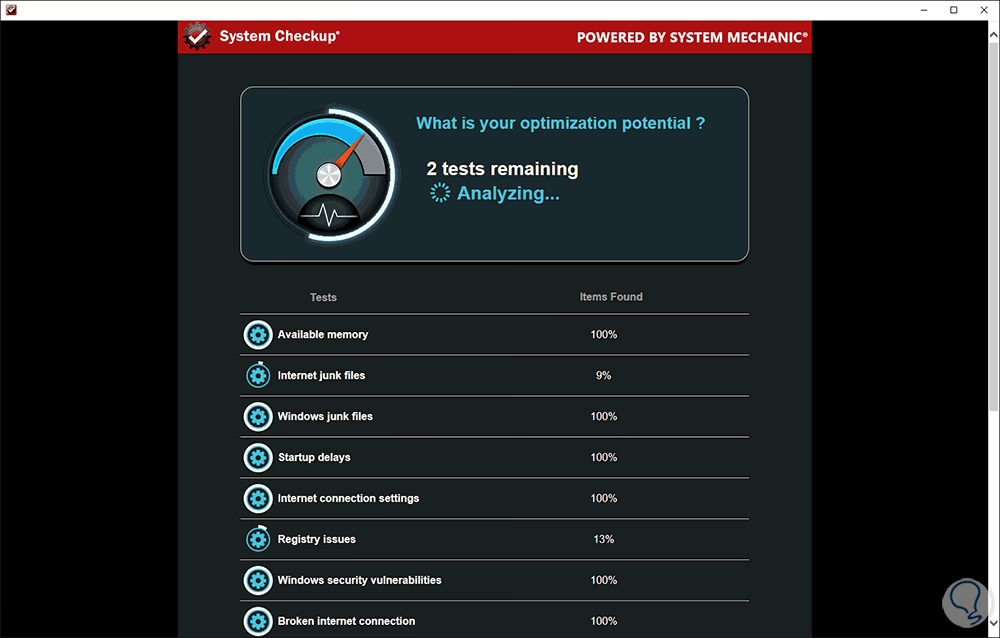
Antes de sumergirnos en la configuración de Windows, es útil conocer algunas herramientas de software diseñadas específicamente para gestionar y mejorar el rendimiento del procesador. Estas aplicaciones pueden automatizar procesos o darte un control más granular sobre el comportamiento de tu CPU.
Optimizadores Generales
Existen aplicaciones como Mz Cpu Accelerator que funcionan de una manera muy inteligente y sencilla. Su principal objetivo es dar prioridad a la aplicación que estás utilizando activamente, es decir, la que está en primer plano. Al asignar más recursos del procesador a esa tarea, se asegura de que tu juego, programa de edición o navegador web funcione de la manera más fluida posible, mientras que las tareas en segundo plano consumen menos. Son ideales para usuarios que buscan una solución fácil y sin complicaciones.
Software del Fabricante: Control Total
Tanto Intel como AMD ofrecen sus propias utilidades gratuitas para usuarios que desean un control más profundo, especialmente para aquellos interesados en el overclocking.
- Intel® Extreme Tuning Utility (Intel® XTU): Esta es la herramienta oficial de Intel para procesadores desbloqueados (los que llevan una "K" en su nombre). No solo permite hacer overclocking de manera sencilla desde Windows, sino que también ofrece un completo centro de monitoreo para vigilar temperaturas, voltajes y frecuencias en tiempo real. Incluye pruebas de estrés para verificar la estabilidad del sistema y un sistema de benchmarking para comparar el rendimiento antes y después de los ajustes.
- AMD Ryzen™ Master: Es la contraparte de AMD para sus procesadores Ryzen. Esta utilidad ha sido elogiada por su interfaz intuitiva, que ofrece un "Modo Básico" para principiantes y un "Modo Avanzado" para expertos. Permite modificar frecuencias, voltajes y otros parámetros clave para exprimir hasta la última gota de rendimiento de tu CPU AMD.
| Herramienta | Ideal para | Funcionalidad Principal | Nivel de Usuario |
|---|---|---|---|
| Mz Cpu Accelerator | Usuarios que buscan simplicidad | Prioriza procesos en primer plano | Principiante |
| Intel® XTU | Procesadores Intel "K" | Overclocking, monitoreo y pruebas de estrés | Intermedio / Avanzado |
| AMD Ryzen™ Master | Procesadores AMD Ryzen | Overclocking y ajuste fino del rendimiento | Principiante / Avanzado |
Ajustes Clave en Windows para Liberar tu CPU
El propio sistema operativo Windows ofrece una gran cantidad de opciones para mejorar el rendimiento sin necesidad de instalar software adicional. Realizar un mantenimiento regular y ajustar algunas configuraciones puede marcar una diferencia notable.
Mantenimiento Esencial del Sistema
- Actualizaciones al día: Mantén siempre tu Windows y los controladores (drivers) actualizados. Microsoft y los fabricantes de hardware lanzan constantemente actualizaciones que no solo corrigen errores de seguridad, sino que también optimizan el rendimiento y la compatibilidad. Puedes buscar actualizaciones en
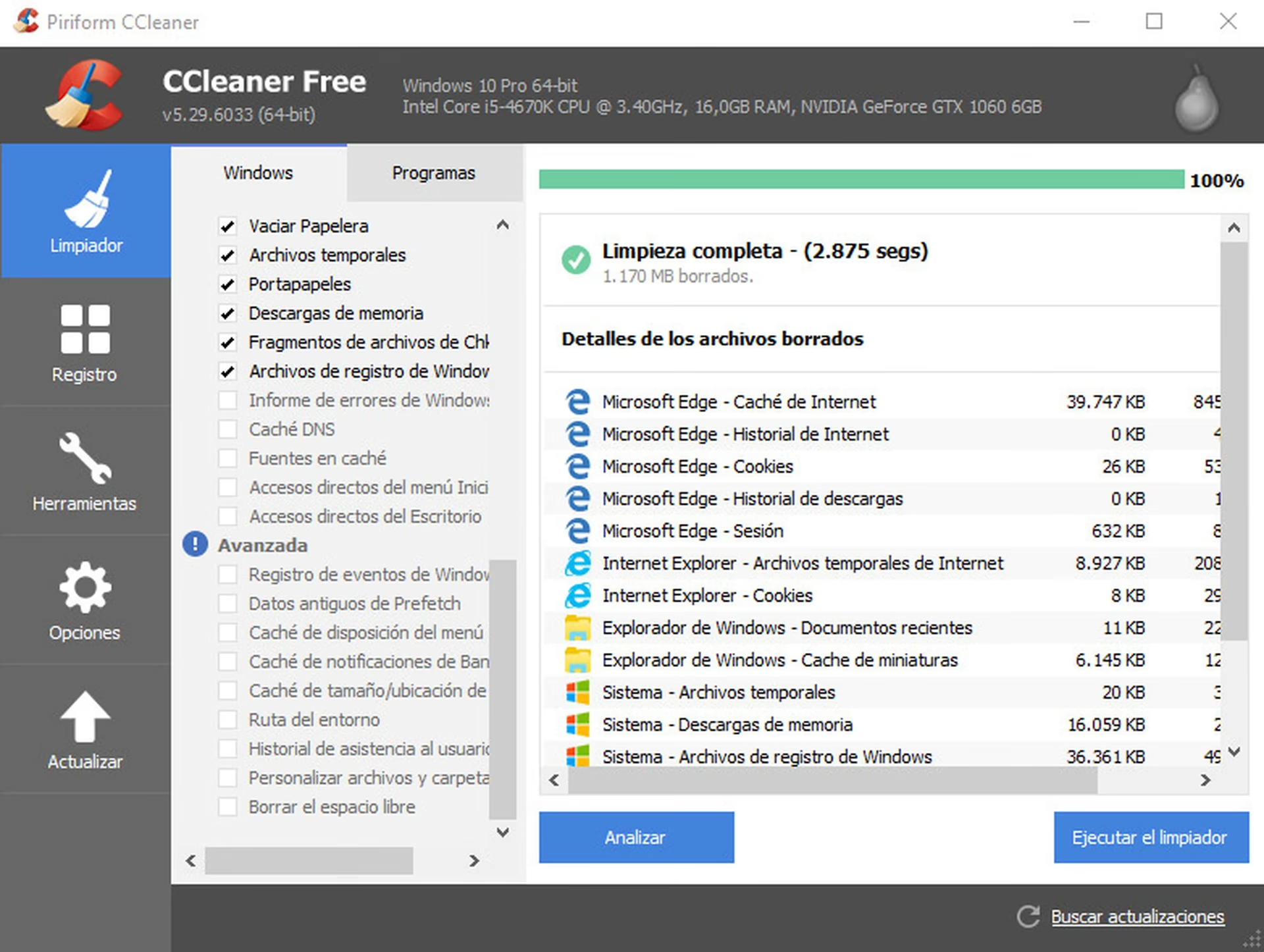
Configuración > Actualización y seguridad > Windows Update. - Liberar espacio en disco: Un disco duro lleno ralentiza todo el sistema. Utiliza la herramienta "Liberador de espacio en disco" de Windows para eliminar archivos temporales, informes de errores y otros datos innecesarios. Búscala en el menú de inicio, ejecútala como administrador y selecciona la unidad a limpiar.
- Vacía la papelera y elimina temporales: Parece obvio, pero la papelera de reciclaje y la carpeta de archivos temporales pueden acumular gigabytes de datos inútiles. Vacíala con frecuencia y elimina los archivos temporales desde
Configuración > Sistema > Almacenamiento.
Configuraciones de Rendimiento
Activa el Modo de Máximo Rendimiento
Windows gestiona la energía del equipo a través de "planes de energía". Por defecto, suele estar en modo "Equilibrado" para ahorrar energía. Si usas un PC de sobremesa o no te preocupa la duración de la batería, puedes activar el modo de "Máximo Rendimiento". Esto asegura que tu CPU funcione siempre al 100% de su capacidad cuando sea necesario.
- Abre el Panel de Control y ve a "Opciones de energía".
- Selecciona el plan "Alto rendimiento". Si no lo ves, puede que esté oculto. En algunos casos, se puede activar un plan de "Máximo rendimiento" a través de la consola de comandos (cmd) con el comando:
powercfg -duplicatescheme e9a42b02-d5df-448d-aa00-03f14749eb61.
Desactiva Animaciones y Efectos Visuales
Las transparencias, sombras y animaciones de Windows son atractivas, pero consumen recursos. Desactivarlas puede liberar a la CPU y la GPU de trabajo innecesario.
- Haz clic derecho en "Este Equipo" y selecciona "Propiedades".
- Ve a "Configuración avanzada del sistema".
- En la pestaña "Opciones avanzadas", dentro de la sección "Rendimiento", haz clic en "Configuración".
- Selecciona "Ajustar para obtener el mejor rendimiento" y pulsa Aceptar.
Gestión de Recursos y Programas
Una de las principales causas de un sistema lento es la cantidad de programas que se ejecutan sin que te des cuenta.
- Controla los Programas de Inicio: Muchos programas se configuran para iniciarse automáticamente con Windows. Abre el Administrador de Tareas (Ctrl + Shift + Esc), ve a la pestaña "Inicio" y deshabilita todas las aplicaciones que no necesites que se ejecuten desde el arranque.
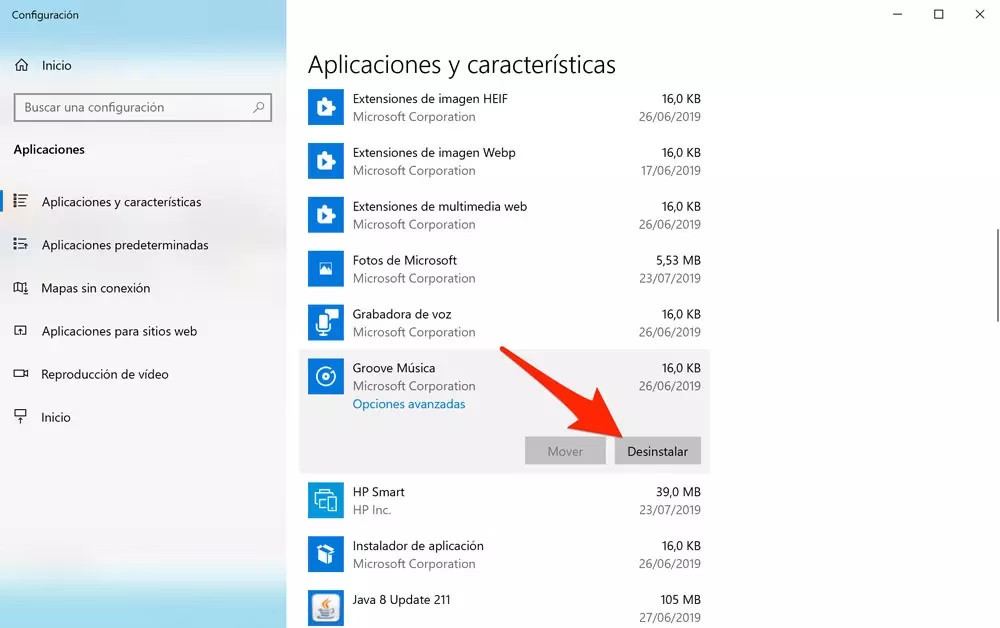
- Desinstala lo que no usas: Revisa tu lista de aplicaciones instaladas en
Configuración > Aplicacionesy desinstala todo aquello que ya no necesites. Menos programas significan menos procesos en segundo plano. - Limpia tu Escritorio: Un escritorio lleno de iconos y archivos consume más memoria de lo que parece. Intenta mantenerlo lo más limpio posible, organizando tus archivos en carpetas.
- Gestiona los Plugins del Navegador: Las extensiones del navegador son útiles, pero cada una consume recursos. Revisa las extensiones de tu navegador (Chrome, Firefox, etc.) y elimina las que no utilices.
Optimizaciones Avanzadas y de Hardware
Si los ajustes de software no son suficientes, es hora de considerar técnicas más avanzadas o incluso una actualización de componentes. Estas acciones pueden proporcionar el mayor salto de rendimiento.
Overclocking: Llevando tu CPU al Límite
El overclocking es el proceso de aumentar la frecuencia de reloj de un procesador por encima de las especificaciones de fábrica para obtener más rendimiento. Es una técnica para usuarios avanzados, pero puede ofrecer ganancias significativas.
- ¿Cómo se hace? Se puede realizar desde la BIOS/UEFI de la placa base o utilizando software como Intel XTU o AMD Ryzen Master. Implica aumentar gradualmente la velocidad del reloj y el voltaje, probando la estabilidad en cada paso.
- Riesgos a considerar: Hacerlo de forma incorrecta puede causar inestabilidad, sobrecalentamiento o incluso dañar permanentemente el procesador. Es fundamental contar con un buen sistema de refrigeración y proceder con mucha cautela, informándose bien antes de empezar. Un sobrecalentamiento es el principal riesgo, seguido de un sobrevoltaje que puede dañar otros componentes.
Actualizaciones de Hardware: La Solución Definitiva
A veces, el software no puede compensar las limitaciones del hardware. Si tu PC tiene varios años, una actualización de componentes puede ser la mejor inversión.
- Cambiar a un SSD: Si todavía usas un disco duro mecánico (HDD) para tu sistema operativo, cambiar a una unidad de estado sólido (SSD) es la mejora más impactante que puedes hacer. Los tiempos de arranque, la carga de programas y la agilidad general del sistema mejorarán drásticamente. Esto no acelera la CPU directamente, pero elimina el principal cuello de botella del sistema, permitiendo que el procesador trabaje sin esperas.
- Aumentar la Memoria RAM: Si trabajas con muchos programas abiertos a la vez o utilizas aplicaciones pesadas, tener poca memoria RAM puede hacer que el sistema recurra al disco duro como memoria virtual, lo cual es extremadamente lento. Aumentar la RAM (a 16 GB es un buen estándar hoy en día) dará a tu CPU más espacio para trabajar eficientemente.
Preguntas Frecuentes (FAQ)
¿Optimizar la CPU es seguro?
Sí, la mayoría de las optimizaciones descritas, como los ajustes de Windows y la limpieza de archivos, son completamente seguras. El overclocking es la única técnica que conlleva riesgos si no se realiza correctamente.
¿Con qué frecuencia debo realizar estas optimizaciones?
Se recomienda realizar una limpieza de archivos y revisar los programas de inicio al menos una vez al mes. Las actualizaciones de Windows y drivers deben instalarse tan pronto como estén disponibles.
¿El overclocking anula la garantía de mi procesador?
En la mayoría de los casos, sí. Tanto Intel como AMD consideran que el overclocking es una operación fuera de las especificaciones de fábrica, por lo que cualquier daño derivado de esta práctica no suele estar cubierto por la garantía estándar.
¿Cuál es la mejora más efectiva para un PC antiguo?
Sin lugar a dudas, instalar un SSD. El cambio en la velocidad de respuesta del sistema es tan grande que sentirás que tienes un ordenador completamente nuevo.
En resumen, optimizar el rendimiento de tu CPU es un proceso que combina un buen mantenimiento del software, una configuración inteligente del sistema operativo y, en última instancia, la consideración de mejoras de hardware. Siguiendo estos consejos, podrás asegurarte de que el cerebro de tu ordenador trabaje a su máximo potencial, ofreciéndote una experiencia de uso mucho más rápida y fluida.
Si quieres conocer otros artículos parecidos a Potencia tu PC: Guía para Optimizar tu CPU puedes visitar la categoría Juegos.