

10/06/2009
Al igual que un atleta necesita controlar su temperatura corporal para rendir al máximo sin sufrir un colapso, tu ordenador requiere una atención similar. Un exceso de calor es el enemigo silencioso del rendimiento y la longevidad de sus componentes. Cuando un PC se sobrecalienta, no solo se vuelve más lento y propenso a errores inesperados, sino que sus piezas internas, como el procesador o la tarjeta gráfica, pueden sufrir daños irreparables. Por ello, monitorizar la temperatura de tu equipo no es una tarea para expertos, sino una práctica de mantenimiento esencial para cualquier usuario que desee proteger su inversión y disfrutar de una experiencia fluida. En este artículo, te guiaremos a través de los métodos más sencillos y efectivos para tomarle el pulso a tu máquina, desde una revisión rápida en la BIOS hasta el uso de software especializado y gratuito.
¿Por qué es Vital Controlar la Temperatura de tu Ordenador?
Entender las consecuencias del sobrecalentamiento te ayudará a comprender la importancia de una monitorización regular. No se trata solo de que el ventilador haga más ruido; los efectos son mucho más profundos y perjudiciales.
- Rendimiento Reducido (Thermal Throttling): Los procesadores (CPU) y las tarjetas gráficas (GPU) modernos son increíblemente inteligentes. Cuentan con mecanismos de autoprotección que, al detectar temperaturas peligrosamente altas, reducen automáticamente su velocidad de reloj para generar menos calor. Este fenómeno se conoce como thermal throttling. En la práctica, esto significa que tu PC se volverá más lento en medio de una partida o mientras realizas una tarea exigente, provocando caídas de FPS (fotogramas por segundo) y una experiencia general frustrante.
- Inestabilidad del Sistema: El calor excesivo puede causar inestabilidad en todo el sistema. Esto se manifiesta de diversas formas: programas que se cierran solos, los temidos "pantallazos azules de la muerte" (BSOD), o reinicios aleatorios que te hacen perder tu trabajo o el progreso en un juego.
- Daño Físico y Reducción de la Vida Útil: La exposición prolongada a altas temperaturas acelera el desgaste de los componentes electrónicos. Las soldaduras pueden debilitarse, los condensadores pueden fallar y, en general, la vida útil de tu valioso hardware se acorta drásticamente. Un componente que podría durar años podría fallar en meses si opera constantemente al borde de sus límites térmicos.
El Primer Paso: Medición a Través de la BIOS/UEFI
Antes de instalar cualquier programa, puedes obtener una lectura básica de la temperatura directamente desde el firmware de tu placa base, conocido como BIOS o su sucesor más moderno, UEFI. Este método es útil para una comprobación rápida, aunque tiene sus limitaciones.
Sigue estos pasos para acceder:
- Reinicia tu ordenador: Guarda todo tu trabajo y procede a reiniciar el equipo.
- Accede a la BIOS/UEFI: Justo cuando el ordenador comienza a arrancar, antes de que aparezca el logo de Windows, deberás presionar una tecla específica. Las más comunes son Supr (Del), F2, F10 o F12. La tecla exacta depende del fabricante de tu placa base y a menudo se muestra brevemente en la pantalla de inicio.
- Busca la sección de monitoreo: Una vez dentro del menú de la BIOS/UEFI, que suele tener una interfaz de texto o gráfica simple, navega con las flechas del teclado hasta encontrar una sección con un nombre como "PC Health Status", "Hardware Monitor", "System Health" o "Sensor".
- Verifica la temperatura: En esta sección, verás una lista de valores en tiempo real, incluyendo la temperatura de la CPU y, a veces, de otros componentes del sistema.
Ventaja: No requiere la instalación de ningún software. Desventaja: Muestra la temperatura del PC en reposo (idle), no bajo carga, por lo que no refleja cómo se comporta cuando juegas o trabajas intensamente.
La Solución Más Práctica: Programas de Monitoreo
Para obtener una visión completa y en tiempo real del estado térmico de tu PC, lo ideal es utilizar un software especializado. Estos programas se ejecutan en segundo plano mientras usas tu ordenador, permitiéndote ver cómo varían las temperaturas bajo diferentes cargas de trabajo.
Top 5 Programas Gratuitos para Medir la Temperatura de tu PC
A continuación, te presentamos una selección de las mejores herramientas gratuitas, cada una con sus particularidades para que elijas la que mejor se adapte a tus necesidades.
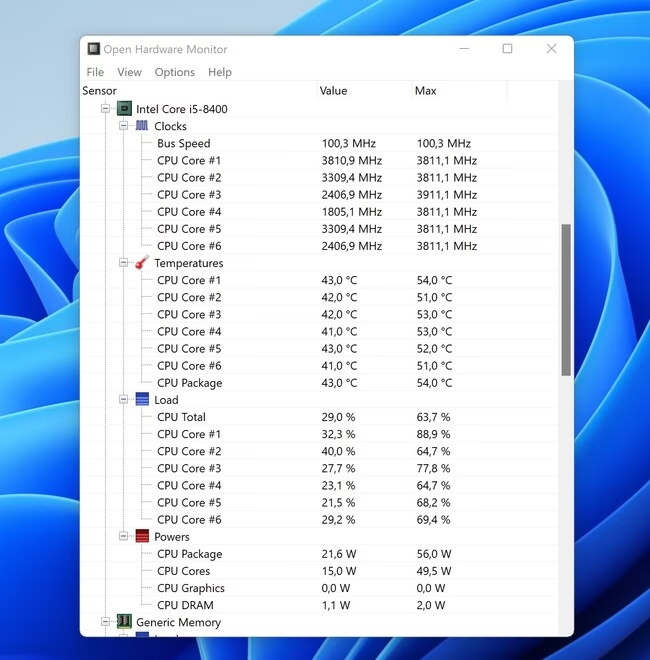
1. Open Hardware Monitor
Este es un programa de código abierto muy completo y ligero. Su interfaz es simple pero potente, mostrando un árbol desplegable con todos los sensores de tu equipo. Podrás ver en tiempo real temperaturas, voltajes, velocidades de los ventiladores y la carga de cada componente. Uno de sus puntos fuertes es la capacidad de mostrar los datos en un gadget de escritorio para tenerlos siempre a la vista o exportarlos para un análisis posterior.
2. Speccy
Desarrollado por los creadores del popular CCleaner, Speccy es conocido por su interfaz amigable y visual. No solo te da las temperaturas del núcleo del procesador y del disco duro, sino que ofrece un resumen detallado de todo el hardware de tu sistema. Su característica más distintiva es el uso de un código de colores: verde para valores normales, amarillo para advertencias y rojo para lecturas críticas, lo que facilita la identificación de problemas de un solo vistazo.

3. SpeedFan
SpeedFan es un clásico que ha estado ayudando a los usuarios durante años. Su principal función, además de monitorizar temperaturas y voltajes del disco duro y la CPU, es su capacidad para controlar la velocidad de los ventiladores del sistema. Si consideras que tus ventiladores no están funcionando adecuadamente, SpeedFan te permite ajustar sus curvas de velocidad manualmente. Sin embargo, esta función avanzada debe usarse con precaución si no tienes experiencia.
4. Core Temp
Si tu principal preocupación es el procesador, Core Temp es la herramienta para ti. Es un programa extremadamente ligero y especializado que se centra exclusivamente en mostrar la temperatura de la CPU, proporcionando una lectura individual para cada uno de sus núcleos. Su información es precisa y concisa, y se puede anclar a la bandeja del sistema para una monitorización constante sin estorbar. Además, su funcionalidad puede expandirse mediante plugins.
5. EnhanceMySe7en Free
Aunque su nombre sugiere que es para Windows 7, funciona en versiones más modernas. Este programa es una suite de herramientas de optimización que incluye un monitor de sistema. Presenta la información de manera ordenada y te permite elegir entre grados Celsius y Fahrenheit. Además de la temperatura, ofrece utilidades para gestionar los programas de inicio o realizar una limpieza del registro, convirtiéndolo en una navaja suiza para el mantenimiento del PC.
Tabla Comparativa de Software de Monitoreo
| Programa | Característica Principal | Monitoreo Detallado | Control de Ventiladores | Facilidad de Uso |
|---|---|---|---|---|
| Open Hardware Monitor | Completo y de código abierto | CPU, GPU, HDD, RAM | Sí | Intermedia |
| Speccy | Interfaz visual con colores | CPU, GPU, HDD, RAM | No | Muy Fácil |
| SpeedFan | Control avanzado de ventiladores | CPU, HDD | Sí (Avanzado) | Avanzada |
| Core Temp | Especializado en CPU y sus núcleos | Solo CPU | No | Muy Fácil |
| EnhanceMySe7en Free | Suite de herramientas de sistema | CPU, GPU, HDD | No | Fácil |
Mi PC se Sobrecalienta, ¿Qué Hago?
Si después de medir las temperaturas confirmas que son demasiado altas, no entres en pánico. Hay varias acciones que puedes tomar para solucionar el problema:
- Limpieza Física: El polvo es el peor enemigo de la refrigeración. Apaga y desconecta tu PC. Ábrelo y utiliza aire comprimido para limpiar el polvo acumulado en los ventiladores, disipadores y rejillas de ventilación.
- Mejora el Flujo de Aire: Asegúrate de que tu ordenador tenga espacio para "respirar". No lo coloques en un mueble cerrado o pegado a una pared. Ordena los cables internos para no obstruir el paso del aire.
- Revisa la Pasta Térmica: La pasta térmica es un compuesto que ayuda a transferir el calor del procesador al disipador. Con el tiempo, se seca y pierde efectividad. Si tu PC tiene varios años, considera reemplazarla.
- Optimiza la Configuración: En juegos, puedes limitar los FPS a la tasa de refresco de tu monitor para evitar que la tarjeta gráfica trabaje innecesariamente.
Preguntas Frecuentes (FAQ)
¿Es seguro usar programas para controlar la velocidad de los ventiladores?
Sí, pero con precaución. Herramientas como SpeedFan son potentes, pero una configuración incorrecta (por ejemplo, poner los ventiladores a una velocidad muy baja) podría causar sobrecalentamiento. Si eres principiante, es mejor dejar que el sistema controle los ventiladores automáticamente o usar perfiles predefinidos.
¿Con qué frecuencia debo revisar la temperatura de mi ordenador?
No es necesario hacerlo a diario. Una buena práctica es revisarla una vez al mes, después de instalar nuevo hardware, durante épocas de mucho calor o siempre que notes una bajada de rendimiento o inestabilidad en el sistema.
¿La temperatura de un portátil es diferente a la de un PC de sobremesa?
Sí. Un portátil, debido a su diseño compacto y menor ventilación, tiende a operar a temperaturas ligeramente más altas que un PC de sobremesa. Sin embargo, los principios son los mismos y los límites de seguridad también son similares. El sobrecalentamiento es un problema aún más común y crítico en los portátiles.
En resumen, mantener a raya la temperatura de tu ordenador es una de las tareas de mantenimiento más importantes y sencillas que puedes realizar. Con las herramientas y conocimientos adecuados, puedes prevenir problemas de rendimiento, evitar costosas reparaciones y asegurar que tu equipo te acompañe en perfectas condiciones durante muchos años.
Si quieres conocer otros artículos parecidos a Evita el Sobrecalentamiento: Mide tu PC puedes visitar la categoría Juegos.