
19/04/2021
Enfrentarse a un ordenador que se niega a arrancar puede ser una de las experiencias más frustrantes para cualquier usuario. Cuando el sistema operativo no responde, tareas tan sencillas como formatear un disco duro se convierten en un desafío monumental. ¿Qué hacer si necesitas limpiar un disco para una nueva instalación de Windows, eliminar un virus persistente o preparar una unidad para otro uso, pero no puedes acceder al sistema? La respuesta reside en una técnica poderosa y accesible: formatear el disco duro desde un USB de arranque. A menudo, se busca cómo hacerlo "desde la BIOS", pero es importante aclarar un concepto clave: la BIOS (o su sucesor, UEFI) no formatea discos directamente. Su función es permitirnos arrancar el ordenador desde un dispositivo externo, como una unidad USB, que contenga las herramientas necesarias para realizar el trabajo. En esta guía completa, te mostraremos cómo crear tu propio USB de arranque con software especializado y formatear cualquier disco paso a paso, devolviéndote el control total sobre tu hardware.
¿Por Qué Necesitarías Formatear un Disco sin Iniciar Windows?
Existen múltiples escenarios en los que esta técnica se vuelve no solo útil, sino indispensable. Comprender estas situaciones te ayudará a identificar cuándo un USB de arranque es la herramienta que necesitas:
- Fallo Crítico del Sistema Operativo: Si Windows está corrupto hasta el punto de no poder iniciarse (la temida pantalla azul o un bucle de reinicio infinito), no podrás acceder a las herramientas de formato internas.
- Instalación Limpia de Windows: Al instalar un sistema operativo desde cero en un disco nuevo o usado, es recomendable formatearlo previamente para asegurar que no queden datos residuales o particiones problemáticas.
- Eliminación de Malware y Virus: Algunos tipos de malware se incrustan tan profundamente en el sistema que la única forma de garantizar su eliminación completa es formateando la unidad de arranque (el disco C:). Esto no se puede hacer mientras Windows está en ejecución.
- Venta o Donación del Ordenador: Antes de deshacerte de un PC o un disco duro, es crucial borrar toda tu información personal de forma segura. Un formateo completo desde un medio de arranque garantiza que los datos sean mucho más difíciles de recuperar.
- Errores de Partición: A veces, la tabla de particiones de un disco puede dañarse, impidiendo que el sistema lo reconozca correctamente. Una herramienta de arranque puede reparar o formatear la unidad para volver a utilizarla.
Las Mejores Herramientas para Crear tu USB de Arranque
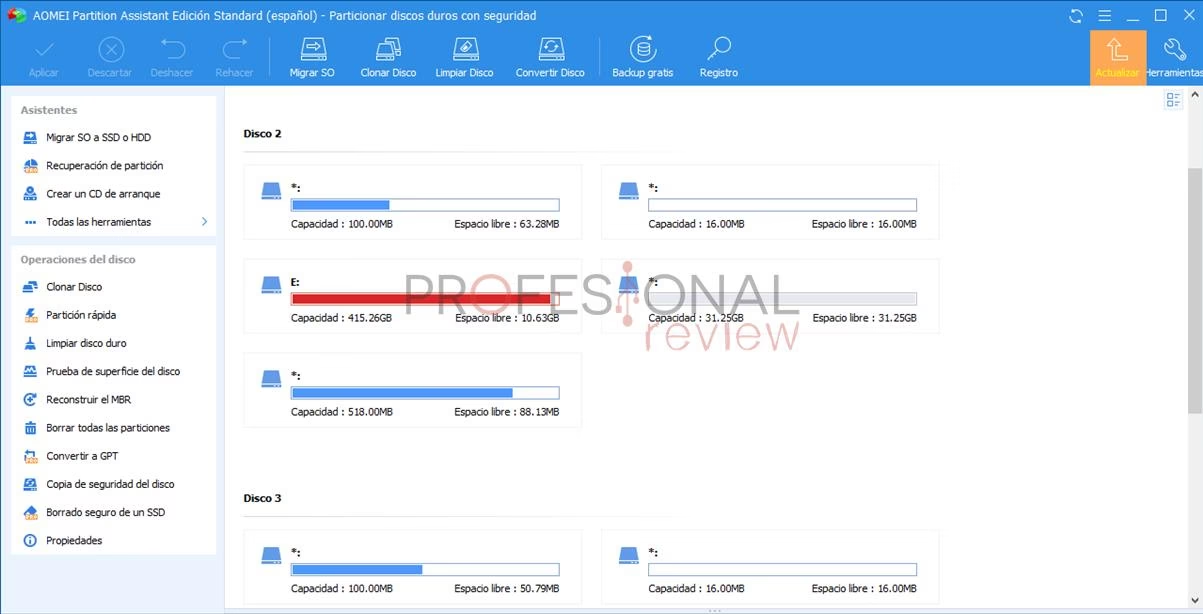
Para llevar a cabo esta tarea, necesitarás un software capaz de crear un entorno de arranque (conocido como WinPE) en una unidad USB. Este entorno carga una versión ligera del sistema con las utilidades de gestión de discos. Dos de los programas más reconocidos y potentes para este fin son EaseUS Partition Master y AOMEI Partition Assistant Professional.
Ambos ofrecen soluciones robustas, pero tienen sus diferencias. A continuación, te presentamos una tabla comparativa para que elijas la que mejor se adapte a tus necesidades.
Tabla Comparativa: EaseUS vs. AOMEI
| Característica | EaseUS Partition Master | AOMEI Partition Assistant Pro |
|---|---|---|
| Creación de Medio de Arranque | Función "Crear Medio de Arranque" muy intuitiva y rápida. | Función "Crear un CD de arranque" (funciona para USB) igualmente eficaz. |
| Interfaz de Usuario | Moderna, clara y fácil de navegar para usuarios principiantes. | Limpia y funcional, con todas las opciones claramente visibles. |
| Funciones Adicionales | Clonación de disco, migración de SO a SSD, conversión MBR/GPT, recuperación de particiones. | Funciones similares, incluyendo redimensionar, fusionar, dividir particiones y migrar SO. |
| Compatibilidad | Soporta Windows 11/10/8/7/XP/Vista y versiones de Servidor. Compatible con HDD, SSD, USB, etc. | Amplia compatibilidad con versiones de Windows, incluyendo Windows 11. |
Guía Paso a Paso: Formatear tu Disco con EaseUS Partition Master
A continuación, detallamos el proceso completo utilizando EaseUS Partition Master como ejemplo, debido a su interfaz amigable. El proceso con AOMEI es muy similar.
Parte 1: Crear el USB de Arranque
Para este paso, necesitarás un ordenador que funcione correctamente, una unidad USB vacía (de al menos 8 GB) y haber descargado e instalado EaseUS Partition Master.
- Prepara la Unidad USB: Conecta tu memoria USB al ordenador funcional. Asegúrate de que no contenga datos importantes, ya que el proceso la borrará por completo.
- Inicia el Software: Abre EaseUS Partition Master. En el menú de la izquierda o en las opciones principales, busca la función llamada "Medio de Arranque" o "Bootable Media" y haz clic en ella.
- Selecciona el Dispositivo: El programa te dará la opción de crear el medio en un USB o guardar un archivo ISO. Elige la opción de unidad USB. El software debería detectar automáticamente tu memoria conectada.
- Comienza la Creación: Haz clic en el botón "Crear". El programa te advertirá que todos los datos del USB serán eliminados. Confirma para continuar. El software descargará los archivos necesarios del entorno WinPE y los instalará en tu USB. Este proceso puede tardar unos minutos.
¡Listo! Ahora tienes una potente herramienta de reparación y formateo en tu bolsillo.
Parte 2: Arrancar desde el USB y Formatear el Disco
Ahora, dirígete al ordenador problemático que necesitas formatear.
- Conecta el USB de Arranque: Inserta el USB que acabas de crear en un puerto del ordenador apagado.
- Accede a la BIOS/UEFI: Enciende el ordenador y, inmediatamente, presiona la tecla para entrar en la configuración de la BIOS. Esta tecla varía según el fabricante, pero las más comunes son F2, F10, F12, SUPR (DEL) o ESC. A menudo, la pantalla de inicio te indicará cuál es la tecla correcta.
- Cambia el Orden de Arranque: Dentro de la BIOS, navega con las flechas del teclado hasta la sección "Boot" o "Arranque". Busca la lista de prioridades de arranque ("Boot Priority Order") y modifica el orden para que la "USB Drive" o "Removable Device" sea la primera opción.
- Guarda y Sal del Menú: Ve a la sección "Exit", selecciona "Save Changes and Exit" (Guardar cambios y salir) y confirma. El ordenador se reiniciará.
- Inicia desde el USB: Si todo ha ido bien, el ordenador arrancará desde la unidad USB y, tras una breve carga, verás la interfaz de EaseUS Partition Master, que se ejecutará sin necesidad de Windows.
- Formatea la Partición Deseada: En la ventana principal del programa, verás una lista de todos los discos y particiones de tu sistema. Haz clic derecho sobre la partición del disco duro que deseas formatear y selecciona la opción "Formatear".
- Configura las Opciones de Formato: Se abrirá una nueva ventana donde podrás configurar:
- Etiqueta de Partición: Un nombre para identificar la unidad (ej. "Windows 10").
- Sistema de Archivos: Elige NTFS para discos de sistema Windows. FAT32 o exFAT son más comunes para unidades externas.
- Tamaño del Clúster: Generalmente, puedes dejar el valor predeterminado.
- Aplica los Cambios: Tras configurar las opciones, haz clic en "OK". Verás que la operación queda pendiente. Para ejecutarla, busca un botón de "Ejecutar 1 Tarea(s)" o "Aplicar" en la parte superior y haz clic en él. Confirma la advertencia de que los datos se perderán, y el programa comenzará el proceso de formateo.
Una vez finalizado, puedes cerrar el programa, reiniciar el ordenador (recuerda retirar el USB o cambiar de nuevo el orden de arranque en la BIOS) y tu disco duro estará limpio y listo para su próximo uso.
Preguntas Frecuentes (FAQ)
No. La BIOS/UEFI es un firmware que gestiona el hardware básico del ordenador antes de que se cargue el sistema operativo. No incluye herramientas para formatear discos. Su papel en este proceso es permitirte elegir desde qué dispositivo arrancar (en este caso, tu USB con la herramienta de formateo).
¿Qué sistema de archivos debo elegir al formatear?
Depende del uso que le darás al disco. Para una unidad donde instalarás Windows, NTFS es la elección obligatoria. Para unidades USB o discos duros externos que usarás en diferentes sistemas (Windows, macOS), exFAT es la mejor opción, ya que no tiene las limitaciones de tamaño de archivo de FAT32. FAT32 es ideal para una máxima compatibilidad con dispositivos más antiguos, como televisores o consolas.
¿Este proceso es seguro? ¿Se borrarán todos mis datos?
Sí, el proceso es seguro para el hardware, pero borrará permanentemente todos los datos de la partición que formatees. Es absolutamente crucial que te asegures de haber respaldado cualquier información importante antes de comenzar. Verifica dos y tres veces que estás seleccionando la unidad correcta para formatear, ya que no hay vuelta atrás.
¿Existen alternativas gratuitas para crear un USB de arranque?
Si bien las funciones de creación de medios de arranque en programas como EaseUS o AOMEI suelen estar en sus versiones de pago, la propia herramienta de creación de medios de instalación de Windows (disponible gratuitamente en el sitio de Microsoft) permite crear un USB para instalar Windows. Durante el proceso de instalación, tendrás la opción de eliminar y formatear particiones, lo que puede servir como una alternativa si tu objetivo final es reinstalar el sistema operativo.
Si quieres conocer otros artículos parecidos a Formatear Disco Duro desde USB: Guía Definitiva puedes visitar la categoría Juegos.