
09/01/2019
Después de una gran actualización de Windows, muchos usuarios se sorprenden al ver que su espacio en disco ha disminuido considerablemente. El culpable suele ser una carpeta voluminosa llamada Windows.old, un guardián silencioso que almacena una copia completa de tu sistema operativo anterior. Si bien su propósito es noble —permitirte volver atrás si algo sale mal—, una vez que confirmas que tu sistema funciona a la perfección, esa carpeta se convierte en un simple devorador de gigabytes. En esta guía completa, te mostraremos cómo reclamar ese valioso espacio de forma segura y optimizar el rendimiento de tu PC.
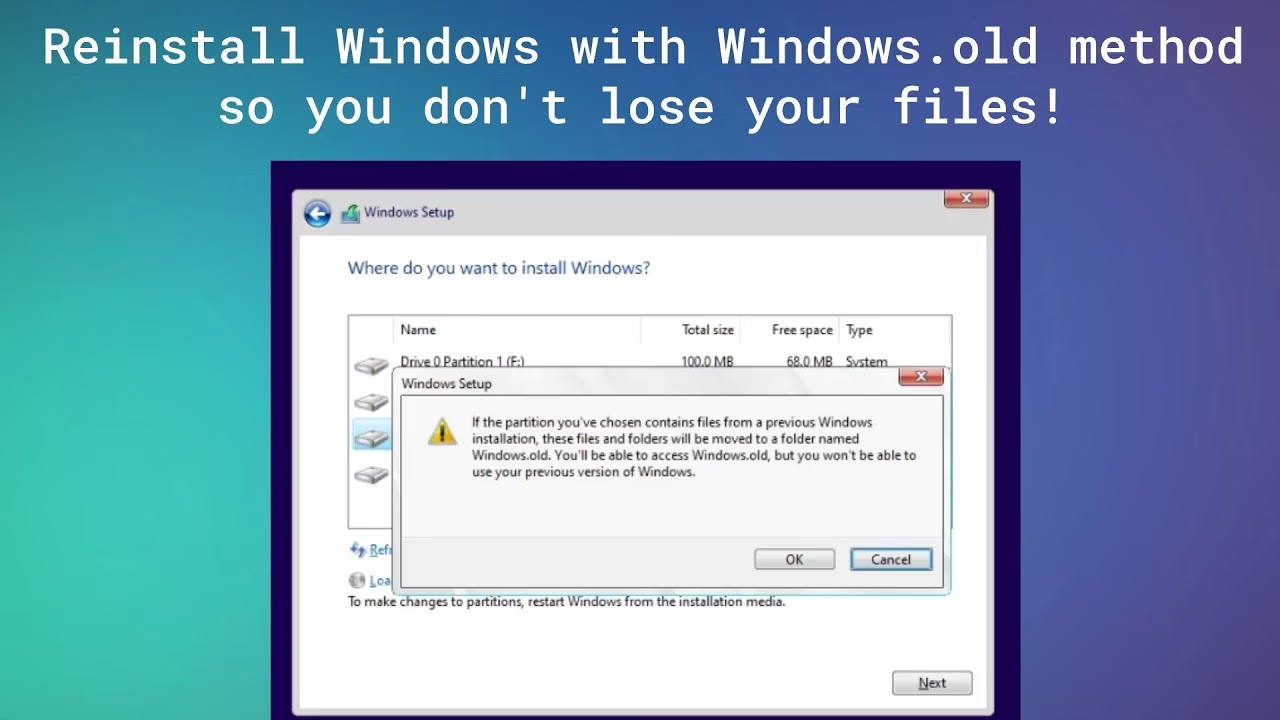
¿Qué son exactamente las instalaciones anteriores de Windows?
Cada vez que Microsoft lanza una actualización de características importante para Windows 10 u 11, o cuando actualizas desde una versión anterior del sistema operativo, el proceso de instalación crea una copia de seguridad de tu sistema antiguo. Esta copia se almacena en la raíz de tu unidad principal (generalmente C:) dentro de una carpeta llamada "Windows.old".
El contenido de esta carpeta incluye:
- Los archivos del sistema de la versión anterior de Windows.
- Las cuentas de usuario, configuraciones y perfiles.
- Los programas y aplicaciones instalados previamente.
- Archivos personales que estaban en carpetas del sistema como "Documentos" o "Escritorio".
La razón principal de su existencia es ofrecer una red de seguridad. Si la nueva versión de Windows presenta problemas de compatibilidad con tu hardware, inestabilidad o simplemente no te gusta, tienes un período de gracia (normalmente 10 días) para utilizar la función "Volver a la versión anterior" en la configuración de recuperación. Esta función utiliza los archivos de la carpeta Windows.old para restaurar tu sistema exactamente como estaba antes de la actualización. Pasado ese tiempo, si no has revertido los cambios, la carpeta pierde su utilidad principal y se convierte en peso muerto digital.
¿Es seguro eliminar estos archivos de instalación?
La respuesta corta es: sí, es completamente seguro eliminar la carpeta Windows.old y los archivos de instalaciones anteriores, siempre y cuando se cumplan ciertas condiciones. Antes de proceder, asegúrate de lo siguiente:
- Tu sistema es estable: Has estado usando la nueva versión de Windows durante varios días o semanas sin experimentar cuelgues, errores críticos o problemas con tus programas y periféricos habituales.
- No planeas volver atrás: Estás satisfecho con la actualización y no tienes intención de revertir al sistema operativo anterior.
- Has verificado tus archivos: Aunque el proceso no debería tocar tus archivos personales actuales, es una buena práctica asegurarte de que todos tus documentos, fotos y datos importantes están donde deberían estar. En raras ocasiones, algún archivo puede quedar "atrapado" en las carpetas de usuario dentro de Windows.old.
Una vez que tienes la certeza de que todo funciona correctamente, eliminar estos archivos no solo es seguro, sino también recomendable para mejorar el rendimiento general de tu equipo.
Métodos para eliminar instalaciones anteriores de Windows
Es crucial no intentar eliminar la carpeta Windows.old manualmente arrastrándola a la Papelera de reciclaje. Debido a los permisos del sistema, probablemente recibirás un error y, aunque logres forzarlo, podrías dejar restos problemáticos. Utiliza siempre las herramientas integradas de Windows para esta tarea.
Método 1: Usando el Liberador de espacio en disco (La forma clásica y eficaz)
Esta es la herramienta tradicional de Windows para limpieza y sigue siendo una de las más potentes y fiables para esta tarea específica.
- Abre la herramienta: Presiona la tecla de Windows, escribe
Liberador de espacio en discoy selecciona la aplicación en los resultados. - Selecciona la unidad: Asegúrate de que la unidad seleccionada sea tu unidad principal (normalmente C:) y haz clic en Aceptar.
- Escanea archivos de sistema: La herramienta hará un primer escaneo rápido. En la ventana que aparece, ignora las opciones por ahora y haz clic en el botón que dice "Limpiar archivos de sistema". Esto reiniciará el escaneo con permisos de administrador para encontrar archivos más profundos.
- Selecciona los archivos a eliminar: Después del segundo escaneo, verás una lista más completa. Busca y marca la casilla que dice "Instalaciones anteriores de Windows". Verás que esta opción suele ocupar una gran cantidad de espacio, a menudo más de 10 o 20 gigabytes. También puedes aprovechar para marcar otras opciones como "Archivos temporales de Internet" o "Archivos de optimización de entrega".
- Confirma la eliminación: Haz clic en Aceptar. El sistema te mostrará una advertencia confirmando que si eliminas estos archivos, no podrás restaurar la versión anterior de Windows. Haz clic en "Eliminar archivos" para comenzar el proceso.
El proceso puede tardar varios minutos, dependiendo de la velocidad de tu disco y la cantidad de datos a eliminar. Sé paciente y deja que la herramienta finalice su trabajo.
Método 2: A través del Sensor de almacenamiento (La opción moderna en Windows 10/11)
El Sensor de almacenamiento es una característica más moderna que no solo permite limpiezas manuales, sino que también puede automatizar el proceso para mantener tu disco libre de basura.
- Accede a la configuración: Ve a
Configuración > Sistema > Almacenamiento. - Analiza los archivos temporales: Verás un desglose del uso de tu disco. Haz clic en la categoría "Archivos temporales".
- Selecciona las instalaciones anteriores: Windows escaneará tu sistema en busca de archivos que se pueden eliminar de forma segura. En la lista, busca y marca la casilla "Versiones anteriores de Windows".
- Inicia la limpieza: Una vez seleccionada, junto con cualquier otra categoría que desees limpiar, haz clic en el botón "Quitar archivos" en la parte superior de la ventana.
Además, en la pantalla principal de Almacenamiento, puedes configurar el Sensor de almacenamiento para que se ejecute automáticamente y elimine archivos temporales, incluido el contenido de la carpeta Windows.old, después de que haya pasado el período de reversión.
Tabla Comparativa de Métodos
¿No estás seguro de qué método usar? Aquí tienes una rápida comparación:
| Característica | Liberador de espacio en disco | Sensor de almacenamiento |
|---|---|---|
| Facilidad de Uso | Muy sencillo, interfaz clásica. | Moderno e integrado en la Configuración. |
| Automatización | No, es un proceso manual. | Sí, se puede configurar para que se ejecute periódicamente. |
| Control | Control total sobre qué archivos del sistema eliminar en cada ejecución. | Ofrece un buen control, pero está más orientado a la automatización. |
| Disponibilidad | Disponible en todas las versiones modernas de Windows. | Principalmente en Windows 10 y 11. |
Preguntas Frecuentes (FAQ)
¿Perderé mis archivos personales si elimino las instalaciones anteriores?
No. El proceso está diseñado para eliminar únicamente los archivos del sistema operativo anterior y los programas instalados en él. Tus archivos personales ubicados en tu perfil de usuario actual (Escritorio, Documentos, Imágenes, etc.) no se verán afectados. Sin embargo, siempre es una buena práctica tener una copia de seguridad de tus datos importantes antes de realizar cualquier operación de limpieza del sistema.
¿Qué pasa si me arrepiento después de eliminar los archivos?
Una vez que los archivos de la instalación anterior son eliminados, la opción de "Volver a la versión anterior" desaparecerá de la configuración de recuperación. Si encuentras un problema grave más adelante, tus opciones serán solucionar el problema en la versión actual o realizar una instalación limpia de Windows.
¿Cuánto espacio puedo llegar a recuperar?
La cantidad de espacio varía significativamente, pero no es raro recuperar entre 15 GB y 30 GB. En algunos casos, especialmente si el sistema anterior tenía muchos programas, la cifra puede ser aún mayor. Es una de las formas más efectivas de liberar una gran cantidad de espacio de una sola vez.
¿Debo eliminar también los "Archivos de instalación de ESD de Windows"?
Generalmente, no. A diferencia de las instalaciones anteriores, los archivos de instalación ESD (Electronic Software Delivery) a menudo son utilizados por la función "Restablecer este equipo" para devolver tu PC a su estado de fábrica sin necesidad de un disco de instalación. A menos que necesites desesperadamente el espacio y tengas otros medios de recuperación, es más seguro dejarlos intactos.
Conclusión
Liberar el espacio ocupado por instalaciones anteriores de Windows es un paso de mantenimiento esencial para cualquier usuario después de una actualización importante. No solo te devuelve un valioso espacio en disco para tus juegos, programas y archivos, sino que también contribuye a un sistema más ágil y saludable. Utilizando herramientas seguras como el Liberador de espacio en disco o el Sensor de almacenamiento, puedes realizar esta tarea en pocos minutos y sin ningún riesgo para tu sistema actual. ¡Dale a tu PC el respiro que se merece y disfruta de un disco más limpio y espacioso!
Si quieres conocer otros artículos parecidos a Recupera Espacio: Elimina Archivos de Windows puedes visitar la categoría Guías.