
19/01/2018
En el vertiginoso mundo de la creación de contenido, ya sea audio, video o diseño gráfico, la eficiencia es la clave del éxito. Cada segundo cuenta, y cualquier herramienta que nos permita optimizar nuestro flujo de trabajo es un tesoro. Aquí es donde entran en juego los presets, o ajustes preestablecidos. Son configuraciones guardadas que nos permiten aplicar complejos efectos, correcciones de color, ecualizaciones de audio o estilos de capa con un solo clic. Pero, ¿qué sucede cuando acumulamos docenas o cientos de estos presets? La organización se vuelve un caos. La solución a este problema tiene un nombre: el Gestor de Presets. Este artículo es una inmersión profunda en esta herramienta fundamental, explorando su función y viendo ejemplos concretos en programas líderes como los de Sony, Vegas Pro y el omnipresente Adobe Photoshop.
¿Qué es Exactamente un Gestor de Presets?
Imagina un bibliotecario para todas tus configuraciones creativas. Eso es, en esencia, un Gestor de Presets. Es una interfaz centralizada dentro de un software que te permite administrar todos tus ajustes preestablecidos. Sus funciones van mucho más allá de simplemente listar lo que tienes. Un buen gestor te permite:
- Importar: Añadir presets que has descargado de internet o que un colega te ha compartido.
- Exportar: Guardar tus propios presets personalizados para crear una copia de seguridad o compartirlos con otros.
- Organizar: Renombrar, eliminar, agrupar en carpetas y reordenar tus presets para tener siempre a mano los que más utilizas.
- Crear y Guardar: Facilitar el proceso de guardar una nueva configuración que acabas de perfeccionar.
El uso de un gestor no solo ahorra tiempo, sino que también garantiza la consistencia en tus proyectos. Si desarrollas un estilo de color específico para una serie de videos o una paleta de colores para una marca, guardarlo como un preset asegura que puedas replicarlo perfectamente en el futuro sin tener que recordar cada ajuste individual.
El Mundo del Audio: Sony Preset Manager
En el ámbito del audio, la precisión es fundamental. Sony, a través de su filial Europa, desarrolló el Sony Preset Manager, un software diseñado específicamente para la gestión de presets de audio para sus dispositivos. Aunque su enfoque es más específico que el de otros gestores que veremos, su utilidad es innegable para los usuarios del ecosistema de Sony.
Este software se centra en permitir a los usuarios crear, editar y organizar de manera eficiente las configuraciones para una variedad de hardware de audio, como auriculares, altavoces y amplificadores. Por ejemplo, podrías crear un preset de ecualización perfecto para escuchar música clásica en tus auriculares Sony y otro completamente diferente optimizado para podcasts. El Sony Preset Manager te permite cambiar entre ellos sin esfuerzo, asegurando siempre la mejor experiencia auditiva posible para cada situación.
Edición de Video Profesional: Vegasaur Presets Manager para Vegas Pro
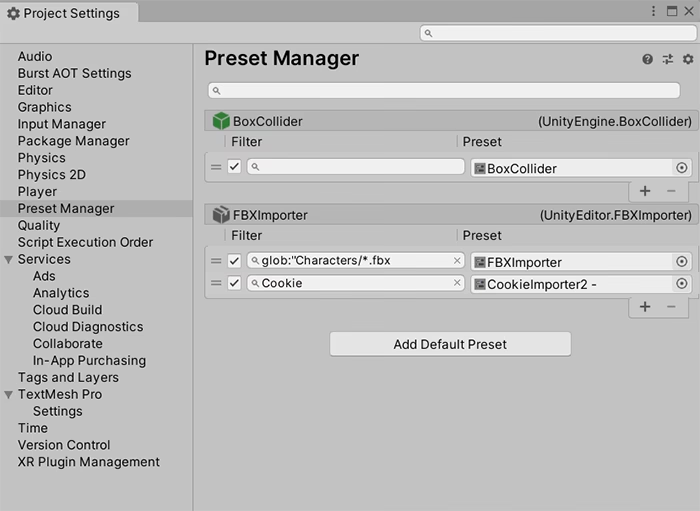
Cuando pasamos a la edición de video, la complejidad se multiplica. No solo gestionamos presets de audio, sino también de efectos de video, transiciones, correcciones de color, títulos y mucho más. Para los usuarios de Vegas Pro, existe una herramienta de terceros increíblemente potente llamada Vegasaur Presets Manager.
Este gestor es un claro ejemplo de cómo una herramienta puede superar a la utilidad oficial. Mientras que el gestor de Sony Creative Software se enfoca principalmente en presets de plug-ins de audio, Vegasaur abre el abanico a casi cualquier ajuste que puedas imaginar dentro de Vegas Pro. La capacidad de empaquetar todos estos presets en un único archivo .vpb es revolucionaria, permitiendo a los editores hacer una copia de seguridad completa de su entorno de trabajo o migrar a un nuevo ordenador llevándose consigo todas sus herramientas personalizadas de forma rápida y sencilla.
Tipos de Presets Soportados por Vegasaur
La versatilidad de esta herramienta es su mayor fortaleza. A continuación, una tabla que resume los tipos de ajustes que puede gestionar:
| Categoría | Presets Específicos |
|---|---|
| Efectos y Transiciones | Video FX, Audio FX, Transiciones, Generadores de Medios (incluyendo plug-ins OFX). |
| Movimiento y Composición | Pan/Crop (con máscaras), Track Motion (incluyendo brillos, sombras y transformaciones 3D). |
| Proyecto y Renderización | Plantillas de proyecto personalizadas, Plantillas de renderizado personalizadas. |
| Títulos y Herramientas | ProType Titler (efectos, gradientes), Presets de marcadores de comando, Botones de la barra de herramientas. |
El Gigante del Diseño: El Gestor de Ajustes Preestablecidos de Photoshop
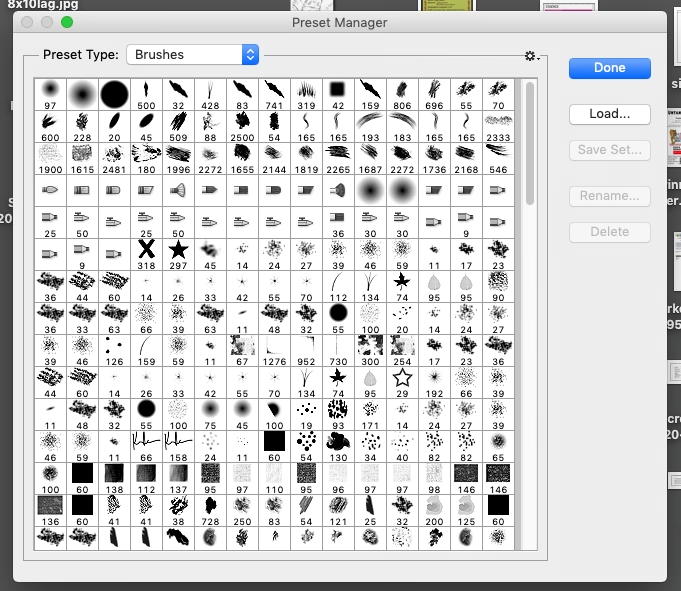
Adobe Photoshop es, sin duda, el estándar de la industria para la edición de imágenes, y su Gestor de Ajustes Preestablecidos es una herramienta indispensable para cualquier usuario que quiera ir más allá de lo básico. Puedes acceder a él a través del menú Edición > Ajustes preestablecidos > Gestor de ajustes preestablecidos.
Este panel es el centro de control para una amplia gama de herramientas creativas. Permite no solo cargar y guardar conjuntos de presets, sino también renombrarlos y reorganizarlos para un acceso más rápido. Veamos los tipos de presets más importantes que puedes gestionar aquí.
Pinceles (Brushes)
Más allá de un simple círculo para pintar, los pinceles en Photoshop pueden ser texturas complejas, efectos de salpicadura, sellos de humo o cualquier forma que puedas imaginar. Crear tu propio pincel es sencillo: diseña la forma en un lienzo, selecciónala y ve a Edición > Definir valor de pincel. El gestor te permite agrupar tus pinceles por tipo (por ejemplo, "Pinceles para Retoque", "Pinceles de Acuarela") para no tener que desplazarte por una lista interminable.
Muestras (Swatches)
Las muestras son paletas de colores guardadas. Esto es vital para diseñadores que trabajan con una identidad de marca específica. En lugar de introducir códigos hexadecimales una y otra vez, simplemente puedes guardar los colores de la marca en un conjunto de muestras y tenerlos disponibles con un clic. Para añadir un color, selecciónalo en el Selector de Color y haz clic en "Añadir a muestras".
Degradados (Gradients)
Un degradado es una transición suave entre dos o más colores. Son increíblemente útiles para fondos, superposiciones de color y efectos de texto. Photoshop incluye algunos por defecto, pero a menudo son limitados. Crear los tuyos es fácil en el Editor de Degradados, donde puedes añadir, eliminar y cambiar los colores y su posición. Una vez que creas el degradado perfecto, guárdalo a través del gestor para usarlo en futuros proyectos.
Estilos (Styles)
Un estilo de capa es una combinación de efectos como sombras paralelas, biseles, resplandores y superposiciones, todo empaquetado en un solo ajuste. Son extremadamente potentes para crear efectos de texto o botones consistentes. Después de configurar los efectos en la ventana de Opciones de Fusión, puedes hacer clic en "Estilo nuevo..." para guardarlo. El gestor te permite organizar todos esos estilos que has creado o descargado.
Motivos (Patterns)
Un motivo es una imagen que se puede repetir para rellenar un área, como una textura de tela, madera o un diseño geométrico. Para crear uno, simplemente selecciona un área de una imagen que se pueda repetir sin problemas y ve a Edición > Definir motivo. Estos son fundamentales para el diseño de texturas y fondos.
Formas Personalizadas (Custom Shapes)
Son gráficos vectoriales que puedes insertar y escalar en tu lienzo sin pérdida de calidad. Puedes crear tus propias formas a partir de trazados o importar bibliotecas enteras de iconos, logotipos y otros elementos gráficos para tenerlos siempre a mano desde la herramienta Forma Personalizada.
Preguntas Frecuentes (FAQ)
- ¿Por qué debería usar un gestor de presets en lugar de guardar mis ajustes manualmente?
- La principal ventaja es la centralización y la organización. Un gestor te ofrece una visión general de todos tus recursos, te permite hacer copias de seguridad de todo a la vez y facilita enormemente compartir tus configuraciones con otros creativos o entre diferentes ordenadores.
- ¿Todos los programas creativos tienen un gestor de presets?
- La mayoría del software profesional (como la suite de Adobe, DaVinci Resolve, Logic Pro X, etc.) incluye alguna forma de gestión de presets. El nombre y la ubicación pueden variar, pero la funcionalidad principal de guardar, cargar y organizar ajustes suele estar presente, ya que es una característica esencial para un flujo de trabajo profesional.
- ¿Puedo usar los presets de Photoshop en Vegas Pro o viceversa?
- No. Los presets son archivos específicos del software para el que fueron creados. Un archivo de pincel de Photoshop (
.abr) no puede ser leído por Vegas Pro, y un paquete de presets de Vegasaur (.vpb) no tiene utilidad en Photoshop. Cada programa tiene su propia arquitectura y sistema de efectos.
Conclusión: Tu Arsenal Creativo, Organizado
Los gestores de presets no son la característica más glamurosa de un software, pero son, sin duda, una de las más importantes para la productividad y la creatividad a largo plazo. Ya sea que estés afinando el sonido en un dispositivo Sony, construyendo una compleja línea de tiempo en Vegas Pro o creando una obra maestra visual en Photoshop, tomarte el tiempo para organizar tus ajustes preestablecidos es una inversión que te devolverá horas de trabajo. Te permite dejar de reinventar la rueda en cada proyecto y concentrarte en lo que realmente importa: dar vida a tus ideas.
Si quieres conocer otros artículos parecidos a Gestores de Presets: Tu Atajo a la Creatividad puedes visitar la categoría Juegos.