
04/01/2007
En el vasto universo del gaming, la búsqueda de la inmersión total es una constante. Queremos sentir la velocidad, el peligro y la belleza de los mundos virtuales como si estuviéramos allí. Una de las herramientas más poderosas para lograr este nivel de realismo son los shaders. Estos pequeños pero potentes programas son capaces de transformar por completo la apariencia de un juego, pasando de gráficos estándar a escenas fotorrealistas que quitan el aliento. Si alguna vez te has preguntado cómo algunos jugadores consiguen que títulos con varios años a sus espaldas luzcan mejor que lanzamientos recientes, la respuesta casi siempre está en el uso inteligente de los shaders.
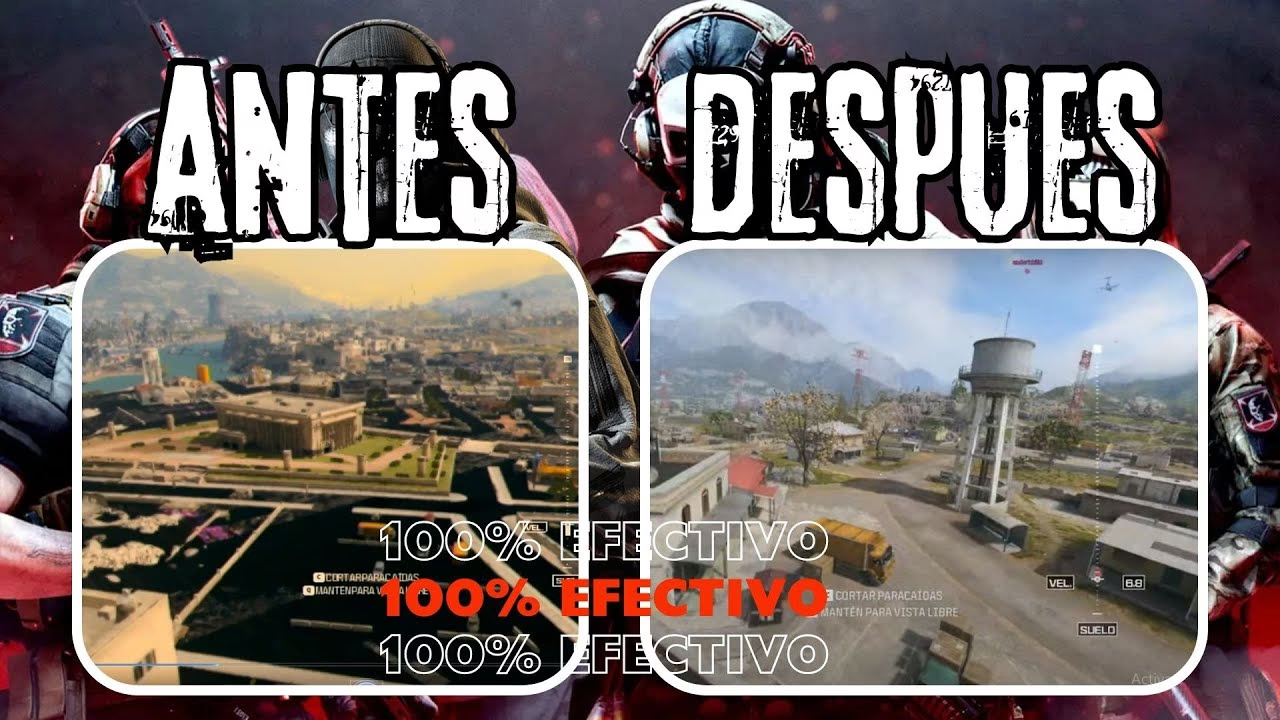
En este artículo, nos sumergiremos en el fascinante mundo de los shaders. Explicaremos qué son, por qué son tan importantes y, lo más crucial, te guiaremos paso a paso para que puedas instalarlos en algunos de los juegos más populares y personalizables del mercado, como el simulador de carreras Assetto Corsa y el infinito mundo de bloques de Minecraft. Además, aclararemos dudas comunes sobre su funcionamiento en juegos como Call of Duty: Warzone, donde el proceso es muy diferente. Prepárate para llevar la calidad visual de tus juegos a un nivel que no creías posible.
¿Qué son Exactamente los Shaders y Para Qué Sirven?
Para entenderlo de forma sencilla, un shader (o sombreador) es un conjunto de instrucciones que le dice a la tarjeta gráfica (GPU) cómo renderizar los píxeles en tu pantalla. En lugar de utilizar la iluminación y los efectos visuales predeterminados del juego, los shaders personalizados pueden modificar en tiempo real aspectos como la luz, las sombras, los reflejos, el movimiento del agua, la niebla volumétrica y mucho más. El objetivo principal es aumentar el realismo y la fidelidad visual.
Los beneficios de usar shaders son evidentes:
- Iluminación Dinámica: El sol y otras fuentes de luz proyectan sombras realistas que se mueven y cambian según la hora del día.
- Reflejos Mejorados: Las superficies como el agua, los cristales o la carrocería de un coche reflejan el entorno con una precisión asombrosa.
- Efectos Atmosféricos: La lluvia, la niebla y el viento cobran vida, afectando la visibilidad y creando una atmósfera mucho más inmersiva.
- Colores y Tonos Vivos: Permiten ajustar la paleta de colores, el contraste y la saturación para lograr un aspecto cinematográfico o un estilo artístico particular.
Sin embargo, es importante tener en cuenta que toda esta mejora visual tiene un coste: el rendimiento. Los shaders avanzados pueden ser muy exigentes para la tarjeta gráfica, por lo que es fundamental encontrar un equilibrio entre calidad visual y una tasa de fotogramas por segundo (FPS) jugable.
Assetto Corsa: Transformando un Clásico de la Simulación
Assetto Corsa, lanzado en 2014, sigue siendo un referente en la simulación de carreras gracias a su increíble física y a una comunidad de modding extremadamente activa. Aunque sus gráficos originales eran notables para su época, hoy pueden parecer algo anticuados. Aquí es donde entran en juego el Custom Shaders Patch (CSP) y el mod Sol, una combinación que revitaliza el juego hasta hacerlo competir visualmente con los títulos más modernos.
Paso 1: La Herramienta Indispensable - Content Manager
Antes de instalar cualquier shader, necesitas una herramienta que facilite la gestión de mods en Assetto Corsa. Esa herramienta es Content Manager. Es un lanzador alternativo que simplifica enormemente la instalación de coches, circuitos y, por supuesto, mejoras gráficas.
- Dirígete al sitio web oficial de Assettocorsa.club y busca la sección de Content Manager.
- Descarga la versión "Lite" (gratuita) y extrae el archivo .zip en una carpeta de tu elección.
- Ejecuta el archivo
ContentManager.exe. La aplicación debería detectar automáticamente tu directorio de instalación de Assetto Corsa a través de Steam. Si no es así, indícaselo manualmente. - Una vez configurado, Content Manager se convertirá en tu centro de operaciones para todo lo relacionado con el juego.
Paso 2: Instalando Custom Shaders Patch (CSP) y Sol
Con Content Manager ya funcionando, el proceso se vuelve increíblemente sencillo.
- Instalar CSP: Abre Content Manager, ve a la pestaña "Settings" (Configuración) en la parte superior derecha. Dentro, navega a la sección "Custom Shaders Patch". La propia aplicación te ofrecerá instalar la última versión recomendada con un simple clic en el botón "Install".
- Descargar Sol: El mod Sol, que gestiona el clima dinámico y los cielos fotorrealistas, debe descargarse por separado, generalmente desde la web RaceDepartment. Busca "Sol mod" y descarga la última versión.
- Instalar Sol: La forma más fácil de instalar Sol es simplemente arrastrar el archivo .zip que has descargado directamente sobre la ventana de Content Manager. La aplicación lo reconocerá y te guiará en la instalación. Alternativamente, puedes extraer el contenido del .zip y copiar las carpetas a la carpeta raíz de tu instalación de Assetto Corsa.
Una vez instalados ambos, podrás seleccionar los impresionantes efectos climáticos de Sol (como "Sol Thunderstorm") desde el menú de selección de carrera en Content Manager. La diferencia visual es simplemente espectacular: la luz del sol se filtra entre los árboles, los charcos de agua reflejan el cielo y las carreras nocturnas se iluminan con un realismo sobrecogedor.
Minecraft: Un Mundo de Bloques con Gráficos de Vanguardia
Minecraft es el lienzo perfecto para la creatividad, y eso también se aplica a sus gráficos. Gracias a mods como Optifine y una enorme variedad de paquetes de shaders, puedes transformar su característico estilo pixelado en un mundo de una belleza inesperada.
Preparando tu Minecraft para los Shaders
Para usar shaders en Minecraft (versión Java), necesitarás instalar un mod que habilite esta funcionalidad. El más popular y recomendado es Optifine. Este mod no solo permite cargar shaders, sino que también optimiza el rendimiento general del juego, ofreciendo un mayor control sobre los ajustes gráficos.
- Descarga la versión de Optifine que corresponda a tu versión de Minecraft desde su web oficial.
- Ejecuta el archivo .jar descargado. Se instalará automáticamente en el lanzador de Minecraft.
- Abre el lanzador de Minecraft y selecciona el perfil de Optifine que se ha creado.
- Una vez dentro del juego, ve a
Opciones > Gráficos. Verás una nueva pestaña llamada "Shaders". - Haz clic en "Shaders" y luego en el botón "Carpeta de Shaders". Se abrirá la carpeta donde debes colocar los archivos .zip de los paquetes de shaders que descargues.
Paquetes de Shaders Populares para Minecraft
Existe una inmensa variedad de shaders, cada uno con su propio estilo y requisitos de rendimiento. Aquí tienes una tabla comparativa con algunos de los más aclamados:
| Shader Pack | Características Principales | Ideal Para |
|---|---|---|
| BSL Shaders | Muy personalizable, colores cálidos, agua realista y excelente iluminación. Un gran equilibrio entre calidad y rendimiento. | La mayoría de los jugadores que buscan una mejora visual significativa sin sacrificar demasiados FPS. |
| Sildur's Vibrant Shaders | Conocido por sus efectos de "god rays" (rayos de luz), reflejos y sombras vibrantes. Tiene versiones para todo tipo de PCs. | Equipos de gama media-alta, aunque su versión "Lite" funciona bien en sistemas más modestos. |
| Continuum Shaders | Considerado el pináculo del fotorrealismo. Requiere una GPU muy potente para funcionar fluidamente. | Jugadores con PCs de gama alta que buscan la máxima calidad visual posible. |
| Chocapic13's Toasters Edition | Diseñado específicamente para ordenadores de bajo rendimiento, ofrece sombras y mejoras de iluminación sin apenas impacto. | Portátiles y PCs antiguos que no pueden ejecutar otros shaders. |
¿Y qué pasa con los Shaders en Warzone?
Muchos jugadores de Call of Duty: Warzone se preguntan por la "instalación de shaders" que el juego realiza al iniciarse o tras una actualización. En este caso, el concepto es diferente. No se trata de shaders visuales personalizados que puedes elegir o modificar, sino de un proceso de precarga y optimización.
El juego compila los shaders (los "prepara") antes de que entres en una partida. Esto lo hace para que la tarjeta gráfica no tenga que generar efectos complejos sobre la marcha, lo que causaría caídas de FPS y tirones (stuttering) en momentos cruciales. Por tanto, la instalación de shaders en Warzone es un proceso automático y obligatorio para garantizar un rendimiento estable. No puedes instalar shaders personalizados como en Minecraft o Assetto Corsa, pero sí puedes asegurarte de que este proceso se complete sin interrupciones para tener la mejor experiencia de juego.
Preguntas Frecuentes (FAQ)
- ¿Instalar shaders puede dañar mi juego o mi PC?
- No, no dañará tu hardware. Los shaders son seguros si se descargan de fuentes fiables (como webs de mods reconocidas). En el peor de los casos, un shader mal configurado o incompatible podría hacer que el juego se cierre o funcione mal, pero es algo que se soluciona fácilmente desactivándolo.
- ¿Por qué mi juego va más lento después de instalar shaders?
- Los shaders añaden efectos gráficos complejos que requieren más potencia de tu tarjeta gráfica (GPU). Si notas una bajada de FPS, prueba a reducir la configuración interna del shader o a usar una versión "Lite" o de menor rendimiento del mismo.
- ¿Todos los juegos de PC permiten instalar shaders personalizados?
- No. Solo los juegos que tienen una comunidad de modding activa y una estructura que lo permite, como Assetto Corsa, Minecraft (Java Edition), Skyrim o Grand Theft Auto V, son candidatos ideales. Los juegos multijugador competitivos como Warzone, Valorant o Fortnite no lo permiten para mantener la igualdad de condiciones entre jugadores.
- ¿Tengo que reinstalar los shaders cada vez que el juego se actualiza?
- Depende del juego. En Minecraft, si una actualización importante rompe la compatibilidad con Optifine, tendrás que esperar a una nueva versión del mod. En Assetto Corsa, CSP se actualiza de forma independiente y rara vez se ve afectado por las pequeñas actualizaciones del juego.
Si quieres conocer otros artículos parecidos a Shaders: La Guía Definitiva para tus Juegos puedes visitar la categoría Gaming.