
14/06/2023
En el vertiginoso mundo de los videojuegos, hay momentos que merecen ser inmortalizados: esa victoria magistral, una jugada imposible o un momento hilarante con amigos. Epic Games lo sabe, y por ello ofrece herramientas para que nunca más pierdas esas memorias. Si te has preguntado cómo "actualizar" o vincular tu cuenta de Epic a un servicio para guardar y compartir tus mejores momentos, has llegado al lugar indicado. Hablamos de Postparty, la solución diseñada para que tus hazañas en el juego trasciendan la pantalla. A lo largo de este artículo, desglosaremos todo lo que necesitas saber sobre esta increíble herramienta, desde su propósito hasta el método exacto para compartir tus clips con el mundo entero de una manera fácil e intuitiva.

¿Qué es exactamente Postparty?
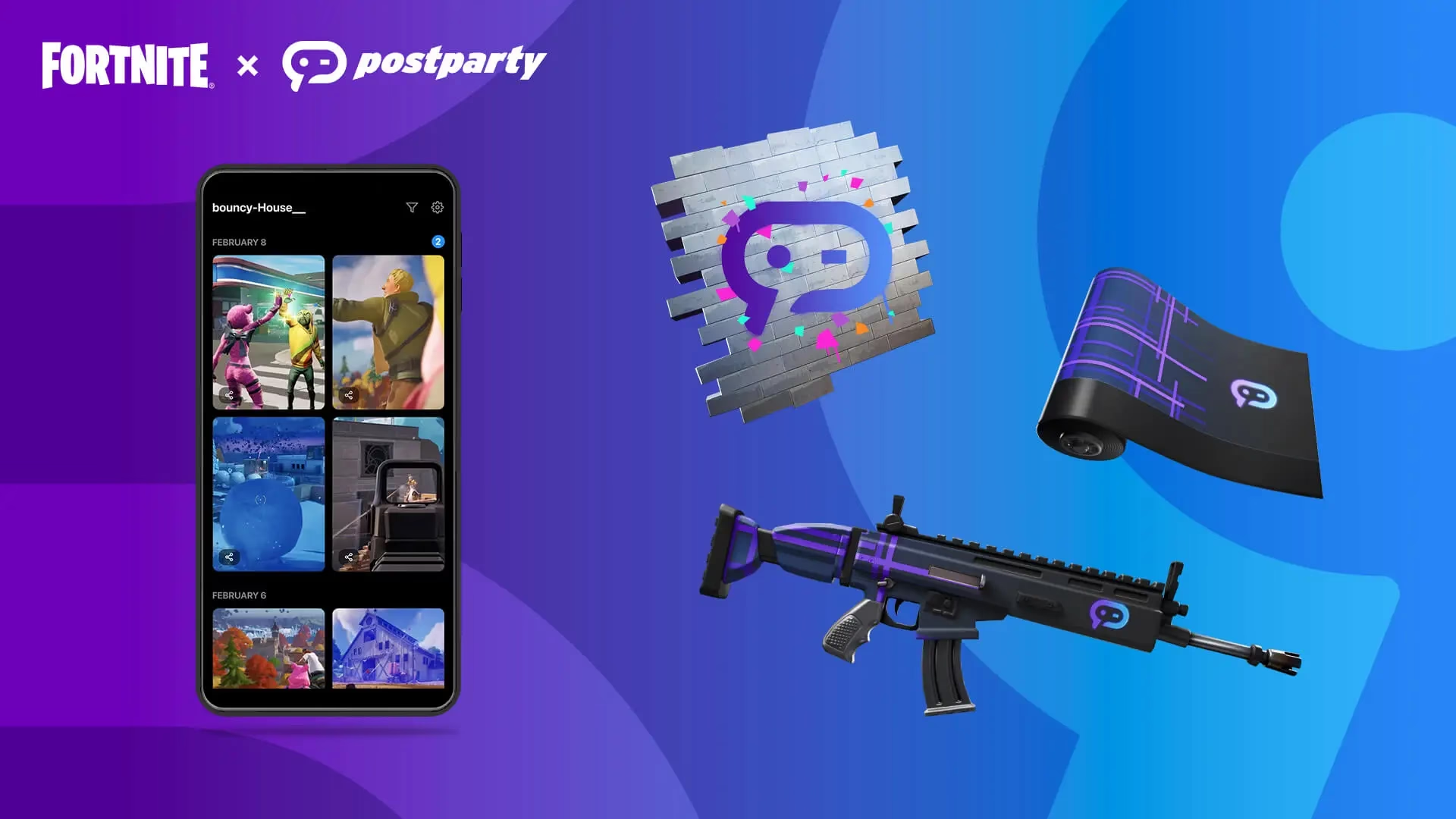
Antes de sumergirnos en el cómo, es fundamental entender el qué. Postparty no es una "actualización" de tu cuenta en el sentido tradicional, como pasar a una versión premium. Más bien, es un servicio complementario, una aplicación que se conecta directamente con tu cuenta de Epic Games para actuar como un puente entre tus partidas y tus redes sociales o amigos. Su función principal es permitir la captura de clips de vídeo de tus jugadas de forma casi automática y almacenarlos en una biblioteca digital personal. Desde allí, el poder de compartir está literalmente en la punta de tus dedos. Olvídate de complejos programas de captura de pantalla o de tener que grabar tu monitor con el móvil; Postparty está diseñado para integrarse a la perfección y simplificar todo el proceso, permitiéndote centrarte en lo que de verdad importa: jugar.
El proceso para compartir tus clips: Una guía detallada
Una vez que tienes tus clips guardados en la biblioteca de Postparty, el siguiente paso es mostrarlos al mundo. El proceso es increíblemente sencillo y está diseñado para ser lo más ágil posible. A continuación, te guiamos paso a paso a través de la interfaz para que no te pierdas ningún detalle.
Paso 1: Accede a tu biblioteca de clips
Todo comienza en tu galería personal. Al abrir la aplicación Postparty, serás recibido por tu biblioteca, que contiene todos los momentos que has capturado. Desplázate por ella para encontrar esa jugada específica que quieres compartir. Cada clip se mostrará con una vista previa en miniatura para que puedas identificarlo fácilmente.
Paso 2: Abre la vista previa del clip
Cuando hayas localizado el clip que deseas compartir, simplemente tócalo. Al hacerlo, se abrirá una pantalla de previsualización más grande donde podrás verlo en detalle para asegurarte de que es el correcto. Este es un paso crucial para evitar enviar la jugada equivocada.
Paso 3: Utiliza el botón de compartir
En la parte inferior de la pantalla de previsualización, verás varios iconos. El que nos interesa es el botón de "Compartir". Suele estar representado por un icono universalmente reconocido (a menudo una caja con una flecha saliendo hacia arriba). Al tocar este botón, sucederá la magia: tu dispositivo móvil abrirá lo que se conoce como una "hoja para compartir" (o 'share sheet').
Paso 4: Elige tu destino
La "hoja para compartir" es un menú nativo de tu sistema operativo (iOS o Android) que te presenta una multitud de opciones. Desde aquí puedes:
- Enviar el clip a través de aplicaciones de mensajería: Compártelo directamente con tus amigos en WhatsApp, Telegram, Discord o Mensajes.
- Publicarlo en redes sociales: Súbelo a tus historias de Instagram, a tu feed de Twitter, a Facebook o a TikTok.
- Guardarlo en tu dispositivo: Selecciona la opción "Guardar vídeo" o "Descargar" para almacenar el clip directamente en la galería o carrete de tu teléfono. Esto es útil si quieres editarlo más tarde con otra aplicación o simplemente conservarlo de forma local.
Paso 5: Finaliza y vuelve a tu biblioteca
Una vez que hayas completado el proceso de compartir o descargar, asegúrate de presionar el botón "Hecho" o "Done" en la aplicación Postparty. Esto cerrará la pantalla de previsualización y te devolverá de forma ordenada a tu biblioteca principal, listo para seleccionar y compartir otro clip si así lo deseas.
Para aquellos que buscan la máxima eficiencia, Postparty incluye una función pensada para la inmediatez. Si ya sabes exactamente qué clip quieres enviar y no necesitas previsualizarlo en grande, puedes usar el icono de "Quick Share" o "Compartir Rápido". Este pequeño pero poderoso icono se encuentra generalmente en la esquina inferior izquierda de la vista previa en miniatura del clip, directamente en la pantalla de la biblioteca. Al tocarlo, se omite el paso de la previsualización a pantalla completa y se abre directamente la "hoja para compartir", ahorrándote unos valiosos segundos. Es la opción perfecta para cuando acabas de terminar una partida y quieres enviar esa jugada increíble a tu grupo de amigos al instante.

Para que entiendas mejor las diferencias y sepas cuándo usar cada método, hemos preparado una sencilla tabla comparativa.
| Característica | Método Estándar | Método Quick Share |
|---|---|---|
| Velocidad | Normal | Muy Rápida |
| Pasos requeridos | 3 (Tocar clip, tocar compartir, elegir app) | 2 (Tocar icono Quick Share, elegir app) |
| Verificación del clip | Sí, permite previsualización a pantalla completa. | No, comparte directamente desde la miniatura. |
| Ideal para... | Asegurarse de que se comparte el clip correcto o revivir la jugada antes de enviarla. | Compartir de forma inmediata y eficiente cuando ya sabes qué clip quieres enviar. |
Preguntas Frecuentes (FAQ)
Es natural que surjan dudas sobre este tipo de servicios. Aquí respondemos a algunas de las más comunes.
¿Necesito una cuenta de Epic Games para usar Postparty?
Sí, es un requisito indispensable. Postparty funciona como una extensión de tu ecosistema Epic Games, por lo que debes iniciar sesión con tu cuenta para que pueda acceder a los clips generados en tus partidas.
¿Puedo guardar los clips en mi teléfono de forma permanente?
¡Por supuesto! Como se mencionó en la guía, al abrir la "hoja para compartir", una de las opciones disponibles es descargar o guardar el vídeo directamente en el carrete o galería de tu dispositivo móvil. Desde allí, es tuyo para siempre.
¿Qué es exactamente la "hoja para compartir"?
No es una función de Postparty, sino de tu teléfono. Es el menú emergente que aparece cuando pulsas el botón de compartir en casi cualquier aplicación (fotos, navegadores, etc.). Centraliza todas tus opciones para compartir contenido, como tus apps de mensajería, redes sociales, correo electrónico y más.
¿Mis clips ocupan espacio en mi cuenta de Epic Games?
La información específica sobre el almacenamiento puede variar, pero generalmente estos servicios ofrecen un espacio en la nube dedicado para tus clips, separado de otros datos de tu cuenta. Es importante gestionar tu biblioteca y eliminar clips antiguos que ya no necesites para mantener el espacio organizado.
En resumen, Postparty se erige como una herramienta fantástica y necesaria para el jugador moderno. Simplifica un proceso que antes era tedioso y lo convierte en algo tan sencillo como pulsar un par de botones. Ahora estás completamente preparado para capturar, gestionar y, lo más importante, compartir esas jugadas que te hacen sentir orgulloso. ¡Así que entra al juego, haz tu magia y deja que el mundo vea de lo que eres capaz!
Si quieres conocer otros artículos parecidos a Guía completa de Postparty y tu cuenta Epic puedes visitar la categoría Guías.