
07/06/2006
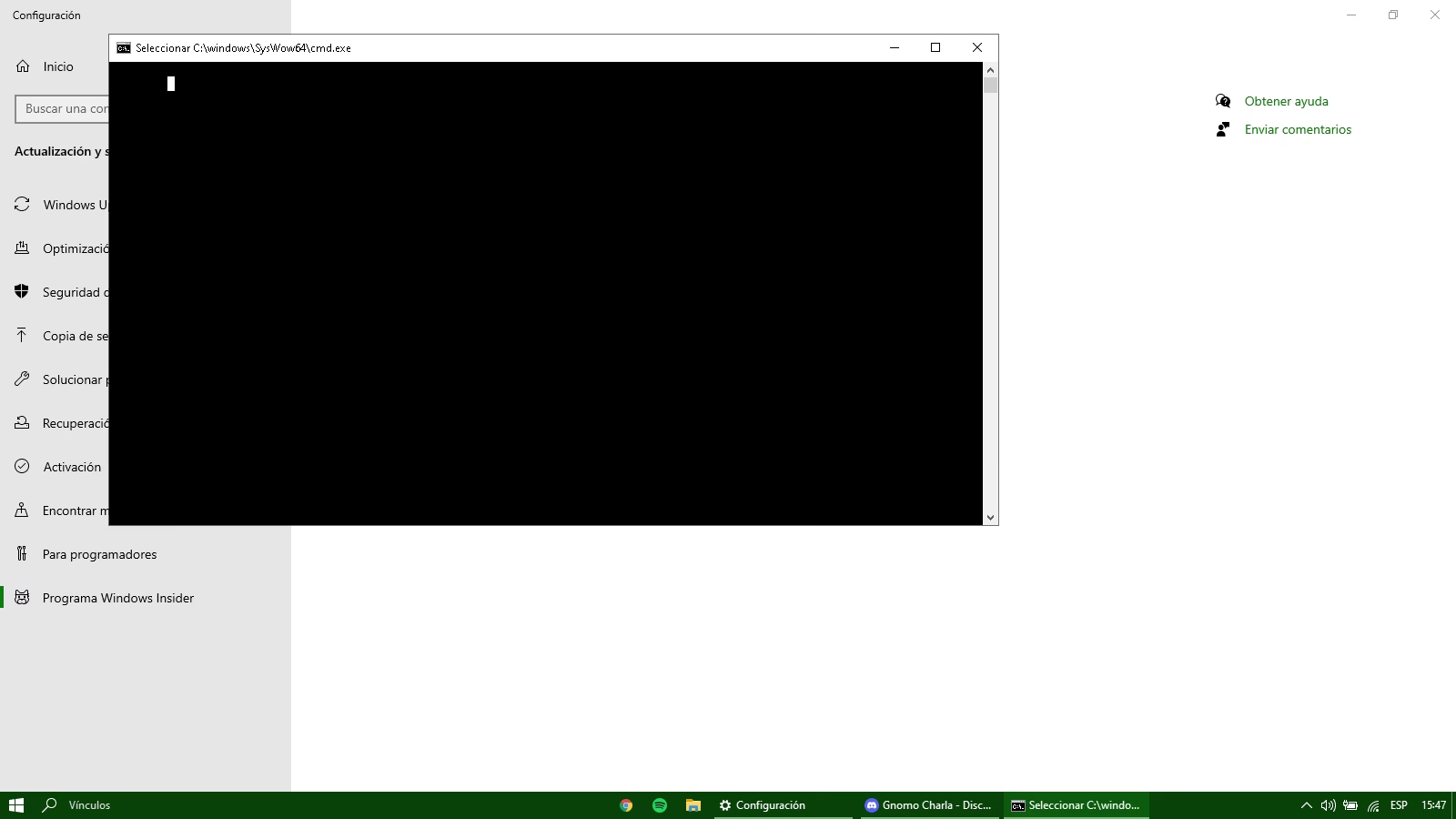
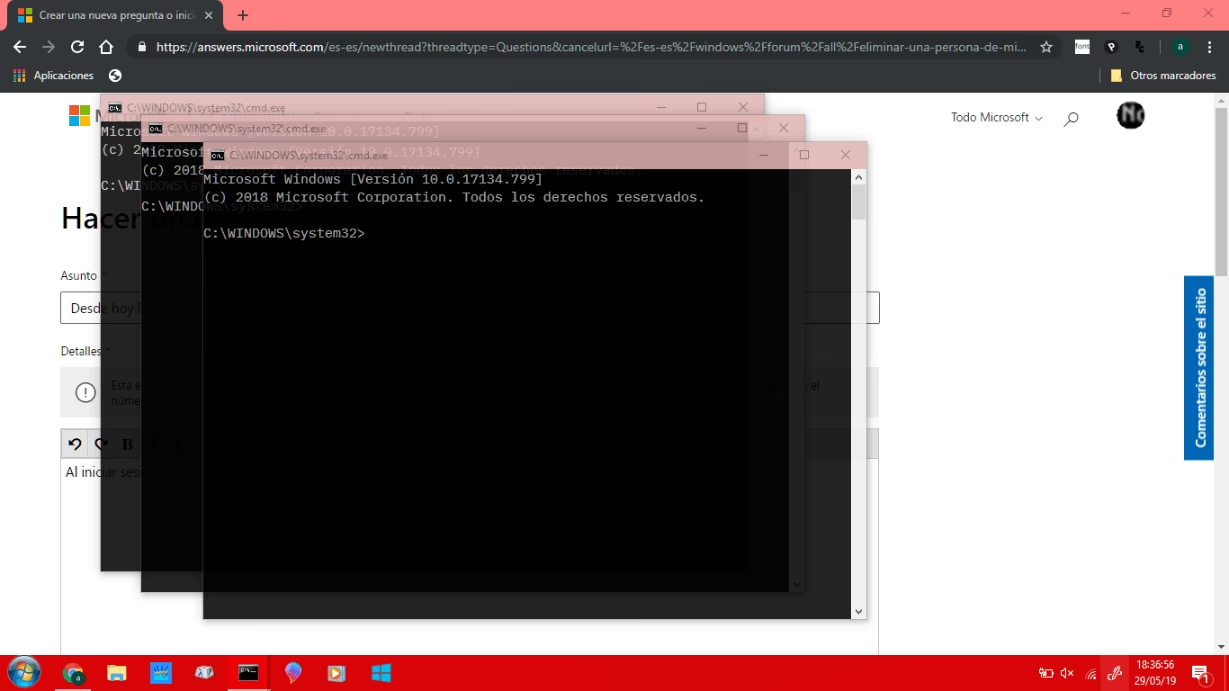
El Símbolo del Sistema, conocido por su archivo ejecutable cmd.exe, es una de las herramientas más potentes y versátiles incluidas en el sistema operativo Windows. Permite a los usuarios ejecutar comandos, automatizar tareas y solucionar problemas que a menudo son inaccesibles desde la interfaz gráfica. Sin embargo, como cualquier componente del sistema, puede fallar. Muchos usuarios se enfrentan a la frustrante situación en la que cmd.exe no se abre, se cierra inesperadamente o, peor aún, aparece y desaparece en bucle sin motivo aparente. Este comportamiento no solo es molesto, sino que puede ser un síntoma de problemas más profundos en tu sistema. En esta guía exhaustiva, exploraremos las causas comunes de estos fallos y te proporcionaremos un arsenal de soluciones detalladas para que puedas restaurar su funcionalidad y volver a tener el control total de tu ordenador.
Causas Comunes de los Errores en CMD.exe
Antes de sumergirnos en las soluciones, es útil comprender por qué el Símbolo del Sistema podría estar fallando. Identificar la causa raíz puede ayudarte a elegir el método de reparación más adecuado. Las razones más habituales incluyen:
- Archivos de sistema corruptos: El propio archivo cmd.exe o las librerías de las que depende (archivos DLL) pueden haberse dañado debido a una instalación de software fallida, un apagado incorrecto o errores de disco.
- Infección por virus o malware: Ciertos tipos de software malicioso pueden interferir con los procesos del sistema, incluyendo cmd.exe, o incluso disfrazarse de él para ejecutar tareas dañinas en segundo plano.
- Perfil de usuario dañado: La configuración de tu cuenta de usuario puede corromperse, lo que provoca un comportamiento errático en varias aplicaciones del sistema, incluida la consola de comandos.
- Conflictos de software o controladores: Un programa o controlador recientemente instalado puede entrar en conflicto con los servicios del sistema, impidiendo que cmd.exe se ejecute correctamente.
- Sectores defectuosos en el disco duro: Si los archivos del sistema operativo residen en una parte dañada del disco duro, su ejecución puede fallar.
Guía Detallada para Reparar el Símbolo del Sistema
A continuación, te presentamos varios métodos probados, ordenados de menor a mayor complejidad, para solucionar los problemas con cmd.exe. Te recomendamos seguir los pasos en orden hasta que encuentres la solución que funcione para ti.
Método 1: Realizar un Inicio Limpio para Aislar el Conflicto
Un inicio limpio arranca Windows con un conjunto mínimo de controladores y programas de inicio. Esto es ideal para identificar si un programa en segundo plano está causando el problema. Si cmd.exe funciona en este modo, sabrás que el culpable es un software de terceros.
- Presiona la tecla de Windows + R para abrir el cuadro de diálogo "Ejecutar". Escribe
msconfigy presiona Enter para abrir la "Configuración del sistema". - Navega a la pestaña "Servicios".
- Marca la casilla que dice "Ocultar todos los servicios de Microsoft". Este es un paso crucial para no deshabilitar procesos esenciales del sistema.
- Una vez ocultos los servicios de Microsoft, haz clic en el botón "Deshabilitar todo".
- A continuación, ve a la pestaña "Inicio de Windows" y haz clic en "Abrir el Administrador de tareas".
- Dentro del Administrador de tareas, en la pestaña "Inicio", selecciona cada elemento uno por uno y haz clic en "Deshabilitar".
- Cierra el Administrador de tareas y haz clic en "Aceptar" en la ventana de Configuración del sistema.
- Reinicia tu PC. Al volver a iniciar, comprueba si cmd.exe funciona correctamente. Si es así, puedes volver a habilitar los servicios y programas de inicio uno por uno para encontrar al responsable.
Método 2: Usar las Herramientas de Reparación del Sistema (SFC y DISM)
Windows incluye potentes herramientas para verificar y reparar la integridad de sus propios archivos. El Comprobador de Archivos de Sistema (SFC) y la herramienta de Administración y Mantenimiento de Imágenes de Implementación (DISM) son tus mejores aliados aquí.
- Si puedes abrir el Símbolo del Sistema (aunque sea de forma intermitente), haz clic derecho en el menú Inicio y selecciona "Símbolo del sistema (Administrador)" o "Windows PowerShell (Administrador)".
- Primero, ejecuta DISM para reparar la imagen del sistema que SFC utiliza como referencia. Escribe el siguiente comando y presiona Enter:
dism /online /cleanup-image /restorehealth - Espera pacientemente a que el proceso finalice. Puede tardar varios minutos.
- Una vez completado DISM, ejecuta el escaneo de SFC. Escribe el siguiente comando y presiona Enter:
sfc /scannow - El sistema escaneará todos los archivos protegidos y reemplazará las versiones corruptas con copias correctas.
- Cuando termine, reinicia tu ordenador y comprueba si el problema se ha resuelto.
Método 3: Crear una Nueva Cuenta de Usuario
Si el problema reside en un perfil de usuario corrupto, la solución más sencilla es crear una nueva cuenta de administrador. Esto te permitirá verificar si el problema es específico de tu perfil actual.
- Presiona Windows + R, escribe
control userpasswords2y haz clic en "Aceptar". - En la ventana "Cuentas de usuario", haz clic en el botón "Agregar...".
- Selecciona la opción "Iniciar sesión sin una cuenta de Microsoft (no se recomienda)".
- En la siguiente pantalla, haz clic en "Cuenta local".
- Introduce un nombre de usuario y una contraseña (opcional) para la nueva cuenta. Haz clic en "Siguiente" y luego en "Finalizar".
- De vuelta en la ventana de "Cuentas de usuario", selecciona la cuenta que acabas de crear y haz clic en "Propiedades".
- Ve a la pestaña "Membresía de grupo", selecciona "Administrador" y haz clic en "Aplicar" y "Aceptar".
- Cierra la sesión de tu cuenta actual e inicia sesión con el nuevo perfil. Intenta abrir cmd.exe. Si funciona, el problema era tu antiguo perfil. Puedes entonces migrar tus archivos personales a la nueva cuenta.
Tabla Comparativa de Soluciones
Para ayudarte a decidir qué método probar primero, aquí tienes una tabla resumen:
| Método | Dificultad | Tiempo Estimado | Ideal Para... |
|---|---|---|---|
| Inicio Limpio | Baja | 10-15 minutos | Detectar conflictos de software. |
| SFC / DISM | Media | 15-45 minutos | Reparar archivos del sistema corruptos. |
| Nueva Cuenta de Usuario | Media | 10 minutos (sin contar migración de datos) | Solucionar problemas de perfiles corruptos. |
| Análisis de Disco y Malware | Baja | Variable (30 min - varias horas) | Descartar problemas de hardware o infecciones. |
Cómo Ejecutar un Programa EXE desde el Símbolo del Sistema
Una vez que tu cmd.exe vuelva a funcionar, puedes aprovechar su poder. Por ejemplo, para ejecutar un programa. Aquí te mostramos cómo hacerlo con un ejemplo práctico:
- Abre el Símbolo del Sistema. Puedes buscar "cmd" en el menú Inicio.
- Usa el comando
cd(Change Directory) para navegar a la carpeta donde se encuentra tu archivo .exe. Por ejemplo, si quieres ejecutar Firefox, su ruta podría serC:\Archivos de programa\Mozilla Firefox. - Escribe el comando así y presiona Enter:
cd "C:\Archivos de programa\Mozilla Firefox"(las comillas son importantes si la ruta tiene espacios). - Una vez que estés en el directorio correcto, puedes ejecutar el programa. Escribe
startseguido del nombre del archivo ejecutable. - Para el ejemplo de Firefox, el comando sería:
start firefox.exe. Presiona Enter y el programa se iniciará.
Preguntas Frecuentes (FAQ)
¿Es seguro deshabilitar servicios en msconfig?
Sí, es seguro siempre y cuando te asegures de marcar la casilla "Ocultar todos los servicios de Microsoft" antes de hacer clic en "Deshabilitar todo". Esto previene la desactivación de componentes críticos para el funcionamiento de Windows.
¿Qué hago si el comando sfc /scannow encuentra errores pero no puede repararlos?
Este es el escenario exacto donde el comando DISM (dism /online /cleanup-image /restorehealth) es más útil. Ejecútalo primero para reparar la imagen del sistema y luego vuelve a intentar con `sfc /scannow`.
¿Perderé mis archivos si creo una nueva cuenta de usuario?
No, tus archivos personales permanecerán en la carpeta de tu antiguo perfil de usuario (ubicada en C:\Users\TuAntiguoNombre). Tendrás que moverlos manualmente a las carpetas correspondientes de tu nuevo perfil (Documentos, Descargas, etc.).
¿Existe alguna alternativa al Símbolo del Sistema?
Sí. Windows PowerShell es una interfaz de línea de comandos más moderna y potente que está reemplazando gradualmente al Símbolo del Sistema. Ofrece muchas más capacidades, especialmente para la automatización y la administración del sistema. Puedes acceder a ella de la misma manera que a cmd.exe.
En conclusión, aunque un fallo en cmd.exe puede parecer alarmante, la mayoría de las veces se puede solucionar con las herramientas y técnicas adecuadas. Siguiendo esta guía, no solo podrás reparar el Símbolo del Sistema, sino que también habrás adquirido un conocimiento más profundo sobre cómo diagnosticar y mantener la salud de tu sistema operativo Windows.
Si quieres conocer otros artículos parecidos a CMD.exe no funciona: Guía para solucionarlo puedes visitar la categoría Juegos.