
11/01/2016
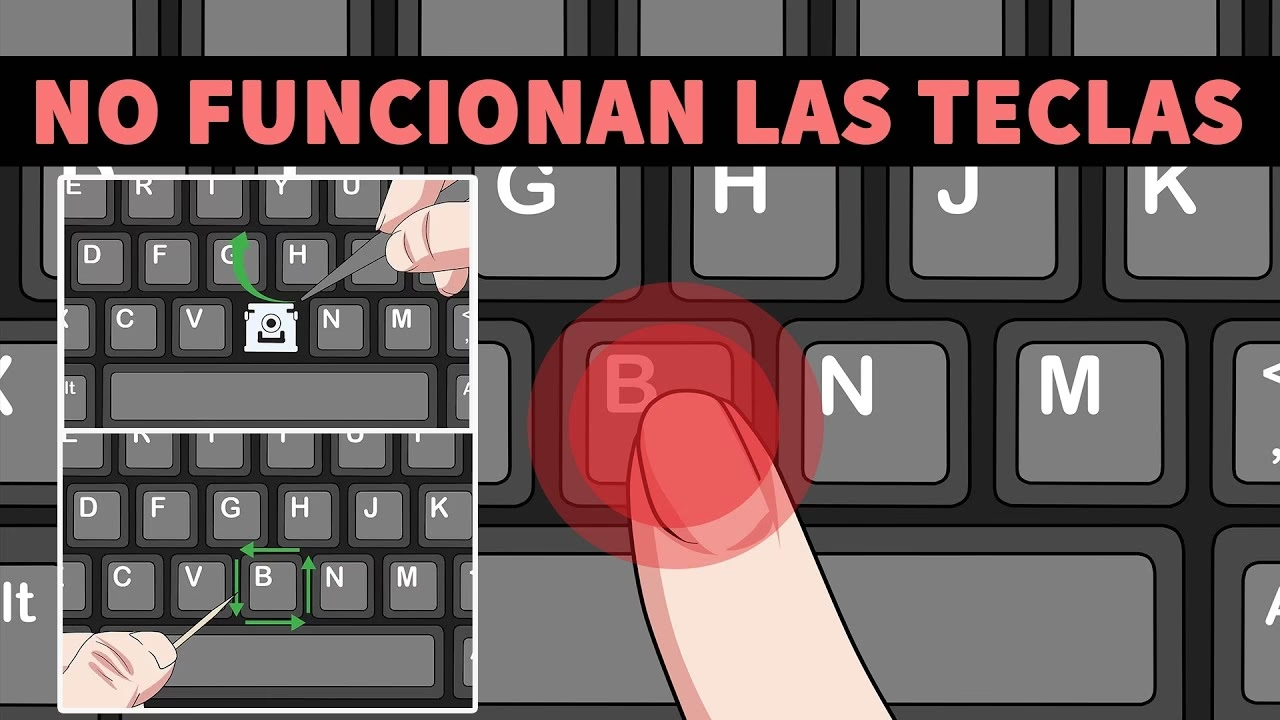
Es uno de los momentos más frustrantes frente al ordenador: te sientas, listo para escribir un correo, terminar un trabajo o iniciar una partida épica, y de repente... el teclado no responde. Las letras no aparecen, las teclas de función hacen cosas raras o, simplemente, parece estar muerto. Antes de entrar en pánico y pensar en comprar uno nuevo, respira hondo. La mayoría de las veces, la solución es más sencilla de lo que parece y se encuentra a unos pocos clics de distancia. En esta guía completa, te llevaremos paso a paso por todas las posibles causas y soluciones para que puedas resucitar tu teclado y volver a la acción.
Diagnóstico Inicial: ¿Por Qué Mi Teclado Ha Dejado de Funcionar?
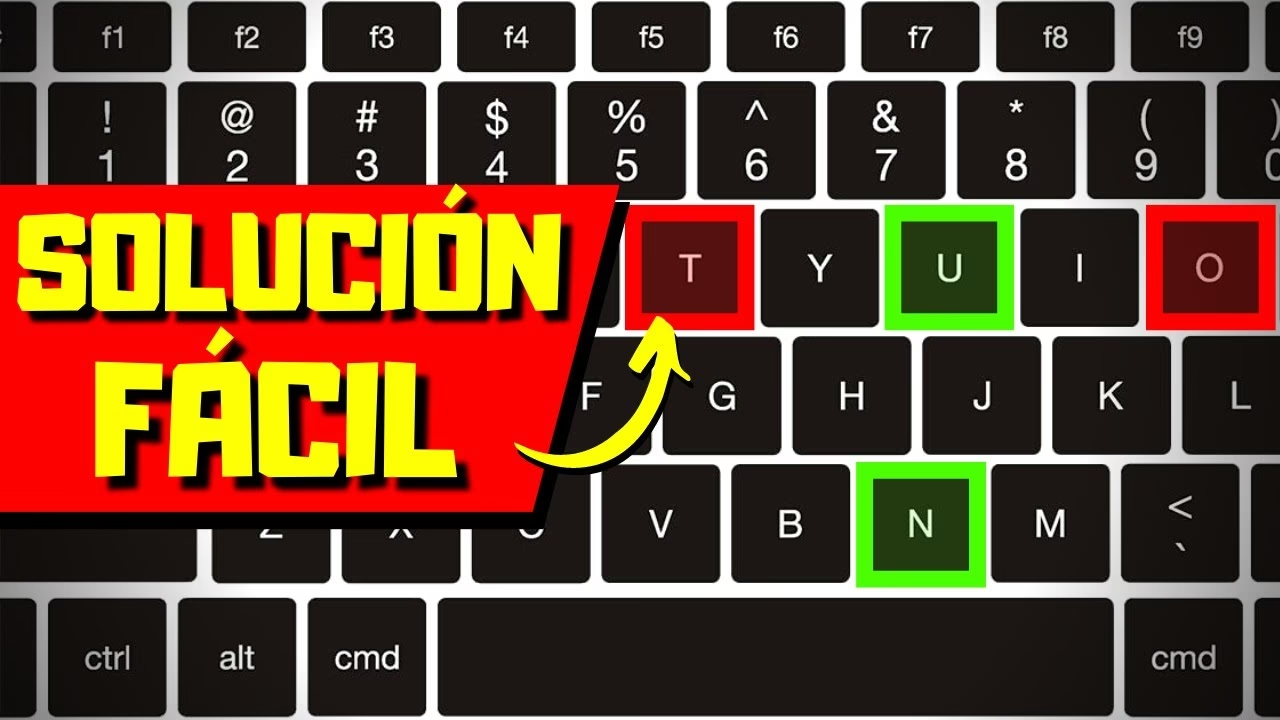
Un teclado puede fallar por una multitud de razones, que van desde lo más simple y físico hasta complejas desconfiguraciones de software. Identificar la raíz del problema es el primer paso para encontrar la solución correcta.
- Problemas de Conexión: Si es un teclado USB, ¿está bien conectado? Prueba a cambiarlo de puerto. Si es inalámbrico, ¿tiene batería? ¿Está el receptor bien conectado y sincronizado?
- Suciedad y Obstrucciones: Migas, polvo y otros residuos pueden atascar las teclas e impedir que hagan contacto. Una limpieza a fondo puede ser la solución milagrosa.
- Configuración de Idioma Incorrecta: A veces el teclado escribe, pero los caracteres no son los que esperas (por ejemplo, al pulsar la 'ñ' aparece ';'). Esto se debe casi siempre a una mala configuración del idioma de entrada.
- Software y Controladores (Drivers): Un controlador desactualizado, corrupto o en conflicto puede hacer que tu teclado deje de ser reconocido por el sistema operativo.
- Funciones de Accesibilidad Activadas: Windows tiene funciones como las "Teclas de filtro" o "Teclas especiales" que, si se activan por accidente, pueden alterar drásticamente el comportamiento del teclado, haciendo que parezca que no funciona.
- Virus o Malware: Aunque menos común, cierto software malicioso puede interferir con los dispositivos de entrada, incluido el teclado.
Soluciones Paso a Paso para Windows
Si ya has descartado problemas físicos como la conexión o la suciedad, es hora de sumergirse en la configuración de Windows. Aquí te mostramos las soluciones más efectivas.
1. El Solucionador de Problemas de Windows al Rescate
Windows cuenta con una herramienta integrada diseñada específicamente para encontrar y solucionar problemas comunes de hardware. Es el primer lugar al que debes acudir.
- Haz clic en el menú de Inicio (el ícono de Windows) y selecciona "Configuración" (el ícono del engranaje).
- En la barra de búsqueda de la ventana de Configuración, escribe "Reparar teclado".
- Selecciona la opción que dice "Encontrar y solucionar problemas de teclado".
- Se abrirá el solucionador de problemas. Haz clic en "Siguiente" y deja que Windows escanee y aplique las correcciones necesarias automáticamente.
2. Verifica la Configuración de Idioma y Teclado
Este es el culpable número uno cuando las teclas están "cambiadas" o desconfiguradas. Asegúrate de que Windows esté usando la distribución de teclado correcta para tu región.
- Presiona la tecla de Windows y escribe "Editar opciones de idioma y teclado". Presiona Enter.
- En la sección de "Idiomas preferidos", asegúrate de que tu idioma (por ejemplo, Español - España o Español - México) esté en la primera posición.
- Haz clic en tu idioma y luego en "Opciones".
- Dentro de "Teclados", verifica que la distribución sea la correcta (por ejemplo, QWERTY Español). Si ves otra distribución, como Inglés (Estados Unidos), puedes quitarla o agregar la correcta.
3. Revisa el Centro de Accesibilidad
Las funciones de accesibilidad son muy útiles para algunos usuarios, pero pueden ser un verdadero dolor de cabeza si se activan por error. La función "Facilitar uso del teclado" es una causa frecuente de comportamientos extraños.
- Abre el Panel de Control (puedes buscarlo en el menú de Inicio).
- Busca y haz clic en el "Centro de Accesibilidad".
- Dentro de las opciones, encuentra y presiona "Facilitar uso del teclado".
- Aquí verás varias casillas. Asegúrate de que casillas como "Activar Teclas especiales", "Activar Teclas de alternancia" o "Activar Teclas de filtro" estén desmarcadas. Estas opciones pueden requerir que mantengas pulsada una tecla durante más tiempo o que pulses combinaciones extrañas para que funcione, dando la impresión de que el teclado no escribe.
El Misterio de las Teclas de Función (F1-F12)
Un problema muy común, sobre todo en laptops, es que las teclas F1 a F12 no cumplen su función tradicional (como F5 para actualizar), sino que ejecutan acciones multimedia (subir/bajar volumen, brillo, etc.). Esto se debe al "Modo de teclas de acción" y a la tecla Fn.
¿Qué es el Modo de Teclas de Acción?
La mayoría de los portátiles modernos vienen con este modo activado por defecto. Esto significa que la función principal de las teclas F es la acción multimedia (el icono dibujado en la tecla), y para usar la función F estándar (F1, F2, etc.), debes mantener presionada la tecla Fn al mismo tiempo.
| Modo de Teclas de Acción | Pulsar F5 | Pulsar Fn + F5 |
|---|---|---|
| Activado (Por defecto en la mayoría de laptops) | Ejecuta acción multimedia (ej. bajar brillo) | Actualiza la página (Función F5 estándar) |
| Desactivado | Actualiza la página (Función F5 estándar) | Ejecuta acción multimedia (ej. bajar brillo) |
¿Cómo Cambiar el Comportamiento de las Teclas Fn?
Si prefieres que tus teclas F funcionen de la manera tradicional sin tener que presionar Fn cada vez, necesitas desactivar el "Modo de teclas de acción". Esto generalmente se hace de dos maneras:
- A través de la BIOS/UEFI: Esta es la solución más permanente.
- Reinicia tu ordenador y, justo cuando se encienda, presiona repetidamente la tecla para entrar en la BIOS (suele ser F2, F10, Supr o Esc, dependiendo del fabricante).
- Busca un menú llamado "Configuración del sistema" o "System Configuration".
- Dentro de ese menú, busca una opción llamada "Action Keys Mode" o "Modo de teclas de acción".
- Cámbiala de "Enabled" (Activado) a "Disabled" (Desactivado).
- Guarda los cambios y sal de la BIOS. El ordenador se reiniciará con la nueva configuración.
- Mediante Combinaciones de Teclas: Algunos fabricantes ofrecen un atajo para alternar este modo sin entrar en la BIOS. Prueba estas combinaciones:
- Laptops HP: Pulsa
Fn + Mayús Izquierda. Una luz en la tecla Fn puede indicar si el modo está activado o no. - Laptops Lenovo: Pulsa
Fn + Esc. Esta combinación suele activar el "Fn Lock" o Bloqueo de Función. - Otras marcas: Prueba
Fn + Bloq Mayús.
- Laptops HP: Pulsa
Preguntas Frecuentes (FAQ)
¿Qué hago si mi teclado escribe números en lugar de letras?
Este problema es típico en teclados compactos o de laptops que no tienen un teclado numérico separado. Lo más probable es que hayas activado el "Bloqueo Numérico" (Bloq Num o Num Lock) sin darte cuenta. Busca una tecla etiquetada como "Bloq Num", "Num Lk" o un icono de un candado con un número. A menudo, necesitarás presionar Fn + esa tecla para desactivarlo.
¿Qué es la tecla F LOCK y cómo la desactivo?
La tecla F LOCK, presente en algunos teclados más antiguos, funciona de manera similar al "Modo de teclas de acción". Alterna entre los comandos estándar (F1, F2...) y los comandos alternativos. Si tu teclado la tiene y las teclas F no funcionan como esperas, simplemente púlsala de nuevo para cambiar de modo.
¿Y si el teclado que falla es el de mi móvil?
Si el teclado virtual de tu smartphone Android se ha desconfigurado, la solución suele estar en los ajustes del sistema. Ve a Ajustes > Sistema > Idioma e Introducción de texto. Desde ahí, pulsa en "Teclado en pantalla" o "Teclado predeterminado" y asegúrate de que esté seleccionado el que usas habitualmente (como Gboard, el teclado de Samsung, etc.). También puedes probar a borrar la caché de la aplicación del teclado desde los ajustes de aplicaciones.
En conclusión, un teclado que no responde puede arruinar tu productividad o tu sesión de juego, pero rara vez es un problema sin solución. Siguiendo estos pasos de manera metódica, desde la revisión física hasta la configuración de los controladores y la BIOS, es muy probable que puedas identificar y resolver el problema por ti mismo sin necesidad de gastar dinero en uno nuevo.
Si quieres conocer otros artículos parecidos a Mi teclado no escribe: Guía completa de soluciones puedes visitar la categoría Juegos.