
31/03/2006
Es uno de los momentos más frustrantes para cualquier jugador: haces doble clic en el ícono de Minecraft, esperas con anticipación la pantalla de inicio, pero algo sale mal. El juego no se abre, te expulsa de un servidor o simplemente te encuentras con un mensaje de error que te impide acceder a tus mundos. Si te preguntas "¿Por qué no puedo jugar Minecraft?", has llegado al lugar correcto. Este es uno de los videojuegos más icónicos y queridos de la historia, pero como cualquier software complejo, no está exento de problemas técnicos. Afortunadamente, la mayoría de estos inconvenientes tienen una solución. En este artículo, desglosaremos las causas más comunes que te impiden disfrutar de tu aventura de cubos y te guiaremos paso a paso para resolverlas.
Diagnóstico Inicial: Las Causas Más Comunes
Antes de sumergirnos en soluciones técnicas complejas, es fundamental revisar los problemas más habituales. A menudo, la solución es más sencilla de lo que parece. Vamos a explorar las principales razones por las que Minecraft podría estar fallando.
1. Problemas de Conexión a Internet
Una conexión a internet inestable o lenta es una de las principales culpables, especialmente si intentas jugar en modo multijugador. Si tu conexión falla, Minecraft no podrá comunicarse con los servidores de autenticación o los servidores de juego.
- Síntomas: No puedes iniciar sesión, no ves la lista de servidores, te desconecta constantemente de las partidas en línea.
- Solución: Asegúrate de tener una conexión estable. Reinicia tu router y tu módem. Si usas WiFi, intenta acercarte al router o conectarte mediante un cable Ethernet para una conexión más fiable. También puedes realizar una prueba de velocidad en línea para verificar que tu internet funciona correctamente.
2. Fallos de Autenticación y Cuenta
Para jugar, necesitas una cuenta de Mojang o Microsoft válida y activa. Si hay un problema con tus credenciales o con los servidores de autenticación, no podrás acceder.
- Síntomas: El juego te dice que tus credenciales son incorrectas, aparece un error de autenticación, no puedes acceder a funciones multijugador.
- Solución: Verifica que estás introduciendo tu correo electrónico y contraseña correctamente. Si has olvidado tu contraseña, utiliza la opción de recuperación en el sitio web oficial de Minecraft. A veces, los propios servidores de Minecraft pueden estar en mantenimiento o experimentando problemas; puedes consultar el estado de los servicios en las redes sociales oficiales o en páginas como Downdetector.
3. Requisitos del Sistema y Hardware Insuficiente
Aunque su estética es simple, Minecraft puede ser exigente para tu ordenador, especialmente con configuraciones gráficas altas o en mundos muy complejos. Si tu hardware no cumple con los requisitos mínimos, el juego podría no iniciarse o funcionar con un rendimiento muy bajo.
- Síntomas: El juego se cierra inesperadamente, funciona extremadamente lento (bajos FPS), o directamente no se abre.
- Solución: Comprueba que tu dispositivo cumple con los requisitos del sistema. Asegúrate de tener los controladores de tu tarjeta gráfica actualizados, ya que esto es crucial para el rendimiento de los juegos.
El Factor Modding: Cuando los Mods y Forge son el Problema
Los mods son una de las mejores características de la versión Java de Minecraft, permitiendo expandir el juego de formas increíbles. Sin embargo, también son una fuente común de errores. Minecraft Forge, la herramienta más popular para instalar y gestionar mods, necesita una configuración correcta para funcionar.
Error Clave: ¿Usas la Versión Java o la de Windows (Bedrock)?
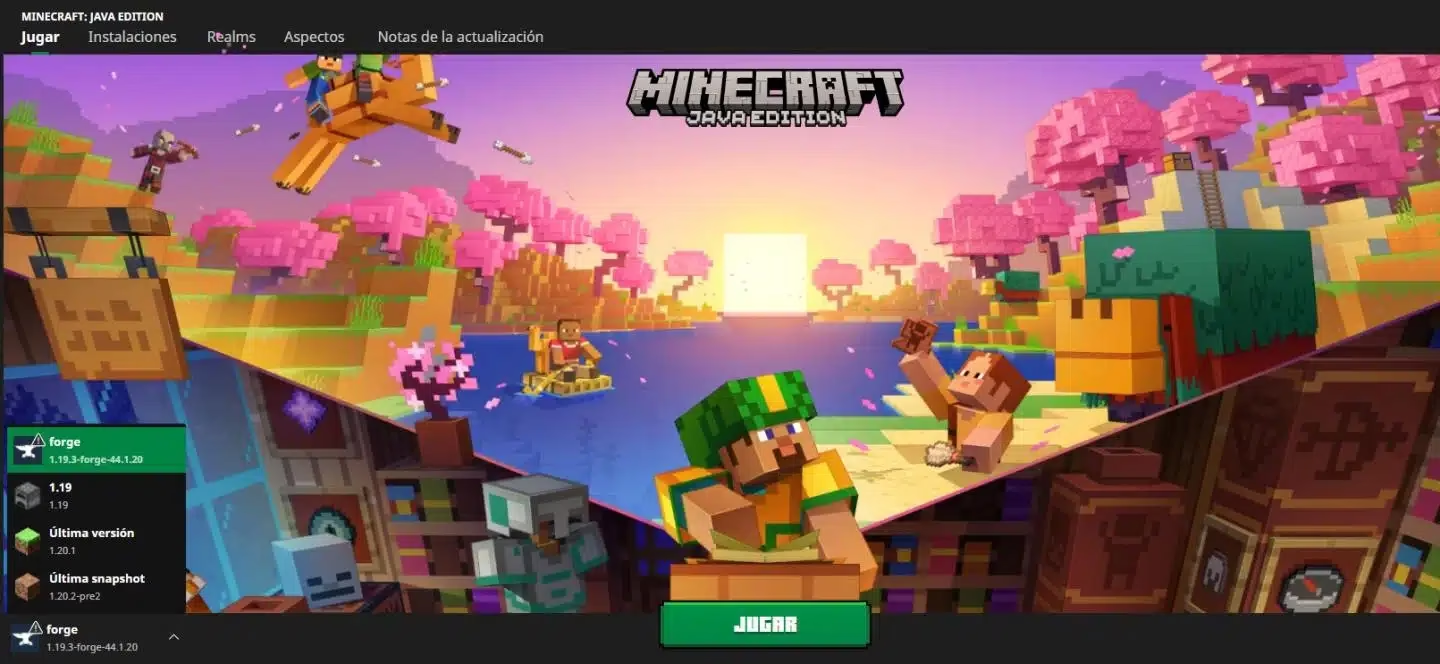
Este es el primer y más importante punto a verificar. Minecraft Forge y la gran mayoría de los mods están diseñados exclusivamente para la versión Java del juego. Si tienes la versión que compraste en la Microsoft Store (conocida como Bedrock Edition), no podrás usar Forge.
- Solución: Si quieres usar mods, necesitas comprar e instalar la versión Java de Minecraft. No hay forma de hacer que Forge funcione en la versión Bedrock.
La Importancia de la Compatibilidad de Versiones
Cada mod y cada versión de Forge están diseñados para una versión específica de Minecraft. Si intentas usar un mod de la versión 1.16.5 en un Minecraft 1.18.2 con una versión de Forge incompatible, el juego se bloqueará.
- Solución: Asegúrate de que la versión de Minecraft, la versión de Forge y la versión de cada uno de tus mods coincidan perfectamente. Por ejemplo, si juegas en Minecraft 1.19.4, necesitas descargar Forge para la 1.19.4 y mods que indiquen explícitamente su compatibilidad con esa versión.
Solución Drástica pero Efectiva: La Reinstalación Limpia
Si has probado todo y los problemas persisten, especialmente después de instalar muchos mods, una instalación limpia puede ser la mejor opción. Esto elimina cualquier archivo corrupto o conflicto residual.
- Haz una copia de seguridad de tus mundos guardados (la carpeta `.minecraft/saves`).
- Desinstala Minecraft por completo.
- Elimina la carpeta `.minecraft` (puedes encontrarla escribiendo `%appdata%` en el buscador de Windows).
- Reinstala Minecraft desde cero.
- Instala la versión correcta de Forge.
- Añade tus mods uno por uno, probando el juego después de cada uno para identificar si alguno causa el problema.
Conflictos con la Versión de Java (Avanzado)
A veces, el problema puede estar en la versión de Java que tienes instalada en tu sistema. Minecraft y Forge pueden requerir una versión específica. Si has actualizado Java recientemente, podría causar un conflicto.
- Solución: El lanzador de Minecraft suele gestionar su propia versión de Java. Sin embargo, si tienes problemas, puedes ir a la configuración de la instalación de Forge en el lanzador y asegurarte de que está utilizando el ejecutable de Java correcto. En casos extremos, algunos usuarios han tenido que desinstalar versiones recientes de Java y volver a una versión anterior compatible.
Tabla Resumen de Soluciones Rápidas
| Síntoma / Problema | Posible Solución Rápida |
|---|---|
| No puedo iniciar sesión o conectar a servidores. | Verifica tu conexión a internet, reinicia el router y comprueba el estado de los servidores de Minecraft. |
| El juego se cierra justo después de iniciarlo (crash). | Desactiva todos los mods. Asegúrate de que la versión de Forge y Minecraft coinciden. Actualiza los drivers de tu tarjeta gráfica. |
| El rendimiento es muy bajo (lag, bajos FPS). | Reduce la configuración gráfica (distancia de renderizado, partículas). Cierra otros programas. Considera instalar mods de optimización como OptiFine. |
| Error "Invalid session" o similar al entrar a un servidor. | Cierra sesión y vuelve a iniciarla en el lanzador de Minecraft. Reinicia el juego por completo. |
| Minecraft Forge no aparece como perfil jugable. | Asegúrate de haber ejecutado el instalador de Forge correctamente y de que tienes la versión Java de Minecraft. |
Preguntas Frecuentes (FAQ)
¿Por qué Minecraft no me deja jugar en línea?
Si no puedes jugar en línea, las causas más probables son una conexión a internet deficiente, un problema con tu cuenta de Microsoft/Mojang, o un firewall que está bloqueando la conexión del juego. Asegúrate de que tu cuenta está activa y que has permitido a Minecraft a través del firewall de tu sistema operativo.
¿Qué debo hacer si no puedo acceder a mi mundo guardado?
Si tu mundo no aparece en la lista o da un error al cargarlo, podría estar corrupto. Primero, verifica que estás en el perfil de juego correcto (a veces los mundos están ligados a versiones específicas del juego). Puedes intentar restaurar una copia de seguridad si la tienes. La carpeta de guardado (`.minecraft/saves`) contiene todos tus mundos; asegúrate de que los archivos no se hayan eliminado o movido accidentalmente.
¿Cómo puedo solucionar problemas de rendimiento en Minecraft?
Para mejorar el rendimiento, lo primero es bajar la configuración gráfica dentro del juego, especialmente la distancia de renderizado. Asegúrate de que no haya otros programas consumiendo recursos en segundo plano. Actualizar los controladores de tu tarjeta gráfica es fundamental. Para la versión Java, instalar un mod de optimización como OptiFine (o Sodium para Fabric) puede duplicar tus FPS y ofrecer un control gráfico mucho más detallado.
Conclusión: ¡De Vuelta a la Aventura!
Que Minecraft no te deje jugar puede ser increíblemente desalentador, pero la solución suele estar al alcance de tu mano. Siguiendo un proceso de eliminación lógico, desde lo más simple (conexión a internet y cuenta) hasta lo más complejo (conflictos de mods y versiones de Java), podrás identificar y resolver el problema. La comunidad de Minecraft es enorme y solidaria, así que si después de probar todo esto sigues teniendo problemas, no dudes en buscar ayuda en foros y comunidades en línea. ¡No dejes que un error técnico se interponga entre tú y tu próximo gran proyecto de construcción!
Si quieres conocer otros artículos parecidos a No puedo jugar Minecraft: Guía de Soluciones puedes visitar la categoría Juegos.